

533 trường trong Tùy chọn giao diện, gồm 24 phần, trên một màn hình
Bạn có thể thay đổi mọi thiết lập mà bản demo áp dụng sẵn, tất cả từ một màn hình trong quản trị WordPress. Tìm kiếm theo tên, để một khối ghi đè thiết lập đó khi bạn cần khác đi, và xuất toàn bộ cấu hình sang website tiếp theo bạn xây dựng.
Cập nhật
Canvas, sau đó Tùy chọn giao diện
Một màn hình, 24 mục nằm bên trái, hộp tìm kiếm ở trên cùng và nút lưu luôn đứng yên. Các mục lớn được chia thành tab để bạn không phải cuộn qua 94 trường cùng lúc.
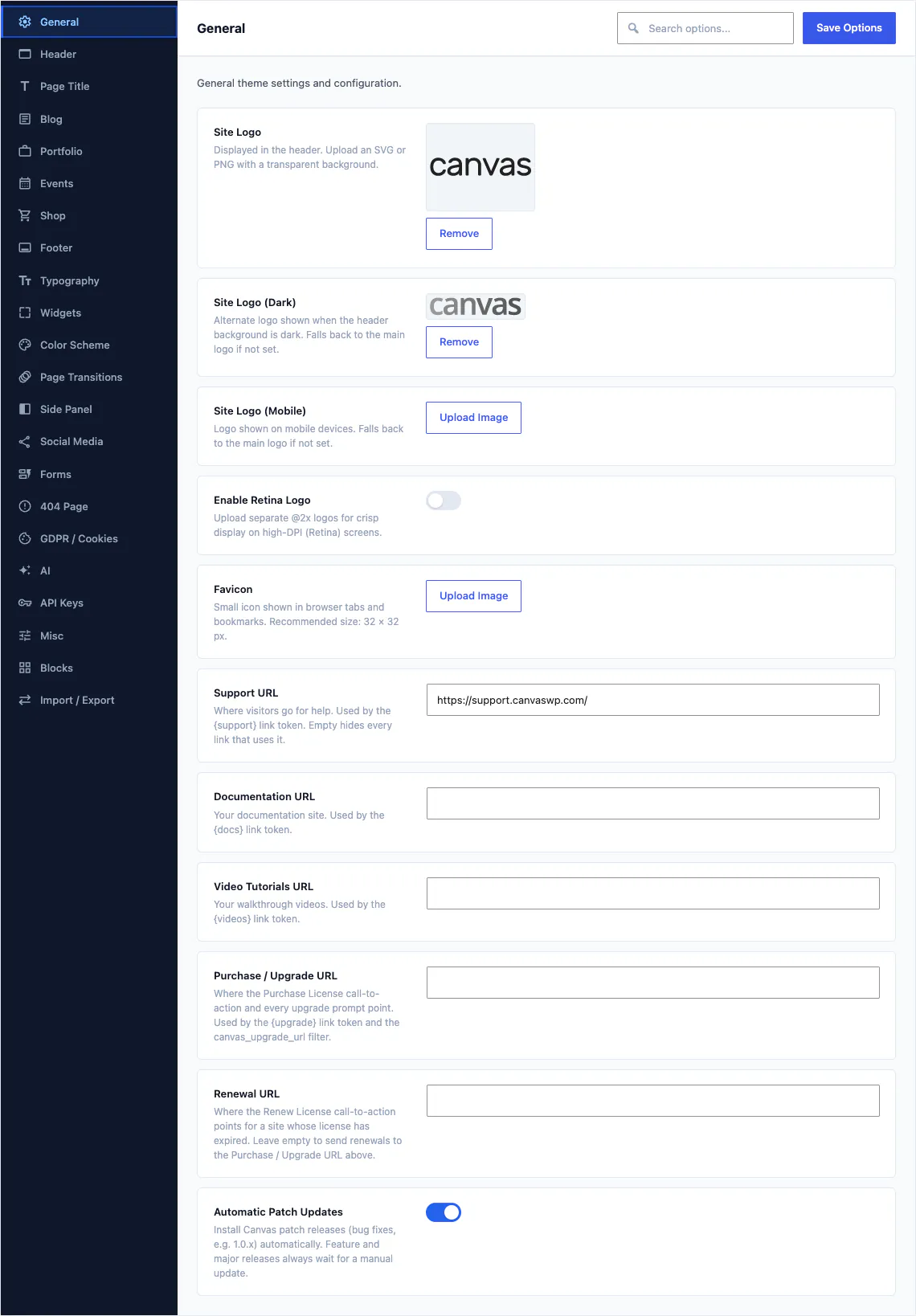
Không có gì ở đây bắt đầu từ trạng thái trống
Khi nhập bản demo toàn site, toàn bộ cấu hình của bản demo bạn chọn sẽ được áp dụng, nên bạn bắt đầu từ các thiết lập đã khớp với thiết kế trong phần xem trước. Thay đổi một thiết lập sẽ áp dụng cho toàn site ngay lập tức, và mỗi khối riêng lẻ vẫn có thể ghi đè thiết lập đó cho chính nó.
- Tìm mọi trường theo tên, để bạn không phải lục tìm qua từng phần nữa.
- Mỗi trường đều có mô tả ngắn cho biết chức năng và thời điểm nên sử dụng
- Thay đổi áp dụng trên toàn trang web, nên một lần chỉnh sửa sẽ ảnh hưởng đến mọi trang sử dụng thiết lập đó
- Xuất cấu hình thành một tệp và nhập vào website tiếp theo
Các trường bạn có thể thiết lập
Các phần trên màn hình
Chỉ trong header
Bản demo đặt sẵn chúng

Khung bao quanh mọi trang
Phần đầu trang, dải nằm bên dưới, chân trang và bảng bên. Các phần này chứa những quyết định áp dụng cho toàn bộ website mà không một bản ghi header hay footer đơn lẻ nào nên quản lý. Riêng header đã là phần lớn nhất trong sản phẩm.
- Chọn bản ghi header mặc định, sau đó ghi đè trên từng trang riêng lẻ
- Chọn bố cục và kiểu header: đơn giản, viền đầy đủ, header bên, lớp phủ hoặc chia đôi, trong suốt hoặc bán trong suốt phủ trên hero
- Đặt dải Tiêu đề trang thành Default, Mini, một mẫu đã đặt tên hoặc bố cục do chính bạn thiết kế
- Bật bảng bên trượt ra, chọn cạnh bảng xuất hiện từ đâu và chọn bảng đẩy nội dung trang hay nổi lên trên trang
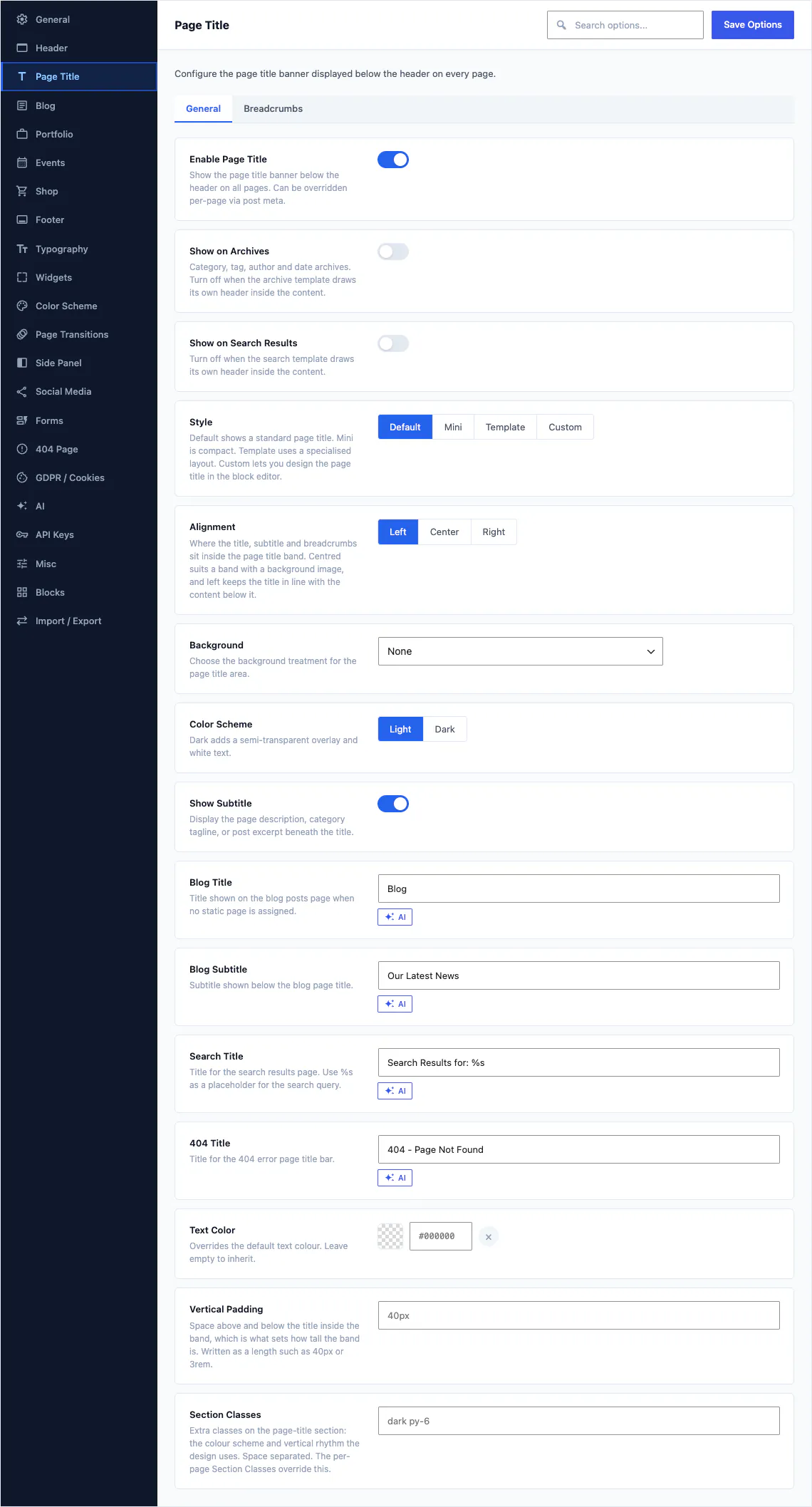
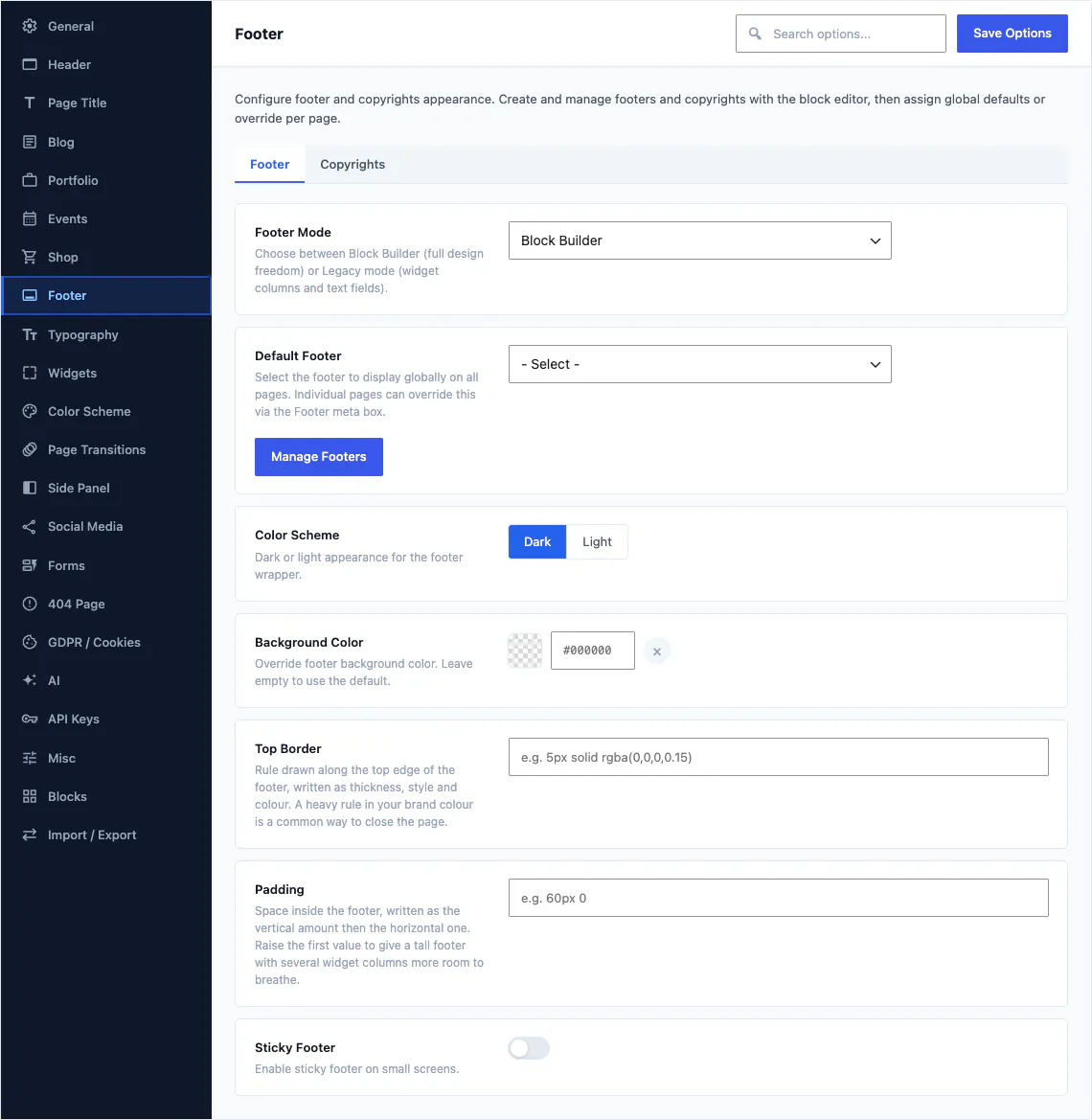
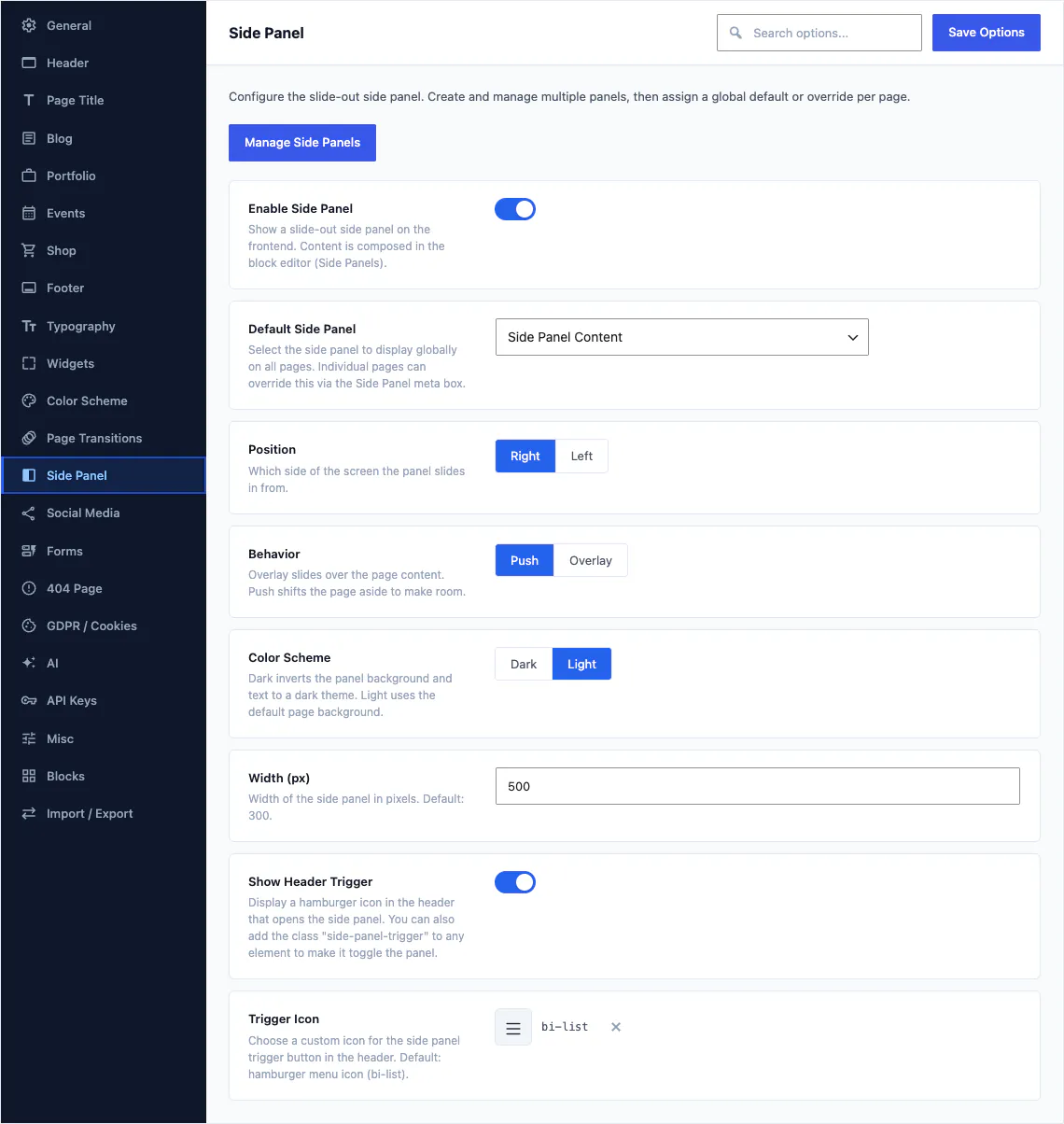
Nội dung trong nhóm này
Header 94 trường
Cấu trúc, bố cục, kiểu dáng, hành vi menu, quy tắc ghim khi cuộn, điểm ngắt cho di động và thanh trên cùng.
Tiêu đề trang 57 trường
Dải nằm dưới header: kiểu dáng và chiều cao, nền và căn chỉnh, cùng việc có hiển thị breadcrumb hay không.
Footer: 16 trường
Bản ghi footer mặc định, các cột và thanh bản quyền ở bên dưới.
Bảng bên 8 trường
Hành vi mặc định dạng panel, bảng bên, đẩy hoặc lớp phủ, chiều rộng, bảng màu và biểu tượng kích hoạt.
Bài viết, dự án, sự kiện và sản phẩm
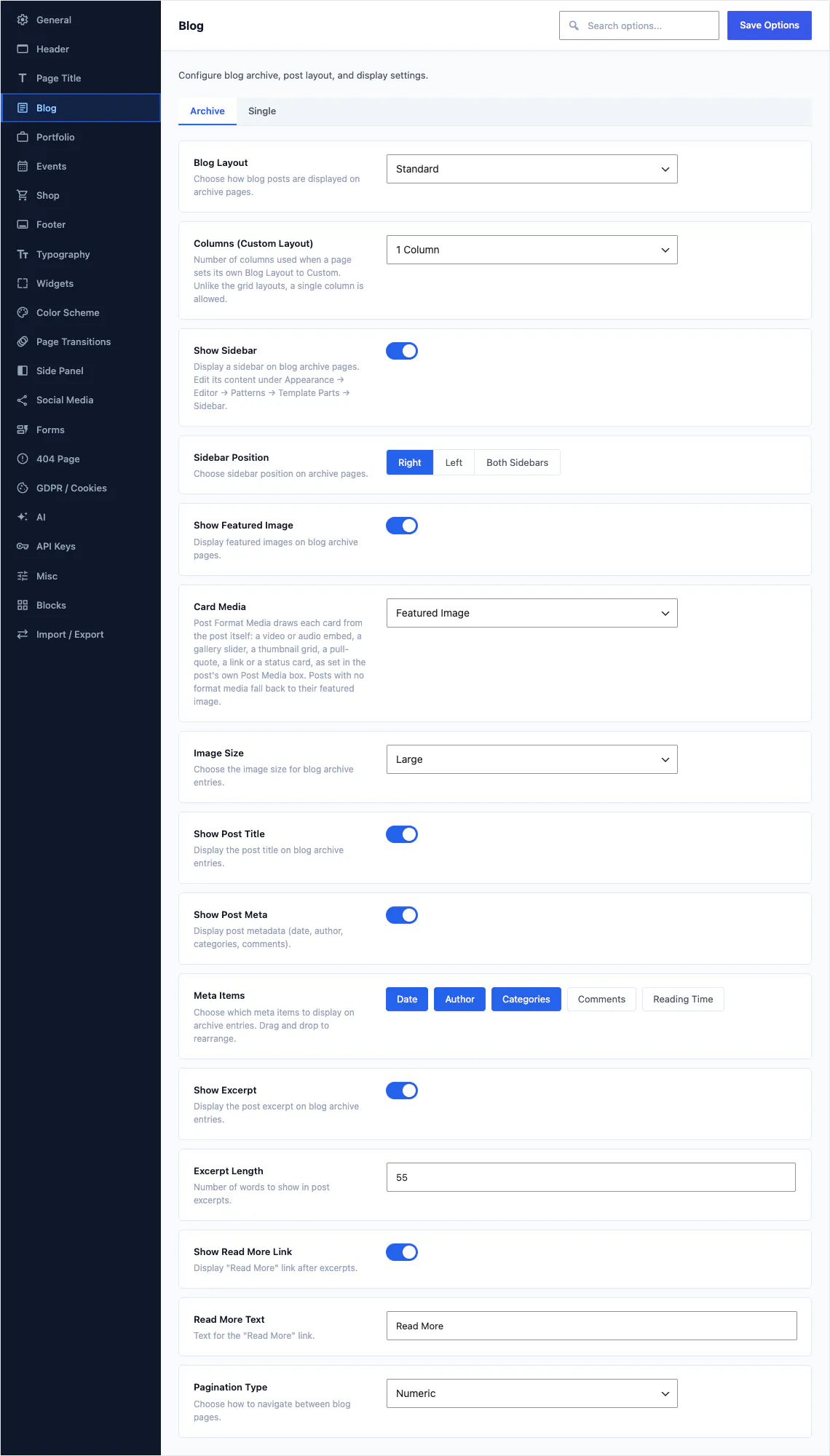
Mỗi nhóm nội dung mà Canvas cung cấp đều có một phần riêng: bố cục lưu trữ, nội dung hiển thị trên thẻ, nội dung hiển thị của một bản ghi đơn lẻ và vị trí thanh bên. Chỉ cần thiết lập một lần, mọi trang lưu trữ cùng loại sẽ tự động theo.
- Chọn bố cục và số cột cho trang lưu trữ blog, sau đó chọn chính xác các mục meta hiển thị trên thẻ: ngày, tác giả, danh mục, bình luận, thời gian đọc
- Lấy nội dung của từng thẻ từ phương tiện theo định dạng bài viết: video, slider thư viện ảnh hoặc trích dẫn nổi bật thay cho ảnh đại diện.
- Đặt độ dài đoạn trích, nội dung nút đọc thêm và chọn phân trang bằng số hay nút tải thêm
- Dự án portfolio, sự kiện và sản phẩm hoạt động theo cách tương tự, mỗi loại có cài đặt lưu trữ và trang chi tiết riêng
Nội dung trong nhóm này
Blog 35 trường
Tab Archive chứa bố cục, media của thẻ và các mục meta. Tab Single chứa mọi thứ sau khi nhấp. Tab thứ ba tắt bình luận trên toàn site.
Widget 27 trường
Diện mạo của mọi widget thanh bên và footer: khoảng đệm, viền, bo góc, đổ bóng, kiểu tiêu đề.
Biểu mẫu 38 trường
Cách hiển thị các trường, cách chặn spam, ai nhận thông báo và nơi lưu các mục đã gửi.
Cửa hàng 39 trường
Lưới cửa hàng, trang sản phẩm, giỏ hàng và thanh toán, cùng giỏ hàng mini. Chế độ danh mục sản phẩm thay nút mua bằng nút yêu cầu báo giá.
Wishlist 8 trường
Trái tim trên thẻ sản phẩm, liên kết trên trang sản phẩm và biểu tượng trên header. Khách chưa đăng nhập cũng có thể lưu, hoặc được yêu cầu đăng nhập trước.
Portfolio 19 trường
Lưu trữ dự án, bộ lọc, trang danh mục và bố cục dự án đơn lẻ. Tắt tính năng này trên trang web không có dự án nào.
Sự kiện 16 trường
Lưu trữ sự kiện, lịch, ngày, hiển thị địa điểm và trang sự kiện đơn lẻ.
Màu sắc, kiểu chữ và những quyết định thiết kế nhỏ
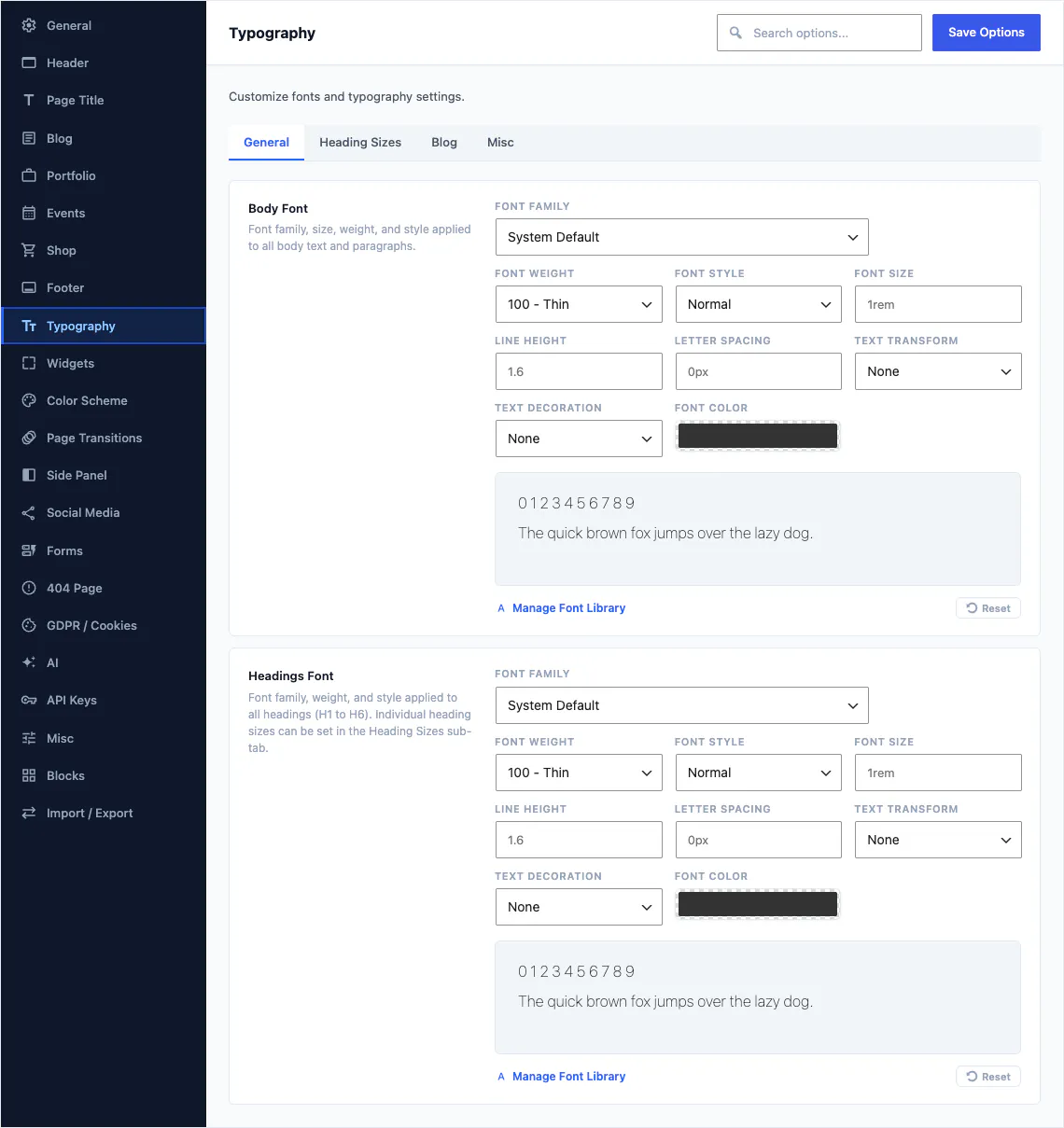
Bảng màu và phông chữ được áp dụng cho trình chỉnh sửa khối cũng như phần giao diện hiển thị, nên các ô màu mà tác giả thấy trong bộ chọn màu chính là những ô màu bạn cài đặt tại đây.
- Đặt bảng màu một lần: chính, phụ, nhấn, chữ và nền. Các ô màu này cũng xuất hiện trong trình chỉnh sửa khối với tên Theme Color, Secondary và Accent
- Bật bảng màu thích ứng để website tự động chuyển sang chế độ tối theo hệ điều hành của khách truy cập, hoặc thêm một công tắc để khách truy cập tự chọn
- Chọn phông chữ nội dung và tiêu đề từ 1.923 họ Google Fonts, bộ Adobe Fonts hoặc các tệp tự tải lên của bạn
- Tạo kiểu cho trang 404, hoặc giao toàn bộ trang cho một trang do chính bạn thiết kế
Nội dung trong nhóm này
Phối màu 13 trường
Chính, phụ, nhấn, văn bản, nền. Thêm chế độ tối, với công tắc tùy chọn cho khách truy cập, và các bộ màu cài sẵn.
Kiểu chữ 14 trường
Phông chữ nội dung và tiêu đề, cỡ chữ tiêu đề, kiểu chữ blog và trình chỉnh sửa quy tắc cho mọi thứ khác.
404 Trang 12 trường
Nội dung trang lỗi tích hợp sẵn, biểu mẫu tìm kiếm và liên kết, hoặc một trang tùy chỉnh thay thế.
Hiệu ứng chuyển trang 9 trường
Hiệu ứng tải lớp phủ và hiệu ứng xuất hiện giữa các trang, mặc định tắt.
Tìm kiếm, mạng xã hội và đồng ý
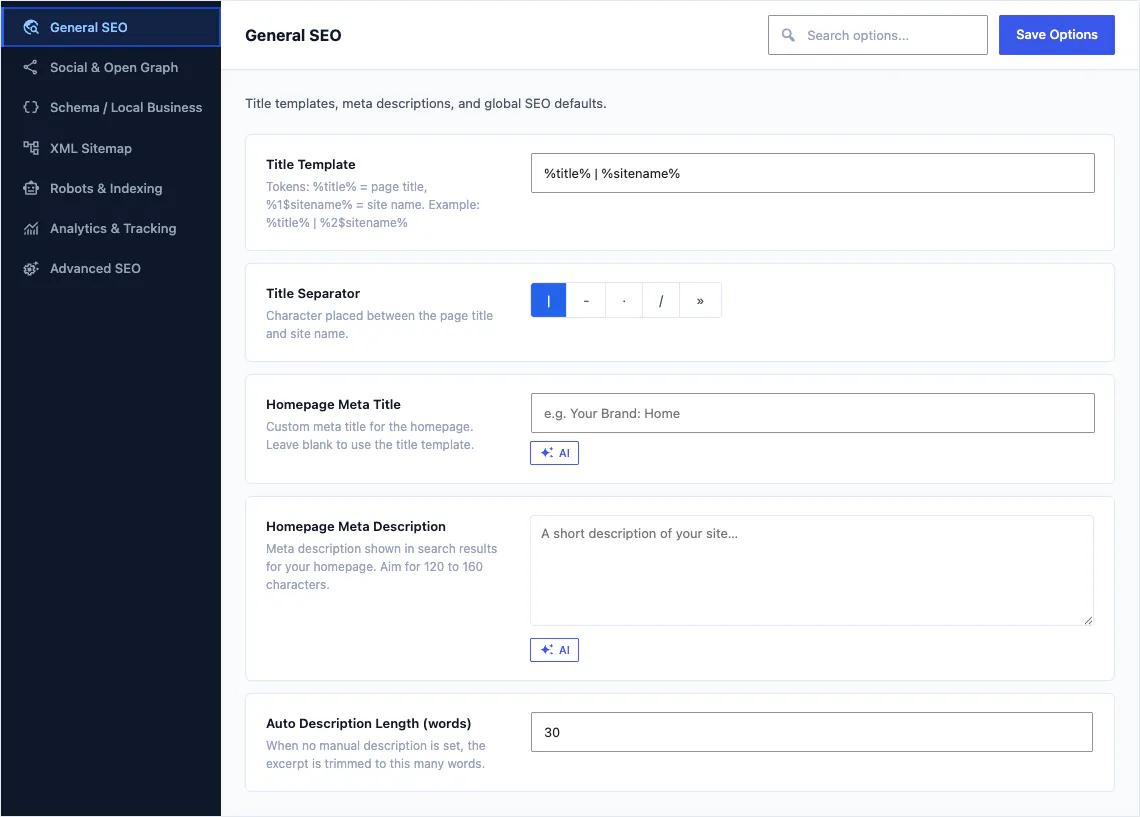
SEO có một màn hình riêng trong cùng menu Canvas, được xây dựng từ các điều khiển giống Tùy chọn giao diện, với 7 tab. Hồ sơ mạng xã hội và thanh đồng ý cookie vẫn nằm trong Tùy chọn giao diện, vì các khối đọc trực tiếp từ đó.
- Viết một lần mẫu tiêu đề với các token cho tiêu đề trang và tên trang web, và mọi trang sẽ tuân theo.
- Nếu để trống mô tả meta, Canvas sẽ tự cắt một đoạn từ nội dung, nên thẻ meta không bao giờ trống
- Lưu các hồ sơ mạng xã hội trong một trường lặp (repeater): khối Social Icons được đặt dùng liên kết toàn cục sẽ hiển thị chúng ở mọi nơi, nên một lần chỉnh sửa sẽ cập nhật tất cả
- Bật thanh đồng ý và cửa sổ tùy chọn quyền riêng tư khi đối tượng của bạn cần
Nội dung trong nhóm này
Màn hình SEO
7 thẻ: Chung, Mạng xã hội và Open Graph, Schema và Doanh nghiệp địa phương, Sơ đồ trang XML, Robots và lập chỉ mục, Analytics, Nâng cao.
Mạng xã hội
Một danh sách hồ sơ gồm nhãn, biểu tượng, URL và màu thương hiệu, được mọi khối mạng xã hội đọc.
GDPR / Cookies 18 trường
Thanh đồng ý cookie và hộp thoại tùy chọn của thanh này. Video và bản đồ có thể chờ sau một ô giữ chỗ cho đến khi khách truy cập đồng ý.
Hiệu năng, dưới dạng các công tắc dễ hiểu
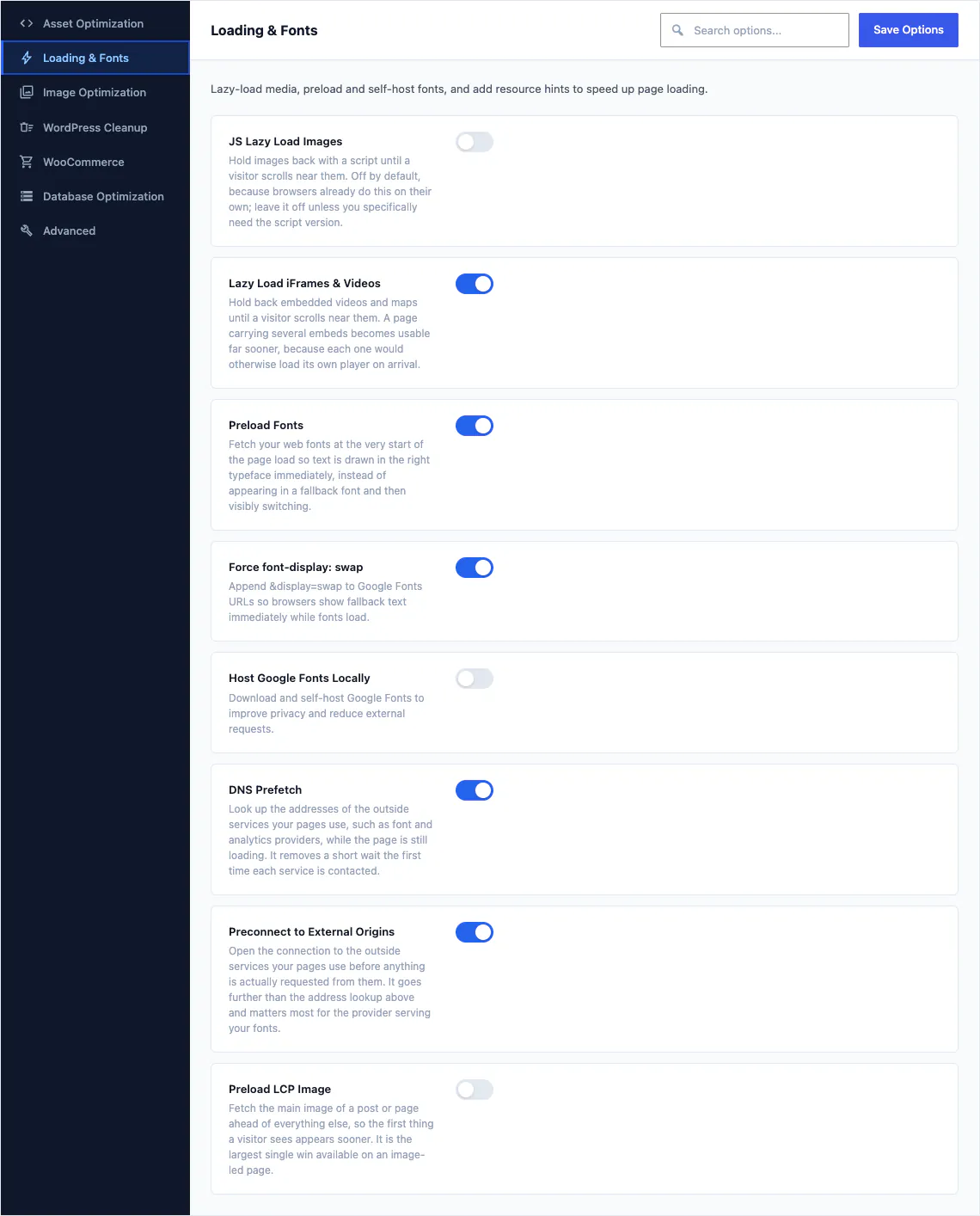
Mục Hiệu năng là màn hình thứ hai, với 7 tab và 35 tối ưu hóa riêng lẻ. Mỗi công tắc đều nói rõ chức năng và lý do bằng ngôn ngữ đơn giản, kể cả những công tắc chúng tôi khuyến nghị nên tắt.
- Trì hoãn và tải chậm script, đưa CSS quan trọng vào trực tiếp trang và hoãn tải iframe và video ngoài màn hình
- Tải trước phông chữ và hình ảnh lớn nhất trên trang, hoặc tự lưu trữ Google Fonts để bảo vệ quyền riêng tư
- Loại bỏ các phần bổ sung của WordPress mà bạn không dùng: script emoji, embed, chuỗi truy vấn, XML-RPC
- WooCommerce có 5 công tắc riêng, nhờ đó cửa hàng không còn tải cart fragments trên các trang không có giỏ hàng
Nội dung trong nhóm này
Tối ưu hóa tài nguyên
Cách CSS và JavaScript được gộp, hoãn tải và trì hoãn.
Tải & phông chữ
Lazy loading, tải trước phông chữ, tự lưu trữ và gợi ý tài nguyên.
Tối ưu hóa hình ảnh
Chất lượng JPEG, chiều rộng tải lên tối đa và các kích thước ảnh bạn tạo ra.
Dọn dẹp WordPress
Emoji, embed, dashicons, XML-RPC, RSS và các tính năng lõi khác.
WooCommerce
Cart fragments, bộ đo độ mạnh mật khẩu và tài nguyên của cửa hàng trên các trang không phải trang cửa hàng.
Tối ưu cơ sở dữ liệu
Bản sửa đổi, khoảng thời gian tự động lưu, Heartbeat và các tác vụ dọn dẹp theo lịch.
Nâng cao
Tải trước theo suy đoán, hạn chế REST và các tùy chọn bật/tắt nên dùng cuối cùng.

Chính trang web và việc di chuyển nó
Logo và màn hình đăng nhập, chế độ bảo trì, hồ sơ thương hiệu của CanvasAI Engine, danh sách khối, dịch vụ bản đồ, và màn hình giúp chuyển toàn bộ cấu hình sang trang web tiếp theo bạn xây dựng.
- Tải lên logo trang web cùng các biến thể cho chế độ tối, thiết bị di động và màn hình retina tại một nơi, đồng thời đặt logo lên màn hình đăng nhập.
- Đặt website ở chế độ bảo trì hoặc trang sắp ra mắt trong lúc bạn xây dựng, đồng thời vẫn truy cập được khu quản trị
- Chỉ cần mô tả doanh nghiệp của bạn cho trình viết AI một lần, theo giọng văn riêng của bạn, thì mọi tiêu đề được tạo ra đều mang giọng điệu của website bạn.
- Tắt bất kỳ khối Canvas nào bạn không muốn: khối đó sẽ biến khỏi trình chèn khối và ngừng tải tài nguyên ở phía người xem.
- Xuất toàn bộ cấu hình dưới dạng JSON, hoặc lưu một ảnh chụp có tên trước khi thay đổi lớn và khôi phục lại nếu bạn đổi ý
Nội dung trong nhóm này
Chung 24 trường
Logo và liên kết hỗ trợ, bố cục hộp hoặc toàn chiều rộng, phạm vi tìm kiếm trên trang web, và thương hiệu của bạn trên màn hình đăng nhập.
Khác 69 trường
Chế độ bảo trì, sắp ra mắt, mã tùy chỉnh, con trỏ tùy chỉnh, nút lên đầu trang và việc các phần tử có hoạt ảnh xuất hiện hay không.
Permalinks 4 trường
Phần địa chỉ URL của Portfolio, Sự kiện và mọi loại nội dung mà bản demo thêm vào, kể cả từng danh mục. Liên kết cũ sẽ chuyển hướng sang địa chỉ mới.
AI 9 trường
Mô tả doanh nghiệp, giọng văn, đối tượng, các từ cần tránh, vai trò tối thiểu và hiển thị tín dụng.
Khối
Một danh sách tất cả khối Canvas, mỗi khối có một công tắc để ẩn khối đó khỏi trình chèn.
Khóa API
Dịch vụ nào hiển thị bản đồ của bạn: Google Maps với khóa của bạn, hoặc OpenStreetMap, không cần khóa.
Nhập / Xuất
Xuất JSON, tối đa 20 phiên bản đã lưu và nhập vào trang khác.
Cách một tùy chọn trang web và một cài đặt khối phối hợp với nhau
Tùy chọn trang web là mặc định. Cài đặt khối là ngoại lệ mà bạn chủ động đặt ra, và nó chỉ áp dụng cho đúng khối đó.
Tùy chọn theo từng website là mặc định
Tùy chọn giao diện, Blog, Show Sidebar quyết định cách mọi trang lưu trữ blog trên website hoạt động. Bạn chỉ cần thiết lập một lần, ở nơi dành cho các quyết định áp dụng cho toàn bộ website.
Thiết lập của khối sẽ được ưu tiên, nhưng chỉ cho khối đó
Đặt thanh bên cho một khối Blog Archive và chỉ khối đó thay đổi. Không có gì khác trên trang web bị ảnh hưởng, và bạn không cần tạo thêm một quy tắc toàn cục nào để nhớ.
Tùy chọn giao diện là giá trị kế thừa
Trong bảng khối, lựa chọn hiển thị đúng là Tùy chọn giao diện. Nếu giữ nguyên, khối sẽ theo cài đặt của website. Khi thay đổi tùy chọn website sau này, mọi khối vẫn đặt ở chế độ kế thừa cũng sẽ thay đổi theo.
Bạn sẽ thấy cùng một kiểu hoạt động ở bất kỳ khối nào có bản cài đặt chung toàn trang web. Phân trang của Portfolio Archive sẽ theo Portfolio, Pagination Type cho đến khi bạn chọn khác. Header Navigation theo Header, Mobile, Mobile Menu Style. Khối Social Icons dùng liên kết chung sẽ lấy hồ sơ từ mục Social Media, nên chỉ cần một lần chỉnh sửa ở đó là cập nhật mọi hàng mạng xã hội trên toàn trang web.
- Cài đặt mặc định toàn trang nằm trong Tùy chọn giao diện, còn ghi đè cho từng trang nằm ngay trên trang đó
- Mẫu, phần mẫu và kiểu toàn cục vẫn nằm trong Trình chỉnh sửa trang của WordPress
- Mọi khối đều có thêm bảng nâng cao dùng chung: lớp CSS, ID, CSS tùy chỉnh và điều kiện hiển thị
Giới thiệu về Tùy chọn giao diện
Các câu trả lời còn lại nằm trong FAQ đầy đủ và 388 bài viết tài liệu.
Làm cách nào để tìm một tùy chọn trong 533 tùy chọn?
Hãy dùng ô tìm kiếm ở đầu màn hình Tùy chọn giao diện của Canvas. Ô này lọc mọi trường trong mọi mục theo tên, nên bạn chỉ cần gõ “sticky” hoặc “excerpt” mà không phải nhớ trường nằm trong 24 mục nào. Các mục được liệt kê ở bên trái, còn những mục lớn hơn được chia thành các tab.
Bạn có phải cấu hình tất cả chúng không?
Không, mọi trường trong Tùy chọn giao diện của Canvas đều có giá trị mặc định hợp lý, và khi nhập một bản demo cho toàn bộ trang web, toàn bộ cấu hình sẽ được thiết lập sẵn trước khi bạn chỉnh sửa bất cứ thứ gì. Hầu hết người dùng chỉ thay đổi một vài thứ: logo, màu sắc, phông chữ và kiểu bố cục lưu trữ họ thích. Các thiết lập còn lại vẫn ở đó nếu bạn cần.
Bạn có thể sao chép cài đặt từ trang web này sang trang web khác không?
Có, Nhập / Xuất trong Tùy chọn giao diện Canvas ghi mọi cài đặt hiện tại ra JSON để bạn sao chép hoặc tải xuống, rồi dán lại vào website khác. Các khóa được nhập sẽ ghi đè giá trị hiện có, còn các khóa không có trong tệp thì giữ nguyên. Bạn cũng có thể lưu tối đa 20 phiên bản cấu hình có tên và khôi phục lại một phiên bản sau này.
SEO và Hiệu suất có nằm trong Tùy chọn giao diện không?
SEO và Hiệu năng nằm cạnh Tùy chọn giao diện: Canvas, SEO và Canvas, Hiệu năng là các màn hình riêng trong cùng menu Canvas, được xây dựng từ cùng các điều khiển và lưu theo cùng cách, nên không cần học thêm gì để sử dụng. Bản thân Tùy chọn giao diện gồm 24 phần và 533 trường được mô tả trên trang này.
Điều gì xảy ra với cài đặt của bạn khi giấy phép hết hạn?
Không có gì thay đổi với cài đặt Canvas của bạn khi giấy phép hết hạn. Cấu hình của bạn vẫn thuộc về bạn, trang web tiếp tục hiển thị y như hiện tại, và Tùy chọn giao diện vẫn ở nguyên vị trí. Phần bị tạm dừng là dịch vụ: cập nhật, nhập bản demo mới, AI và chỉnh sửa khối cao cấp sẽ chờ đến khi bạn gia hạn. Xem trang bảng giá để biết toàn bộ điều khoản.
Xây dựng website tiếp theo của bạn với Canvas
Dù là người mới bắt đầu, freelancer hay agency, bạn đều có cùng khối và cùng bản demo. Hãy bắt đầu với một website, rồi xây dựng bao nhiêu website tùy nhu cầu trên cùng một giấy phép.