

Možnosti šablony: 533 polí v 24 sekcích, na jedné obrazovce
Vše, co za vás nastaví demo, můžete změnit na jediné obrazovce v administraci WordPressu. Vyhledejte to podle názvu, nechte blok přepsat nastavení tam, kde potřebujete něco jiného, a celou konfiguraci exportujte na další web, který vytvoříte.
Aktualizováno
Canvas, poté Možnosti šablony
Jedna obrazovka, 24 sekcí vlevo, vyhledávací pole nahoře a tlačítko pro uložení, které se nikdy nepohne. Větší sekce jsou rozděleny do záložek, takže nikdy nemusíte procházet 94 polí najednou.
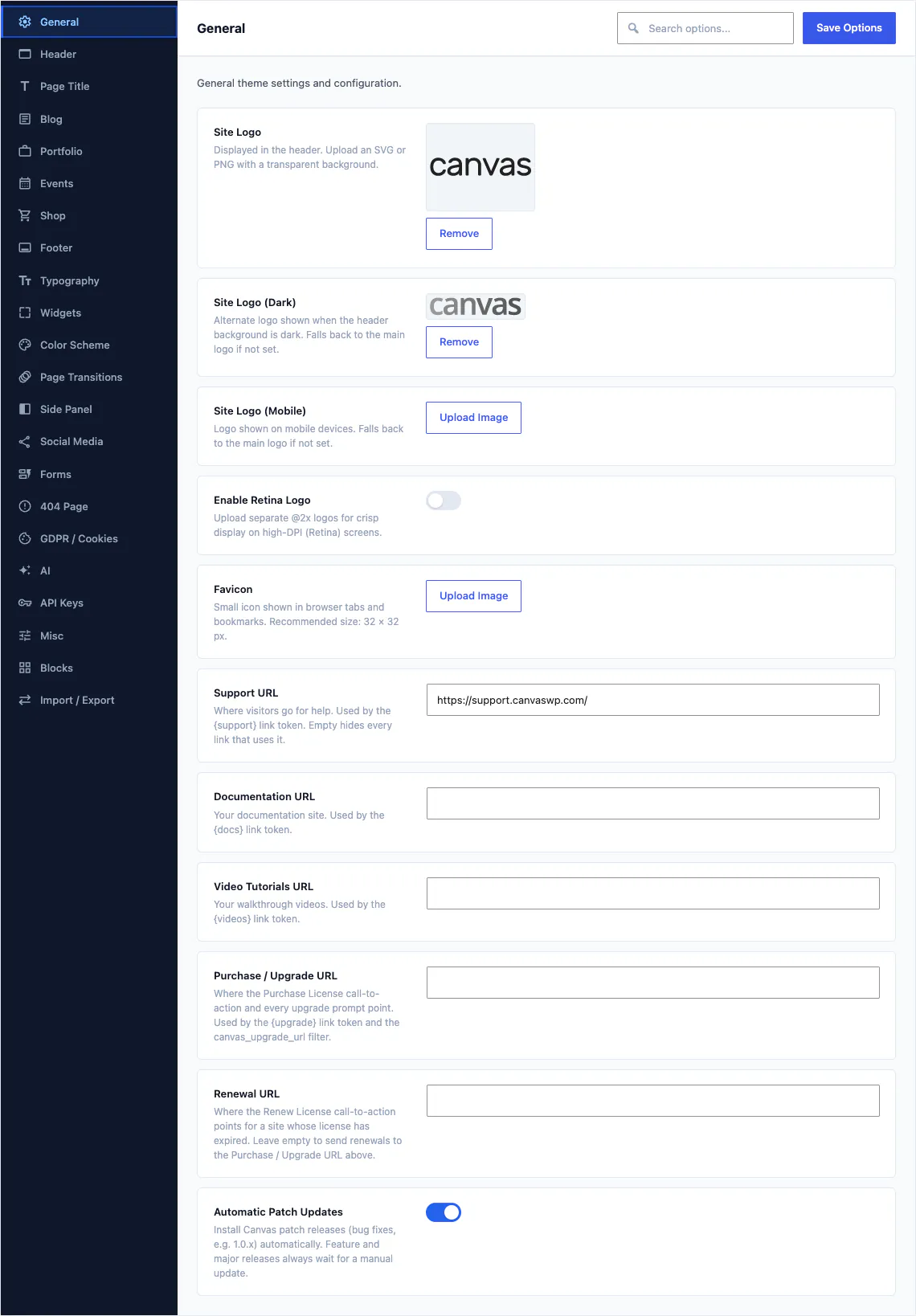
Nic tady nezačíná na prázdno.
Import dema pro celý web převezme celou konfiguraci zvoleného dema, takže začnete s nastaveními, která již odpovídají designu z náhledu. Změna jednoho nastavení se projeví na celém webu okamžitě a každý jednotlivý blok ji může pro sebe stále přepsat.
- Vyhledávejte každé pole podle názvu, takže už nebudete procházet jednotlivé sekce.
- Každé pole obsahuje krátký popis, který vysvětluje, co dělá a kdy ho použít
- Změny platí pro celý web, takže jedna úprava se projeví na každé stránce, která toto nastavení používá
- Exportujte nastavení do souboru a importujte je na další web
Pole, která můžete nastavit
Sekce na obrazovce
Pouze v hlavičce
Dema, která je přednastavují

Rámec kolem každé stránky
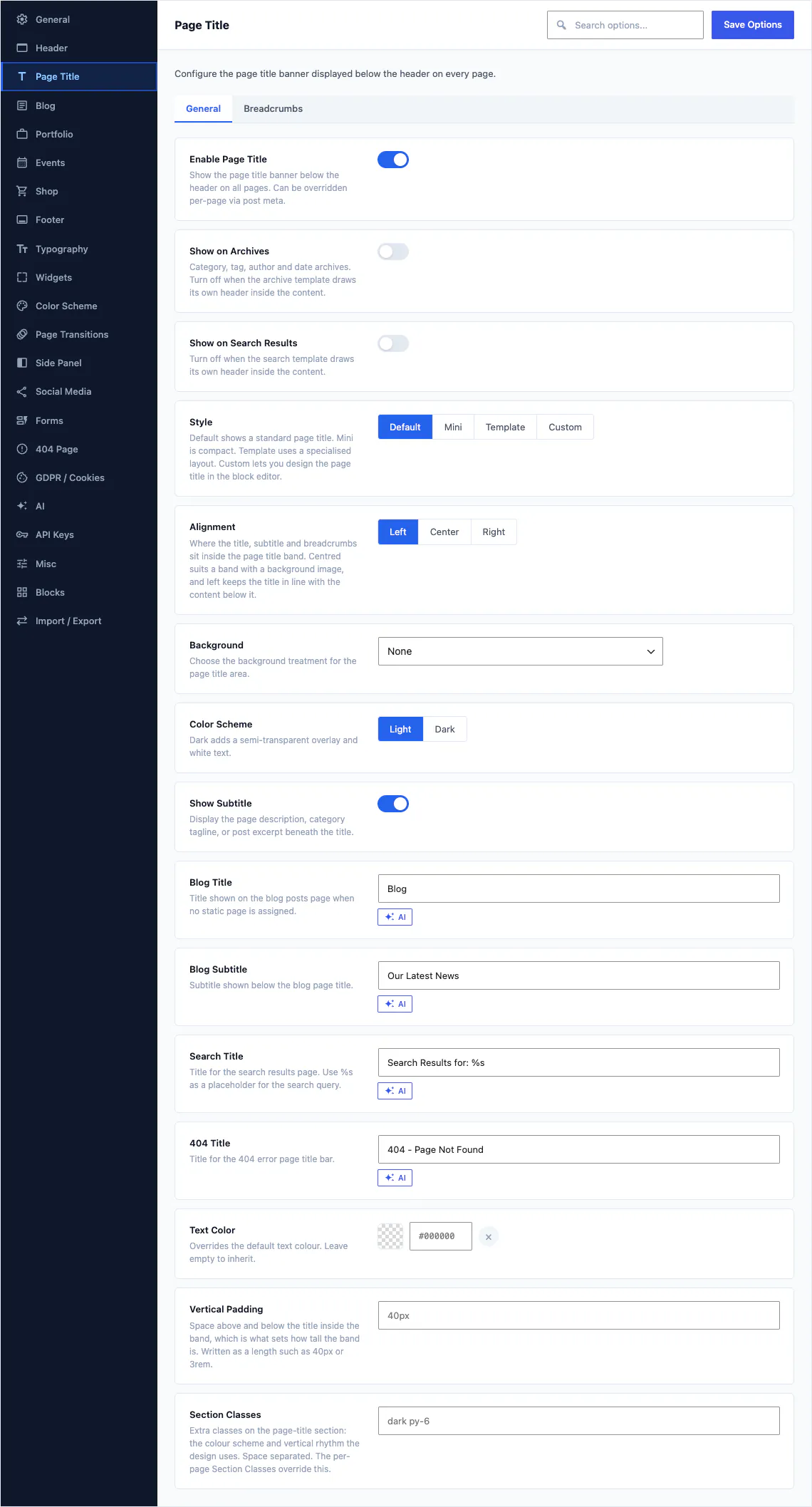
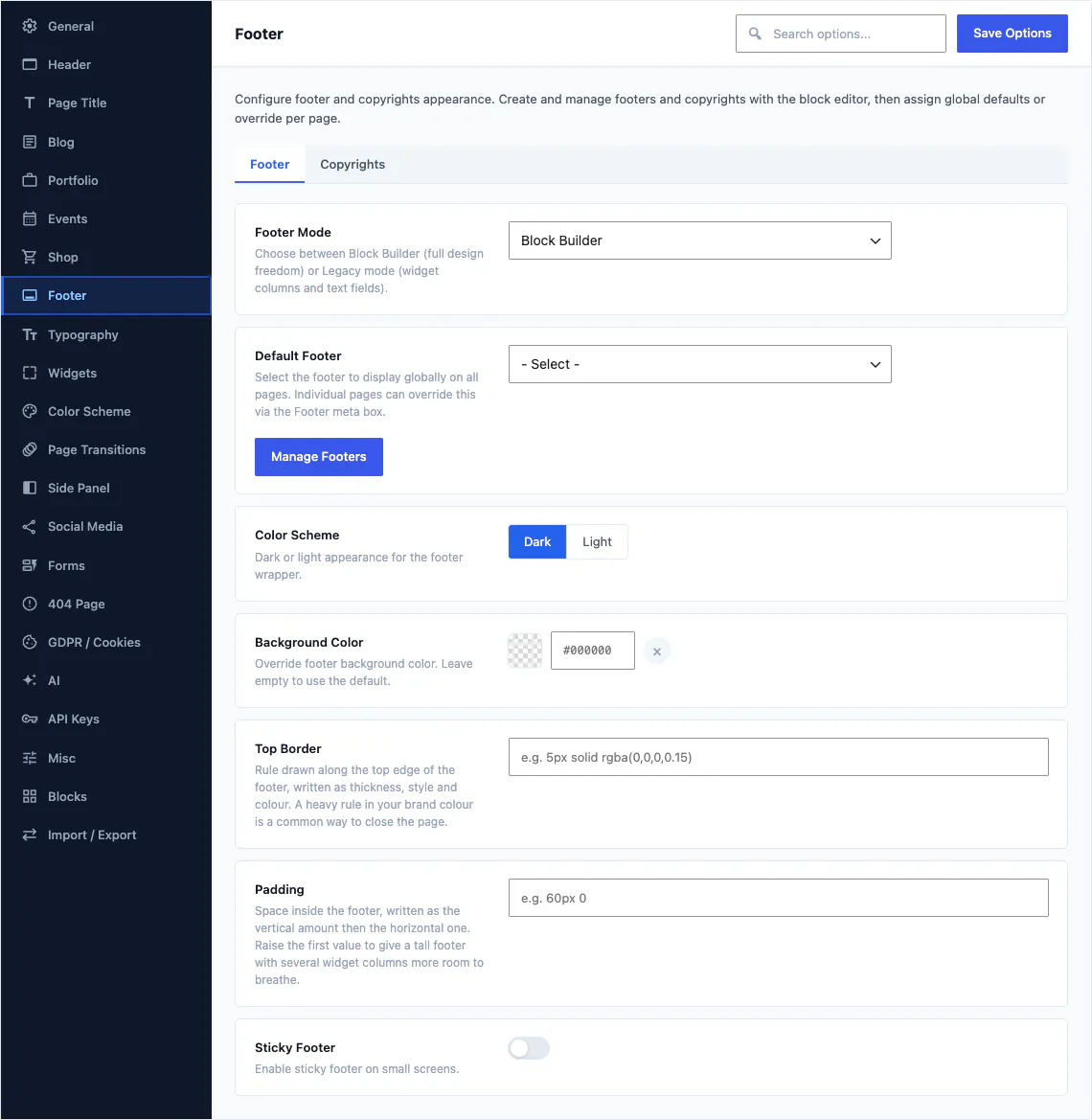
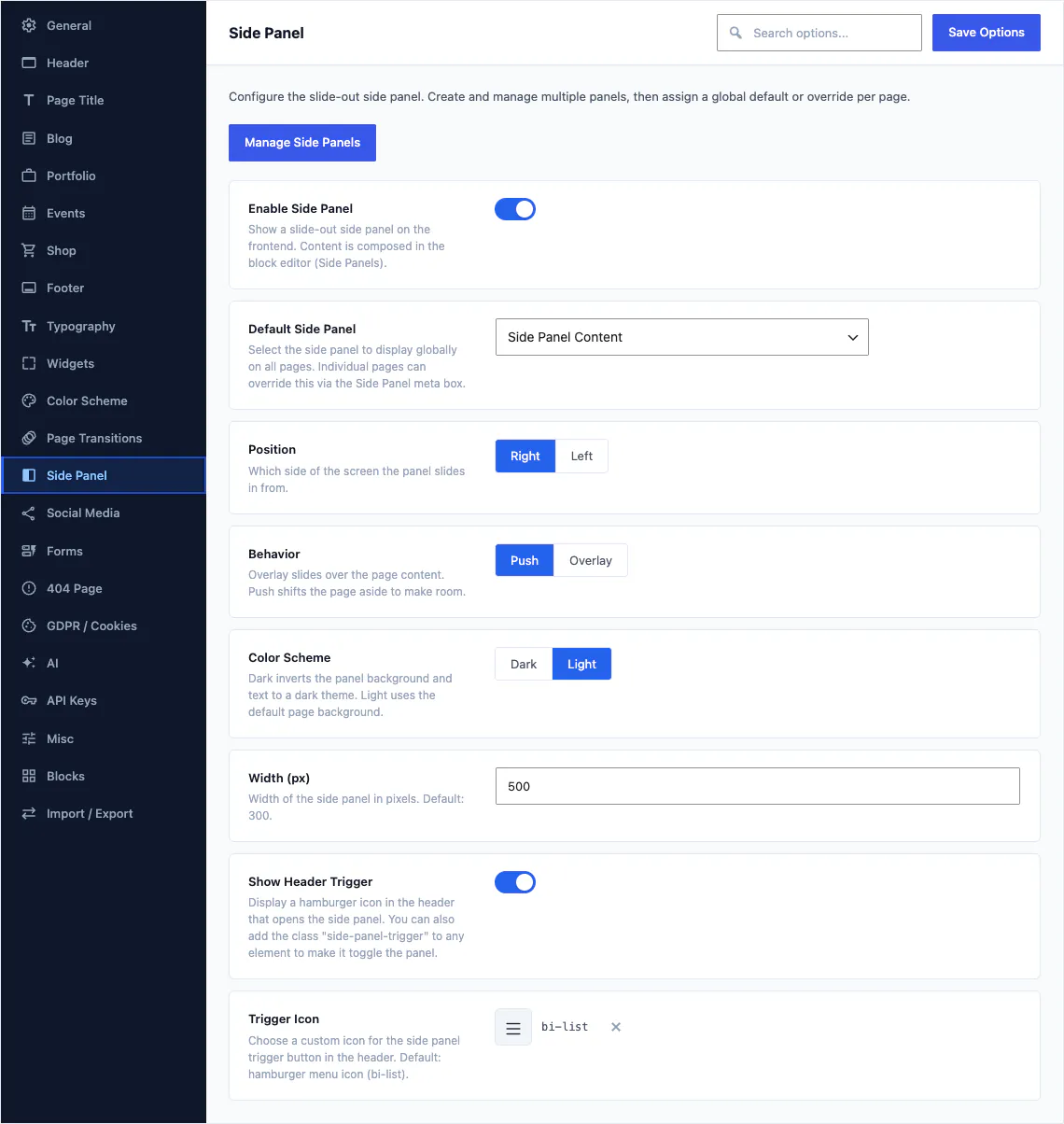
Hlavička, pruh pod ní, patička a boční panel. Tyto sekce obsahují rozhodnutí platná pro celý web, která by neměl vlastnit žádný jednotlivý záznam hlavičky nebo patičky. Samotná hlavička je největší sekcí v produktu.
- Vyberte výchozí záznam hlavičky a poté jej na jednotlivé stránce přepište
- Vyberte rozvržení a styl hlavičky: prostý, celý s rámečkem, boční hlavička, překryvná nebo rozdělená, průhledná nebo poloprůhledná nad sekcí hero
- Nastavte pás titulku stránky na Default, Mini, pojmenovanou předlohu nebo rozvržení, které jste navrhli sami
- Zapněte vysouvací boční panel, vyberte, ze kterého okraje se bude vysouvat, a určete, zda bude posouvat obsah stránky, nebo se bude vznášet nad ním
Co patří do této skupiny
Hlavička 94 polí
Struktura, rozvržení, styl, chování menu, pravidla pro přilepené prvky, zlomové body pro mobilní zařízení a horní lišta.
Titulek stránky 57 polí
Pás pod hlavičkou: jeho styl a výška, pozadí a zarovnání a to, zda se zobrazí drobečková navigace.
Patička 16 polí
Výchozí záznam patičky, jeho sloupce a lišta s autorskými právy pod ním.
Boční panel 8 polí
Výchozí chování panelu (boční, posuvný nebo překryvný), šířka, barevné schéma a ikona spouštěče.
Příspěvky, projekty, akce a produkty
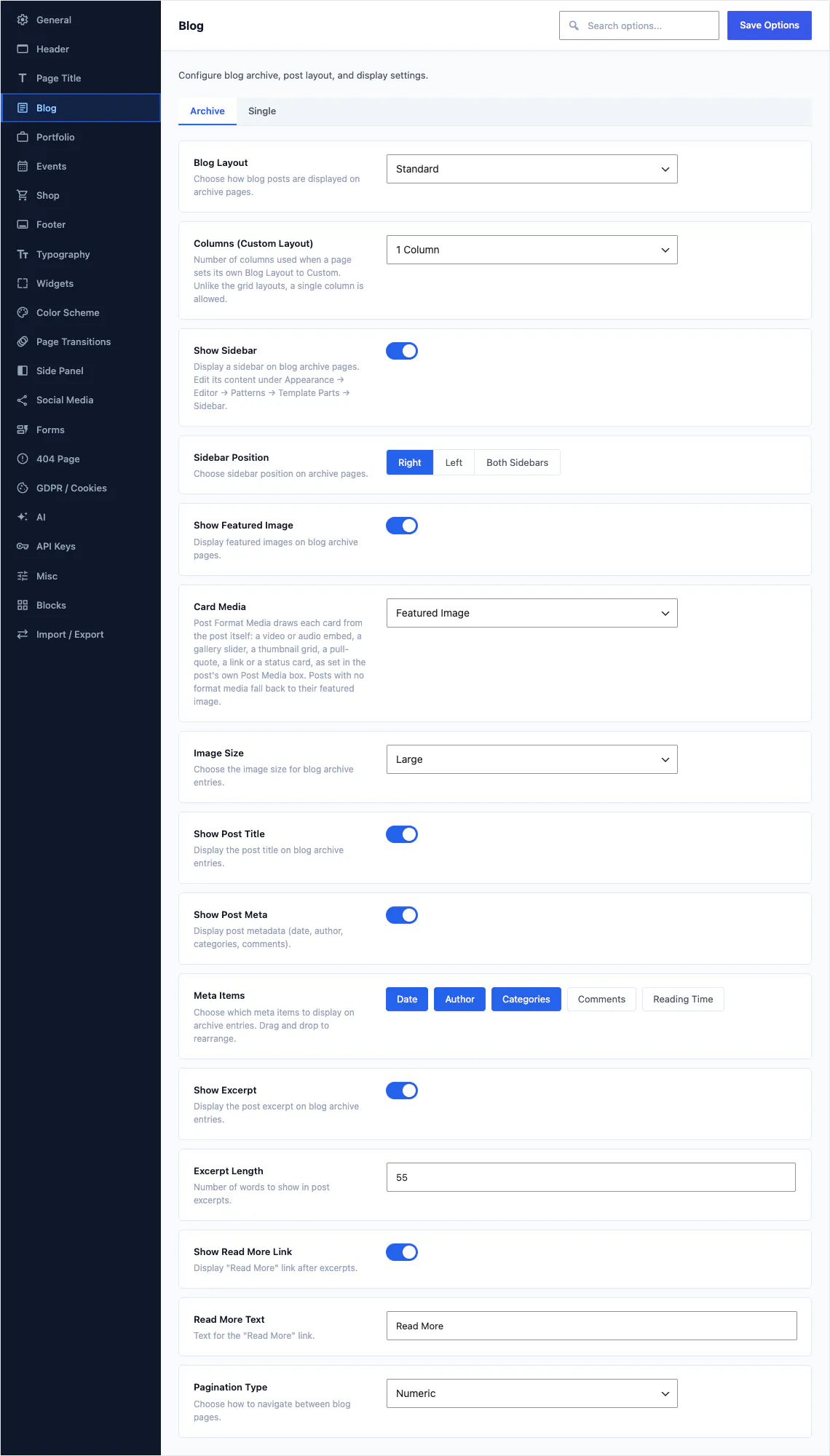
Každá skupina obsahu, kterou Canvas nabízí, má vlastní sekci: rozložení archivu, to, co se zobrazí na kartě, co se zobrazí u jednotlivého záznamu a kam se umístí postranní panel. Nastavte ji jednou a každý archiv daného druhu se podle ní bude řídit.
- Vyberte rozvržení archivu blogu a počet sloupců, poté přesně určete, které meta položky se zobrazí na kartě: datum, autor, kategorie, komentáře, doba čtení
- Každá karta se plní z médií formátu příspěvku: video, galerie ve slideru nebo citát místo úvodního obrázku.
- Nastavte délku výňatku, znění odkazu Číst dále a to, zda bude stránkování číselné, nebo jako tlačítko Načíst další
- Projekty portfolia, události a produkty fungují stejným způsobem, každý se svým archivem a nastavením jednotlivých položek
Co patří do této skupiny
Blog 35 polí
Záložka archivu obsahuje rozvržení, média karet a meta položky. Záložka jednotlivého článku obsahuje vše po kliknutí. Třetí záložka vypíná komentáře na celém webu.
Widgety 27 polí
Vzhled každého widgetu v postranním sloupci a patičce: odsazení, ohraničení, zaoblení, stín a styl nadpisu.
Formuláře 38 polí
Jak vypadají pole, jak se chytá spam, kdo dostane upozornění a kam se ukládají záznamy.
Obchod 39 polí
Mřížka obchodu, stránka produktu, košík, pokladna a minikošík. Katalogový režim nahradí tlačítko pro koupi formulářem poptávky.
Seznam přání 8 polí
Srdce na kartách produktů, odkaz na stránce produktu a ikona v hlavičce. Také hosté mohou položky ukládat, nebo je lze nejprve vyzvat k přihlášení.
Portfolio 19 polí
Archiv projektů, filtry, stránky kategorií a rozvržení jednotlivého projektu. Na webu bez projektů tuto možnost vypněte.
Události 16 polí
Archiv událostí, kalendář, data, zobrazení místa konání a stránka jednotlivé události.
Barvy, typografie a drobná designová rozhodnutí
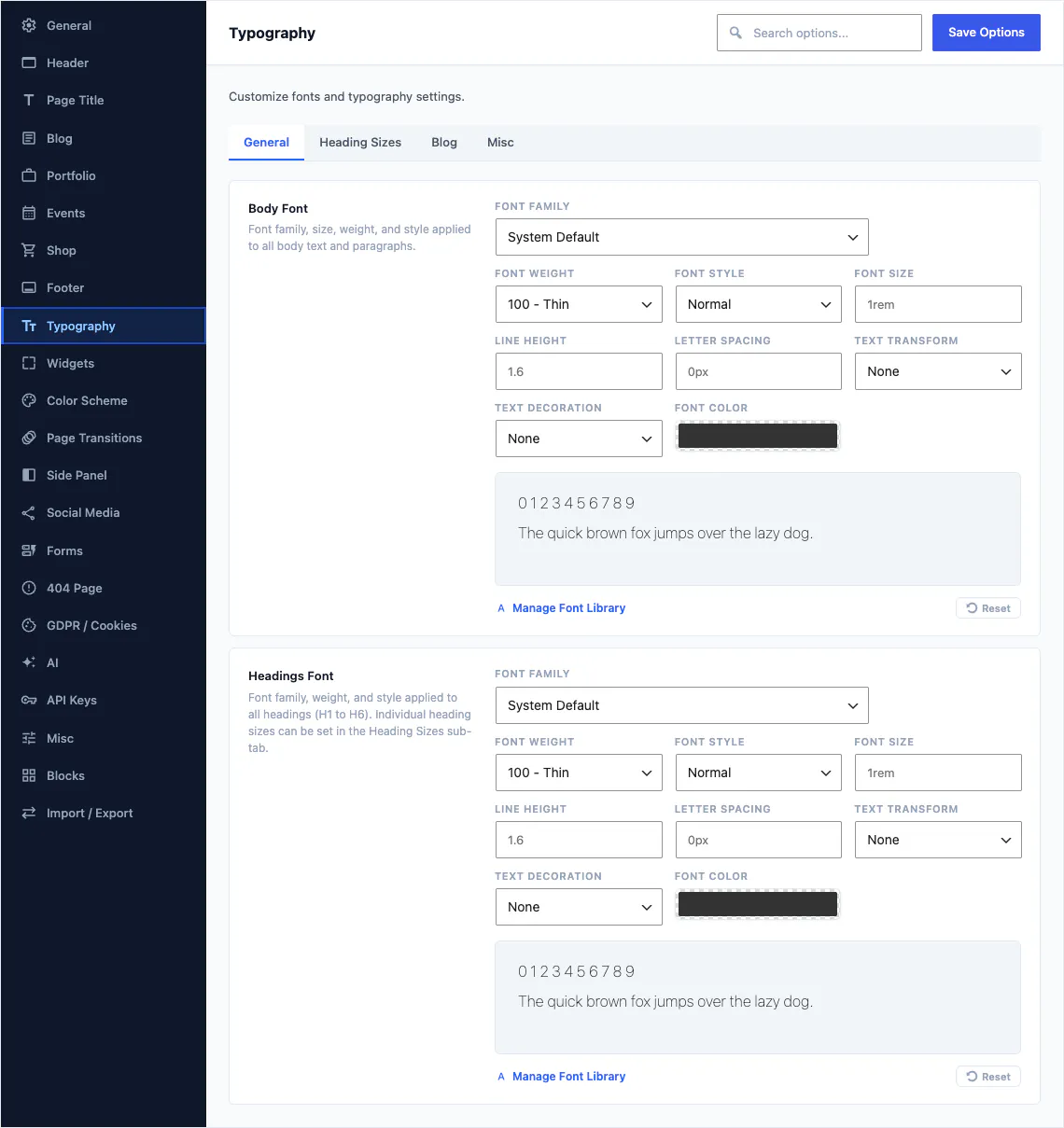
Paleta a písma se používají v editoru bloků i na webu, takže vzorky barev, které autor vidí ve výběru barvy, jsou ty, které zde nastavíte.
- Nastavte paletu jednou: primární, sekundární, akcentovou, textovou a pozadí. Tytéž barevné vzorky se objeví v editoru bloků jako Theme Color, Secondary a Accent
- Zapněte adaptivní barevné schéma a web se podle operačního systému návštěvníka přepne do tmavého režimu, nebo přidejte přepínač, aby si návštěvníci mohli zvolit sami
- Vyberte písma pro text a nadpisy z 1 923 rodin Google, sady Adobe Fonts nebo vlastní nahrané soubory
- Upravte stránku 404, nebo celou ji přenechte stránce, kterou jste sami navrhli.
Co patří do této skupiny
Barevné schéma 13 polí
Primární, sekundární, akcentová, textová a barva pozadí. Navíc tmavý režim s volitelným přepínačem pro návštěvníky a předvolby barev.
Typografie 14 polí
Písma textu a nadpisů, velikosti nadpisů, typografie blogu a editor pravidel pro cokoli dalšího.
404 stránek 12 polí
Vestavěné texty chybové stránky, vyhledávací formulář a odkazy, nebo vlastní stránka na jejich místě.
Přechody stránek 9 polí
Překryv při načítání a efekt přechodu mezi stránkami, ve výchozím stavu vypnutý.
Hledání, sociální sítě a souhlas
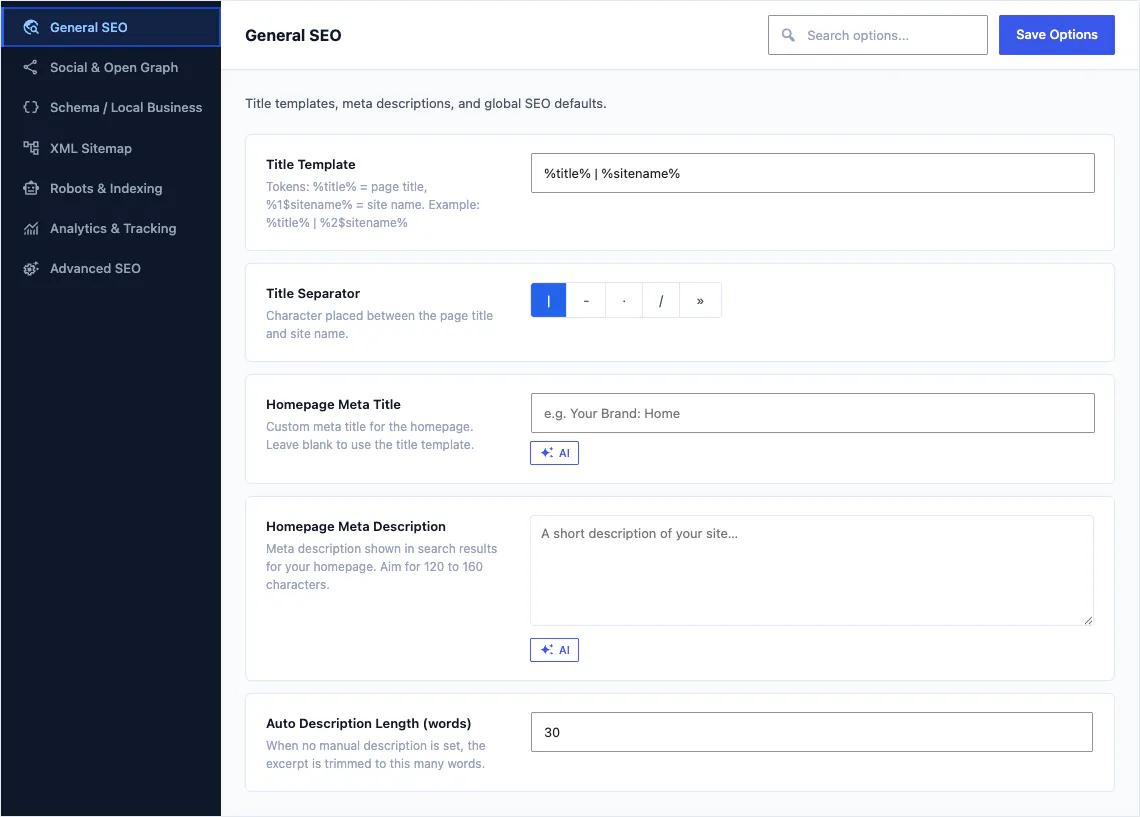
SEO má vlastní obrazovku pod stejnou nabídkou Canvas, sestavenou ze stejných ovládacích prvků jako Možnosti šablony, se 7 záložkami. Profily sociálních sítí a lišta souhlasu s cookies zůstávají v Možnostech šablony, protože je bloky čtou přímo.
- Jednou vytvořte předlohu titulku s tokeny pro titulek stránky a název webu a každá stránka se podle ní bude řídit
- Nechte meta popis prázdný a Canvas jej vytvoří zkrácením obsahu, takže značka nikdy nezůstane prázdná
- Udržujte své profily sociálních sítí v jednom opakovači: blok Social Icons nastavený na globální odkazy je zobrazí všude, takže jedna úprava aktualizuje všechny.
- Zapněte lištu souhlasu a modální okno předvoleb ochrany soukromí, pokud je vaše publikum potřebuje
Co patří do této skupiny
Obrazovka SEO
7 záložek: Obecné, Sociální sítě a Open Graph, Schema a místní firma, XML mapa webu, Roboti a indexace, Analytika, Pokročilé.
Sociální sítě
Jeden seznam profilů s popiskem, ikonou, URL a barvou značky, který čte každý sociální blok.
GDPR / Cookies 18 polí
Lišta souhlasu s cookies a její modální okno s předvolbami. Videa a mapy mohou čekat za zástupným obsahem, dokud návštěvník neudělí souhlas.
Výkon v podobě přepínačů, které si můžete přečíst
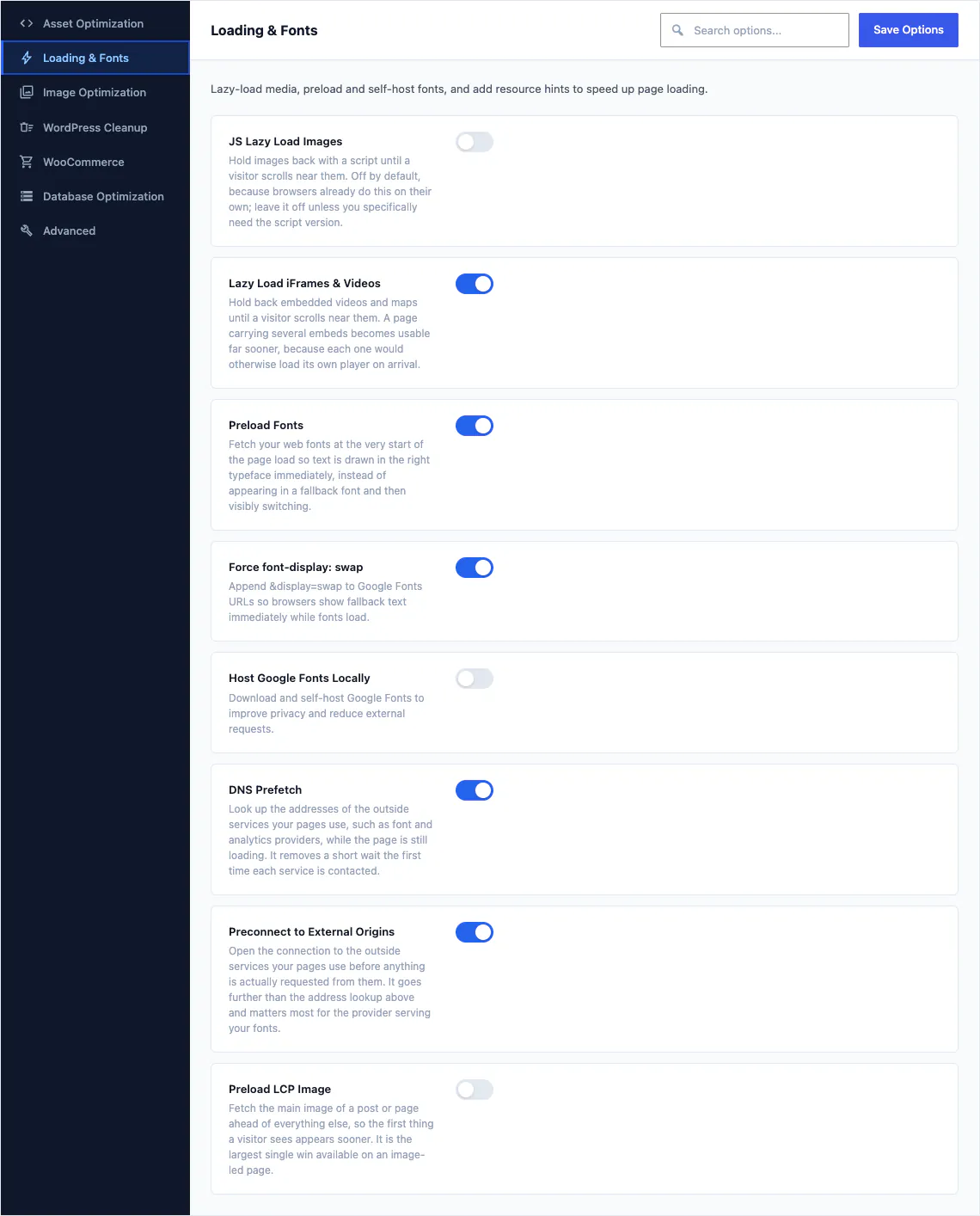
Výkon je druhá sesterská obrazovka s 7 záložkami a 35 jednotlivými optimalizacemi. Každý přepínač srozumitelně popisuje, co dělá a proč, včetně těch, které doporučujeme vypnout.
- Odložení a zpoždění skriptů, vložené kritické CSS a odložené načítání iframů a videí mimo obrazovku
- Předem načtěte své fonty a největší obrázek na stránce, nebo pro ochranu soukromí hostujte Google Fonts na vlastním serveru
- Odstraňte nepoužívané části WordPressu: emoji skripty, vložené obsahy, parametry dotazu, XML-RPC
- WooCommerce dostává 5 vlastních přepínačů, takže obchod přestane načítat fragmenty košíku na stránkách bez košíku
Co patří do této skupiny
Optimalizace assetů
Jak se CSS a JavaScript slučují, odkládají a zpožďují.
Načítání a fonty
Odložené načítání, předběžné načítání písem, vlastní hostování a nápovědy pro načítání zdrojů.
Optimalizace obrázků
Kvalita JPEG, maximální šířka nahrávaných obrázků a velikosti generovaných náhledů.
Úklid WordPressu
Emotikony, vkládání obsahu, dashicons, XML-RPC, RSS a další funkce jádra.
WooCommerce
Fragmenty košíku, měřič hesla a skripty a styly obchodu na stránkách mimo obchod.
Optimalizace databáze
Revize, interval automatického ukládání, Heartbeat a naplánované úklidy.
Pokročilé
Předběžné načítání, omezení REST a přepínače, ke kterým sáhnete až nakonec.

Samotný web a jeho přesun
Loga a přihlašovací obrazovka, režim údržby, profil značky pro AI, přehled bloků, služba map a obrazovka, která přenese celou konfiguraci na další web, který postavíte.
- Nahrajte logo webu s jeho tmavou, mobilní a retina variantou na jednom místě a zobrazte jej také na přihlašovací obrazovce.
- Během stavby přepněte web do režimu údržby nebo na stránku Již brzy, přičemž administrace zůstane dostupná
- Jednou popište AI pisateli své podnikání vlastním tónem a každý vygenerovaný nadpis bude znít jako váš web.
- Vypněte libovolný blok Canvas, který nechcete: zmizí z vkladače a přestane na frontendu načítat jeho soubory.
- Exportujte celou konfiguraci jako JSON, nebo před velkou změnou uložte pojmenovaný snímek a obnovte jej, pokud si to rozmyslíte.
Co patří do této skupiny
Obecné 24 polí
Loga a odkazy na podporu, rozvržení v boxu nebo na celou šířku, co pokrývá vyhledávání na webu a vaše značka na přihlašovací obrazovce.
Různé 69 polí
Režim údržby, stránka Již brzy, vlastní kód, vlastní kurzor, tlačítko zpět nahoru a to, zda se prvky vůbec animují.
Trvalé odkazy 4 pole
Segment adresy pro Portfolio, Události a každý typ obsahu, který přidá demo, včetně všech kategorií. Staré odkazy se přesměrují na novou adresu.
AI 9 polí
Popis firmy, tón komunikace, cílová skupina, slova, kterým se vyhnout, nejnižší role a zobrazení kreditů.
Bloky
Jeden seznam všech bloků Canvas, každý s přepínačem, který jej odebere z vkladače bloků.
Klíče API
Která služba vykresluje vaše mapy: Google Maps s klíčem, nebo OpenStreetMap, který žádný klíč nevyžaduje.
Import / export
Export do JSON, až 20 uložených verzí, a import do jiného webu.
Jak spolu souvisí možnost webu a nastavení bloku
Možnost webu je výchozí nastavení. Nastavení bloku je výjimka, kterou záměrně nastavíte, a platí vždy jen pro daný blok.
Možnost pro web je výchozí
Možnosti šablony, Blog, Zobrazit postranní panel určuje, jak se bude chovat každý archiv blogu na webu. Nastavíte to jednou, na místě, kde patří rozhodnutí platná pro celý web.
Nastavení bloku má přednost pro daný blok
Nastavte postranní panel na jednom bloku Blog Archive a změní se pouze tento blok. Nic dalšího na webu se nepohne a nemusíte si pamatovat žádné druhé globální pravidlo.
Možnosti šablony: zděděná hodnota
V panelu bloku možnost doslova zní Možnosti šablony. Ponecháte-li ji tak, blok se řídí webem. Změníte-li později nastavení webu, každý blok, který je stále nastaven na dědění, se změní spolu s ním.
Stejný vzor platí všude tam, kde má blok celosajtový protějšek. Stránkování archivu portfolia přebírá nastavení Portfolio, Pagination Type, dokud ho nezměníte. Header Navigation se řídí nastavením Header, Mobile, Mobile Menu Style. Blok Canvas Social Icons nastavený na použití globálních odkazů čte profily ze sekce Social Media, takže jedna úprava tam aktualizuje každý řádek sociálních ikon na webu.
- Výchozí nastavení pro celý web jsou v Možnostech šablony, přepsání pro jednotlivé stránky se nastavuje přímo na dané stránce
- Předlohy, části předloh a globální styly zůstávají v Editoru webu WordPressu.
- Každý blok navíc obsahuje sdílený pokročilý panel: třídy, ID, vlastní CSS a podmínky zobrazení.
O Možnostech šablony
Ostatní odpovědi najdete v kompletním FAQ a v 388 dokumentačních článcích.
Jak najdu jednu možnost mezi 533 nastaveními?
Použijte vyhledávací pole v horní části obrazovky Možnosti šablony Canvas. Filtruje každé pole ve všech sekcích podle názvu, takže zadáte „sticky“ nebo „excerpt“ a nemusíte si pamatovat, ve které z 24 sekcí se nachází. Samotné sekce jsou vypsané v levém sloupci a větší z nich jsou rozdělené na záložky.
Musím je všechny nastavit?
Ne, každé pole v Možnostech šablony Canvas má rozumné výchozí nastavení a import dema pro celý web nastaví celou konfiguraci za vás, dřív než cokoli upravíte. Většina lidí změní jen pár věcí: logo, barvy, písma a rozvržení archivů, které preferují. Zbytek tu je pro případ, že ho budete potřebovat.
Lze kopírovat nastavení z jednoho webu na druhý?
Ano, Import / Export v Možnostech šablony Canvas zapíše všechna aktuální nastavení do souboru JSON, který zkopírujete nebo stáhnete, a pak ho vložíte do jiného webu. Importované klíče přepíší stávající hodnoty a klíče, které v souboru nejsou, zůstanou beze změny. Můžete také uložit až 20 pojmenovaných verzí nastavení a později některou obnovit.
Jsou SEO a výkon součástí Možností šablony?
SEO a Výkon jsou umístěny vedle Možností šablony: Canvas, SEO a Canvas, Výkon jsou samostatné obrazovky ve stejné nabídce Canvas, sestavené ze stejných ovládacích prvků a ukládané stejným způsobem, takže pro jejich používání není třeba se učit nic nového. Samotné Možnosti šablony obsahují 24 sekcí a 533 polí, které jsou popsány na této stránce.
Co se stane s vaším nastavením, když vyprší licence?
Když licence vyprší, s vaším nastavením Canvas se nic neděje. Vaše konfigurace zůstává vaše, web se vykresluje přesně tak jako dnes a Možnosti šablony zůstávají tam, kde jsou. Pozastavuje se služba: aktualizace, import nových dem, AI a úprava prémiových bloků čekají, dokud licenci neobnovíte. Úplné smluvní podmínky najdete na stránce s cenami.
Vytvořte svůj další web s Canvas
Ať už jste začátečník, freelancer, nebo agentura, dostanete stejné bloky i stejná dema. Začněte jedním webem a vytvářejte tolik, kolik potřebujete, na stejné licenci.