

Crea un sito immobiliare con WordPress
Un sito per immobili deve svolgere quattro compiti: mostrare le proprietà disponibili, permettere all'acquirente di restringere la ricerca, rispondere alle domande che ogni annuncio solleva e raccogliere le richieste di informazioni. Questa guida li svolge tutti e quattro, partendo da un'installazione vuota di WordPress e finendo con una pagina di annunci che l'acquirente può filtrare. Il tema non include feed MLS o IDX né un CRM, quindi è pensata per un agente, una piccola agenzia immobiliare o uno sviluppatore che pubblica i propri immobili.
Passaggio 1: Prepara WordPress
Definisci tre impostazioni prima di pubblicare il primo annuncio, perché ognuna compare in punti difficili da correggere in seguito.
- Titolo del sito e slogan. Vai su Impostazioni, poi Generali. Il nome dell'agenzia va nel titolo e lo slogan dice cosa vendi e dove, ad esempio case per famiglie in un unico quartiere. I risultati di ricerca e i link condivisi riportano entrambi queste righe.
- Permalink. Impostazioni, poi Permalink, poi Nome articolo. Così ogni immobile ottiene un indirizzo leggibile, utile perché i link agli immobili vengono inoltrati tra partner, genitori e amici.
- Fuso orario. Torna nella schermata Generali. Le richieste vengono registrate con un orario in base a questo, e quell'orario ti dice quale acquirente ha chiesto per primo.
Gli annunci sono ricchi di foto: ogni immobile porta con sé una galleria, e un limite basso di memoria PHP è il motivo più comune per cui un'importazione si blocca a metà dei file multimediali. Chiedi al tuo hosting qual è il limite attuale. I requisiti di versione e la procedura di backup sono gli stessi per ogni sito Canvas, quindi sono descritti nella guida all'importazione.
Versioni, backup e risorse disponibili sull'hosting
Una richiesta che resta non letta per un giorno può farti perdere l'acquirente. WordPress affida la posta al tuo server a meno che tu non indichi diversamente, e molti provider di hosting la scartano in silenzio, quindi collega un servizio di consegna email o un plugin SMTP prima che qualsiasi annuncio vada online.
Passaggio 2: Installa Canvas e avvia la procedura guidata di configurazione
Carica il file zip del tema dalla tua bacheca (Aspetto, Temi, Aggiungi nuovo, Carica tema) e la procedura guidata di configurazione parte nel momento in cui lo attivi. Incolla la tua chiave di licenza quando te la chiede; la chiave permette alla procedura guidata di recuperare il pacchetto Real Estate. Nel passaggio Demo, cerca Real Estate. Il design non usa plugin di terze parti, quindi il passaggio dei plugin non ha nulla da installare e ti fa proseguire.
La procedura guidata assegna anche un nome al sito alla fine. Se hai importato il sito completo, quel passaggio è già compilato per te, e ogni passaggio può essere saltato e ripreso in seguito dal menu Canvas.

Passo 3: Importa la demo Real Estate
Usa l'anteprima dal vivo come farebbe un acquirente prima di importare qualsiasi cosa: fai una ricerca, restringila per prezzo, apri un immobile. È proprio il demo Immobiliare, in esecuzione sul tema che stai per installare.
Quale ambito
Un nuovo sito per un'agenzia immobiliare dovrebbe adottare l'intero design. Importa a livello di sito e le Opzioni del tema, i font, i colori e i menu della demo diventano tuoi. Se hai già un sito e vuoi il sistema degli annunci senza il suo aspetto, importa nel sito esistente: arrivano le pagine e le schede degli immobili, mentre il tuo design resta com'è.
Cosa ottieni
- 9 pagine: tre design per la home page, la pagina di elenco, servizi, costruttori, chi siamo, contatti e il blog
- 10 immobili, ciascuno come record nel tipo di contenuto Properties, con prezzo, camere da letto, bagni, superficie, galleria e mappa
- Tipi di immobile per ville, appartamenti, uffici, tenute, immobili commerciali e residenziali, e località in cui catalogare ogni immobile
- 5 articoli del blog, così la sezione delle notizie di mercato non è vuota fin dal primo giorno
- 10 moduli: quattro ricerche immobiliari, un modulo di contatto, due moduli per preventivi rapidi, un modulo di prenotazione e un modulo di iscrizione
- Un header, un footer, una barra superiore, un pannello laterale e quattro design hero, tutti modificabili come record
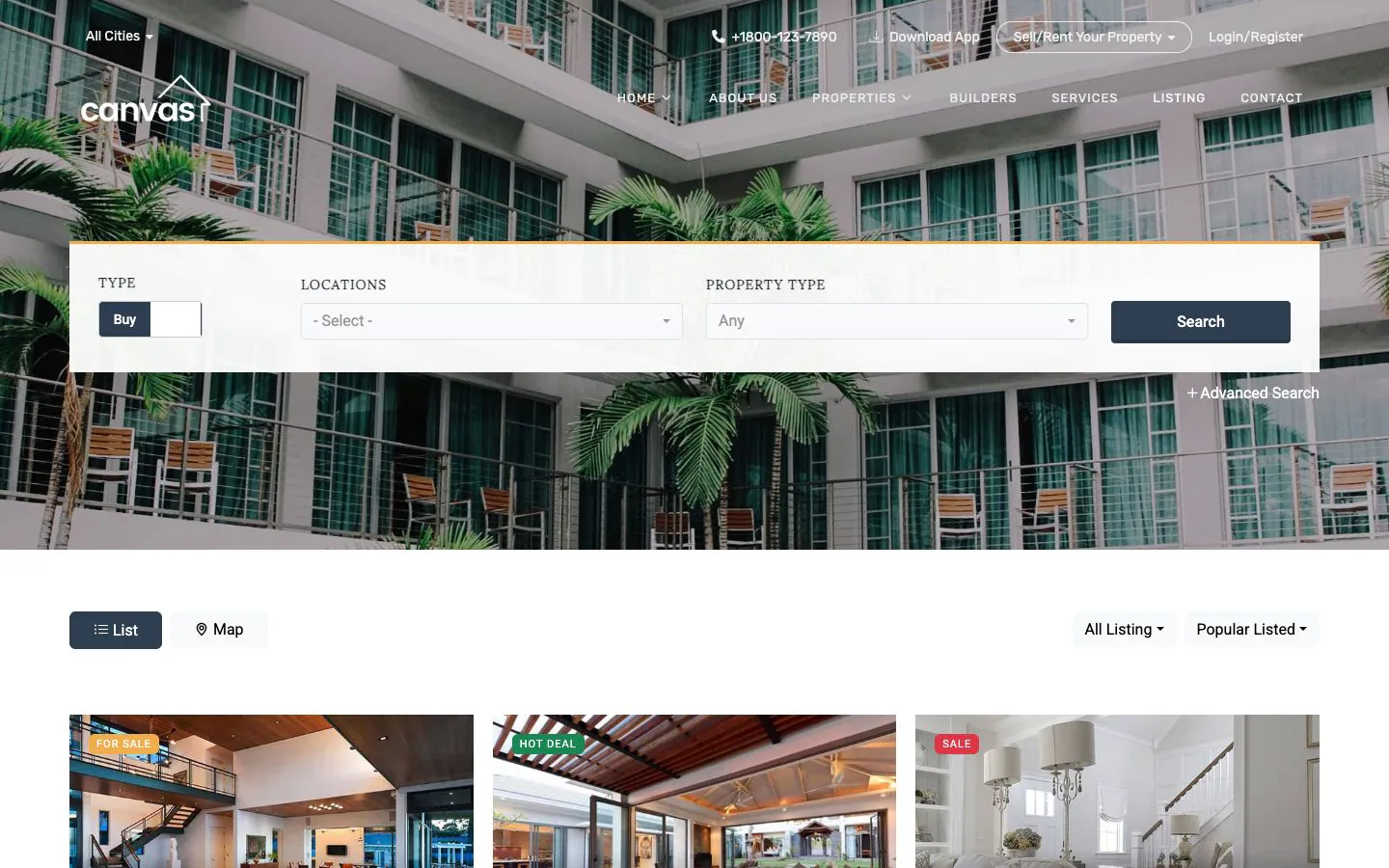
Hai cambiato idea sul design? In Canvas, poi Demo Import, puoi annullare questa importazione, record delle proprietà compresi, e ripristinare le impostazioni precedenti.
Passo 4: Sostituisci le parole e le immagini della demo
Apri la home page che stai mantenendo da Pagine. L'editor la mostra all'interno del vero header, della barra di ricerca e del footer, così la pagina che modifichi è la stessa su cui atterra un acquirente.
Scegli uno dei tre design di home page
La demo include tre home: una home standard, una home con slider e una home per acquisto e affitto, la cui ricerca propone le due modalità come schede. Imposta come pagina iniziale quella che preferisci in Impostazioni, poi Lettura, ed elimina le altre due una volta deciso. Non ha senso mantenere tre home page.
Prima le parole, poi le fotografie
Scrivi direttamente sopra qualsiasi titolo o paragrafo. Poi passa alle immagini: selezionane una, sostituiscila con una dalla libreria multimediale e mantieni le foto degli esterni vicine alle proporzioni della demo, così l'hero non cambia forma. Colori, link e dimensioni si trovano nel pannello delle impostazioni che ogni blocco apre sulla destra.
Sostituisci i testi del demo con ciò che solo tu puoi dire: le zone in cui lavori davvero, da quanto tempo ci lavori, cosa comprende la tua commissione. Chi sceglie tra due agenti legge con attenzione i dettagli. Se una sezione non ti convince, eliminala e inserisci un pattern al suo posto: Canvas offre 183 pattern e 314 blocchi, e un pattern arriva come normali blocchi che puoi riordinare come qualsiasi altro.

Passaggio 5: Inserisci gli immobili come record
Questo è il passaggio che decide se il sito sarà facile da mantenere. Una proprietà nel demo Immobiliare non è una pagina da impaginare. È un record in un tipo di contenuto Proprietà, elencato nell'admin come gli articoli, e ogni card, ogni riga degli elenchi e la pagina della proprietà stessa leggono da lì.
Cosa contiene una scheda
- Il prezzo e il suo periodo, scritti nel modo in cui li riporti: $1.2m con Leasehold, oppure $799 con al mese.
- Un prezzo e una superficie come semplici numeri accanto a essi. Sono i valori con cui vengono confrontati gli intervalli di ricerca, quindi una scheda con questi campi lasciati vuoti esce dal filtro per prezzo o superficie, ma continua a comparire nella ricerca senza filtri.
- Un badge, come In vendita, Affitto a lungo termine o Offerta calda. È un campo del record, quindi nessuno deve ridisegnare una grafica.
- Camere da letto, bagni, superficie e posizione, ovvero ciò che un acquirente cerca in una scheda.
- Una galleria, un link video e un embed di mappa, più una striscia di statistiche, un elenco delle specifiche e un elenco delle dotazioni, che scrivi con una voce per riga.
- L'agente mostrato nell'annuncio, con un nome, un ruolo e una fotografia.
Registra due volte ogni immobile
Assegna a ogni scheda un tipo di immobile e una località. Queste due tassonomie sono la base dei menu a discesa di ricerca e dei filtri del blocco di elenco, quindi un immobile che non rientra in nessuna delle due non può essere trovato da nessuno. Il demo parte con ville, appartamenti, uffici, tenute, immobili commerciali e residenziali, e quattro località: rinominale con le tue zone e aggiungine altre.
Lavora una volta sui 10 record demo. Modifica il primo per capire i campi, poi elimina gli altri e aggiungi i tuoi. I primi richiedono un po' di tempo; dopo è solo inserimento dati, e il layout di una pagina di immobile non richiede più alcuna attenzione.
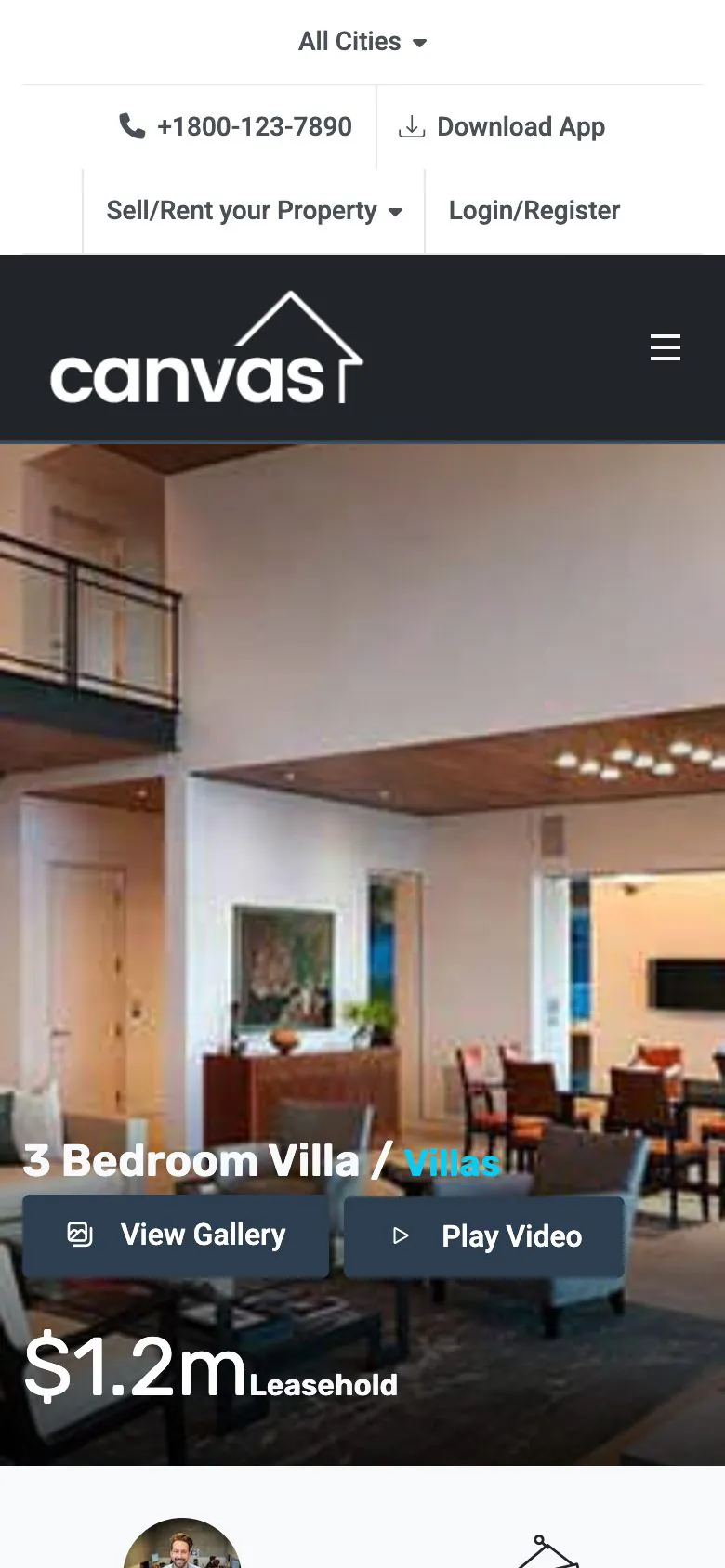
La pagina dell'immobile è composta da blocchi che disegnano ciascuno un elemento della scheda: il hero banner, la striscia delle statistiche, la tabella delle specifiche, l'elenco delle dotazioni, l'embed della mappa, l'embed del video e una fila di immobili simili. Riordinali oppure elimina quelli che non ti servono.
Passaggio 6: Usa il filtro di ricerca per i tuoi annunci
La barra di ricerca sopra l'hero è un Canvas Form impostato in modalità ricerca e puntato alla pagina dell'elenco. Non interroga un servizio esterno né terze parti. Filtra gli immobili che hai pubblicato.
I criteri che invia
- Acquisto o affitto, come un interruttore con le tue etichette sui due lati.
- Località, un menu a tendina con ricerca che può accettare più valori alla volta.
- Tipo di immobile, con un'opzione iniziale etichettata Qualsiasi che significa nessun filtro.
- Camere da letto e bagni, come minimo.
- Un intervallo di prezzo e un intervallo di superficie, confrontati con i semplici numeri di ogni record.
Gli elenchi a discesa per località e tipo di immobile leggono i loro termini in tempo reale, quindi una località che aggiungi a un record il mese prossimo compare da sola nella ricerca, senza modificare il modulo.
Dove finiscono i risultati
Il form invia i criteri alla pagina dell'elenco come una normale richiesta web, e il blocco di elenco presente lì li legge e restringe la sua query. Poiché i criteri viaggiano nell'indirizzo, un elenco filtrato è un link: puoi inviare a un acquirente tre ville con tre camere da letto in una zona, e può salvarlo nei segnalibri. Disattiva il filtro su qualsiasi blocco di elenco che deve sempre mostrare tutto, ad esempio una riga in evidenza nella home page.
Il demo inserisce una ricerca nella sezione hero di tutte e tre le home e in cima alla pagina dell'elenco, con acquista e affitta come schede in una di esse. Modifica quella che tieni ed elimina le altre, come per le home page.
Passo 7: Raccogli richieste con un form
Un annuncio al quale nessuno può rispondere è solo un depliant. La demo include moduli di richiesta già configurati, ciascuno dei quali è un modulo salvato che puoi inserire in qualsiasi pagina con il blocco Form Embed.
I tre che arrivano con il Demo
- Il modulo di contatto, nella pagina dei contatti, per le richieste generali.
- Due moduli rapidi per i preventivi, uno scuro e uno chiaro, per la breve richiesta di valutazione da inserire accanto a un annuncio.
- Il modulo di riserva, per una richiesta di visita o di riserva su un immobile specifico.
Configurali una volta sola
Tutti e tre salvano ogni richiesta e la inviano via email. Apri ciascun modulo, cambia l'indirizzo di notifica con uno che qualcuno legge davvero, e dai alla riga dell'oggetto una parola con cui filtrare, ad esempio il tipo di immobile.
Ogni richiesta viene conservata anche sul tuo sito, nella sezione Submissions dell'admin di WordPress, così una casella piena non fa perdere nessun contatto. Imposta un periodo di conservazione e, alla scadenza, i dati vecchi vengono eliminati o anonimizzati, il che stabilisce per quanto tempo restano archiviati il nome e il numero di un acquirente. Un CRM va collocato fuori dal tema: l'azione webhook del modulo passa ogni richiesta a quello che usi, e Canvas non finge di esserlo.
Passo 8: Imposta l'header, i recapiti e il footer
Un acquirente pronto a parlare cerca in alto nella pagina un numero e in basso un indirizzo. In Canvas entrambe le parti della pagina sono record costruiti con blocchi, e le modifichi come modifichi una pagina.
L'header
Organizza l'header in zone: il logo a sinistra, la navigazione al centro e, a destra, un Header Button per l'azione che vuoi far compiere di più ai visitatori, come richiedere una valutazione, accanto a un Header Icon Link con il tuo numero di telefono. L'header della demo è trasparente sopra la foto hero e diventa solido mentre la pagina scorre; entrambe le opzioni sono impostazioni del record, e una pagina può sostituire l'header valido per tutto il sito.
Sopra di essa c'è una barra superiore e dietro di essa attende un pannello laterale. La barra superiore è un elemento a sé stante, quindi è il posto giusto per annunciare l'open house di questo fine settimana.
Il footer e i dettagli
L'indirizzo e il numero di telefono dell'ufficio si trovano in un blocco Footer Contacts. Individua ogni copia del numero di telefono della demo e sostituiscilo: la pagina dei contatti, il footer e le impostazioni di notifica di ogni modulo. Un potenziale cliente che chiama un numero della demo è un contatto di cui non ti arriverà mai notizia.
Passaggio 9: Controllalo, poi pubblica
Prima che il primo acquirente veda il sito, passa in rassegna questi controlli. Nessuno di essi richiede molto tempo.
- Esegui una ricerca tua. Scegli una località, un tipo e una fascia di prezzo per cui sai che c'è un risultato, poi una per cui sai che non c'è, e verifica che entrambe funzionino.
- Apri tre pagine di immobili e controlla prezzo, camere da letto, bagni e superficie confrontandoli con i tuoi documenti.
- Invia una richiesta di contatto di prova dal telefono con la connessione dati mobile, poi controlla sia l'email sia la voce salvata.
- Guardalo sul telefono. La ricerca di immobili avviene sul divano, in treno e sul marciapiede davanti casa.
- Descrivi le fotografie. Il testo alternativo viene letto ad alta voce dagli screen reader ed è uno dei modi principali con cui un motore di ricerca capisce com'è fatta una stanza.
- Controlla la schermata SEO. Titoli, descrizioni, schede di condivisione e dati strutturati per 16 tipi di schema arrivano direttamente dagli annunci, quindi un annuncio specifico genera un risultato di ricerca specifico.
- Scegli gli interruttori per le prestazioni. Canvas ha 35 ottimizzazioni; ognuna può essere disattivata di nuovo e ognuna impedisce a una pagina di caricare qualcosa che non usa.
Poi pubblica. Da qui in avanti il sito è un insieme di schede immobiliari che aggiorni man mano che le proprietà tornano disponibili o vengono messe sotto offerta, non un progetto da rifare.
Fonti
Quando questa guida descrive qualcosa che va oltre Canvas, qui trovi le pagine ufficiali che lo documentano.
- Schermata Impostazioni generaliwordpress.org · Dove WordPress conserva il titolo e lo slogan del sito, insieme al fuso orario nella stessa schermata
- Schermata Impostazioni Permalinkwordpress.org · La struttura Nome articolo, che assegna a ogni pagina un indirizzo leggibile
- wp_mail()developer.wordpress.org · WordPress affida le email alla funzione mail() di PHP per impostazione predefinita, e un invio riuscito non è una prova di consegna
- Tutorial sulle immaginiw3.org · Gli screen reader leggono ad alta voce il testo alternativo di un'immagine
- Cos'è un tema?developer.wordpress.org · I temi controllano la presentazione, mentre le funzionalità da cui dipende un sito vanno nei plugin
Prossimi passi
Due guide che partono dallo stesso punto, e la demo alla base di questa guida.
Domande frequenti
La FAQ completa risponde al resto, e la documentazione copre ogni impostazione nel dettaglio.
Questo tema recupera gli annunci da un feed MLS o IDX?
No, e non include nemmeno un CRM. Canvas non ha integrazioni MLS o IDX né una pipeline di lead: elenca gli immobili che pubblichi sul tuo sito e conserva le richieste che quegli annunci generano. Un feed syndicato, una pipeline di lead e un sistema di prenotazione delle visite rientrano nell'ambito dei plugin, e i moduli della demo Real Estate possono inviare dati a un webhook, così un lead arriva allo strumento che già usi. Se il feed di un board immobiliare è il motivo principale del tuo sito, un plugin specializzato negli annunci è lo strumento giusto.
Come aggiungo un immobile?
Proprietà, poi Aggiungi nuovo, come per scrivere un articolo. Il titolo è il nome della proprietà, l'immagine in evidenza è la foto della scheda, e i campi sotto l'editor riportano il prezzo e il suo periodo, il badge, la posizione, le camere da letto, i bagni, la superficie, la galleria, la striscia delle statistiche, l'elenco delle specifiche, l'elenco dei servizi, l'agente mostrato nell'annuncio, un link a un video e un embed della mappa. Assegnala a un tipo di proprietà e a una località e comparirà nell'elenco, nella ricerca e nella sua pagina.
La ricerca di immobili filtra davvero i tuoi annunci?
Sì, la ricerca di proprietà nella demo Immobiliare filtra gli annunci che pubblichi sul tuo sito, e nulla viene recuperato da altrove. La ricerca è un Canvas Form impostato in modalità di ricerca, puntato alla pagina Annunci, e il blocco degli annunci su quella pagina legge i criteri e restringe la query: acquisto o affitto, posizione, tipo di immobile, camere da letto, bagni, un intervallo di prezzo e un intervallo di superficie. I criteri viaggiano nell'indirizzo, quindi un elenco filtrato può essere collegato, salvato nei segnalibri e condiviso.
Dove arrivano le richieste di contatto?
Le richieste vengono salvate in una tabella sul tuo sito, visibile nell'area di amministrazione di WordPress, e inviate via email all'indirizzo impostato nel modulo. I moduli di contatto, di preventivo rapido e di prenotazione nella demo sono tutti impostati in entrambi i modi, così una richiesta non va persa neanche con la casella di posta piena. Ognuno include anche un campo honeypot, una trappola invisibile che blocca la maggior parte dello spam senza disturbare nessuno.
La demo include 10 immobili. E se ne avessi duecento?
Aggiungi tutte e duecento come record immobiliari: le proprietà del demo (in totale 10) sono un esempio, non un limite. Il blocco di elenco stabilisce quante proprietà appaiono per pagina, da quale tipo di proprietà attingere e l'ordine. I menu a tendina di località e tipo di proprietà nella ricerca leggono i loro termini in tempo reale, quindi una località che aggiungi il mese prossimo compare nella ricerca senza modificare il modulo.
Crea il tuo prossimo sito web con Canvas
Che tu sia un principiante, un freelance o un'agenzia, ottieni gli stessi blocchi e gli stessi demo. Inizia con un sito e creane quanti ti servono con la stessa licenza.