

Cree un sitio web de bienes raíces con WordPress
Un sitio web de bienes raíces tiene cuatro funciones: mostrar el inventario, permitir que el comprador lo filtre, responder las preguntas que plantea cada anuncio y recoger las consultas. Esta guía cubre las cuatro, partiendo de una instalación vacía de WordPress y terminando con una página de anuncios que el comprador puede filtrar. El tema no incluye ningún feed de MLS ni de IDX, ni CRM, así que está pensada para un agente, una pequeña agencia inmobiliaria o un desarrollador que publica su propio inventario.
Paso 1: Prepare WordPress
Defina tres ajustes antes de publicar la primera ficha de propiedad, porque cada uno aparece en lugares que después resultan difíciles de corregir.
- Título del sitio y lema. Vaya a Ajustes y luego a General. El nombre de la agencia va en el título, y el lema indica qué vende y dónde, por ejemplo, casas familiares en un distrito. Los resultados de búsqueda y los enlaces compartidos citan estas líneas.
- Enlaces permanentes. Ajustes, luego Enlaces permanentes y luego Nombre de la entrada. Así cada propiedad tendrá una dirección legible, lo cual importa porque los enlaces a las propiedades se reenvían entre socios, familiares y amigos.
- Zona horaria. Vuelva a la pantalla General. Las consultas se registran con la fecha y hora de esta zona, y esa marca de tiempo le permite saber qué comprador preguntó primero.
Los anuncios de propiedades están cargados de fotografías: cada propiedad incluye una galería, y un límite bajo de memoria de PHP es el motivo habitual de que una importación se detenga a mitad de la carga de archivos multimedia. Consulte con su proveedor de hosting cuál es el límite actual. Los requisitos de versión y la rutina de copias de seguridad son los mismos para cualquier sitio con Canvas, por lo que se explican en la guía de importación.
Versiones, copias de seguridad y margen del alojamiento
Una consulta que permanece sin leer durante un día puede costarle el comprador. WordPress envía su correo a su servidor a menos que usted indique lo contrario, y muchos proveedores de hosting lo descartan sin avisar, así que conecte un servicio de entrega de correo electrónico o un plugin SMTP antes de publicar cualquier listado.
Paso 2: Instale Canvas y ejecute el asistente de configuración
Suba el archivo ZIP del tema desde su panel (Apariencia, Temas, Añadir nuevo, Subir tema) y el Asistente de configuración se inicia en cuanto lo active. Pegue su clave de licencia cuando se la pida; la clave es lo que permite al asistente descargar el paquete de Bienes raíces. En el paso de demos, busque Bienes raíces. El diseño no usa ningún plugin de terceros, así que el paso de plugins no tiene nada que instalar y le lleva al siguiente.
El asistente también asigna el nombre del sitio al final. Si importó el sitio completo, ese paso ya viene completado, y cada paso puede omitirse y retomarse más adelante desde el menú de Canvas.

Paso 3: Importar el demo de Bienes raíces
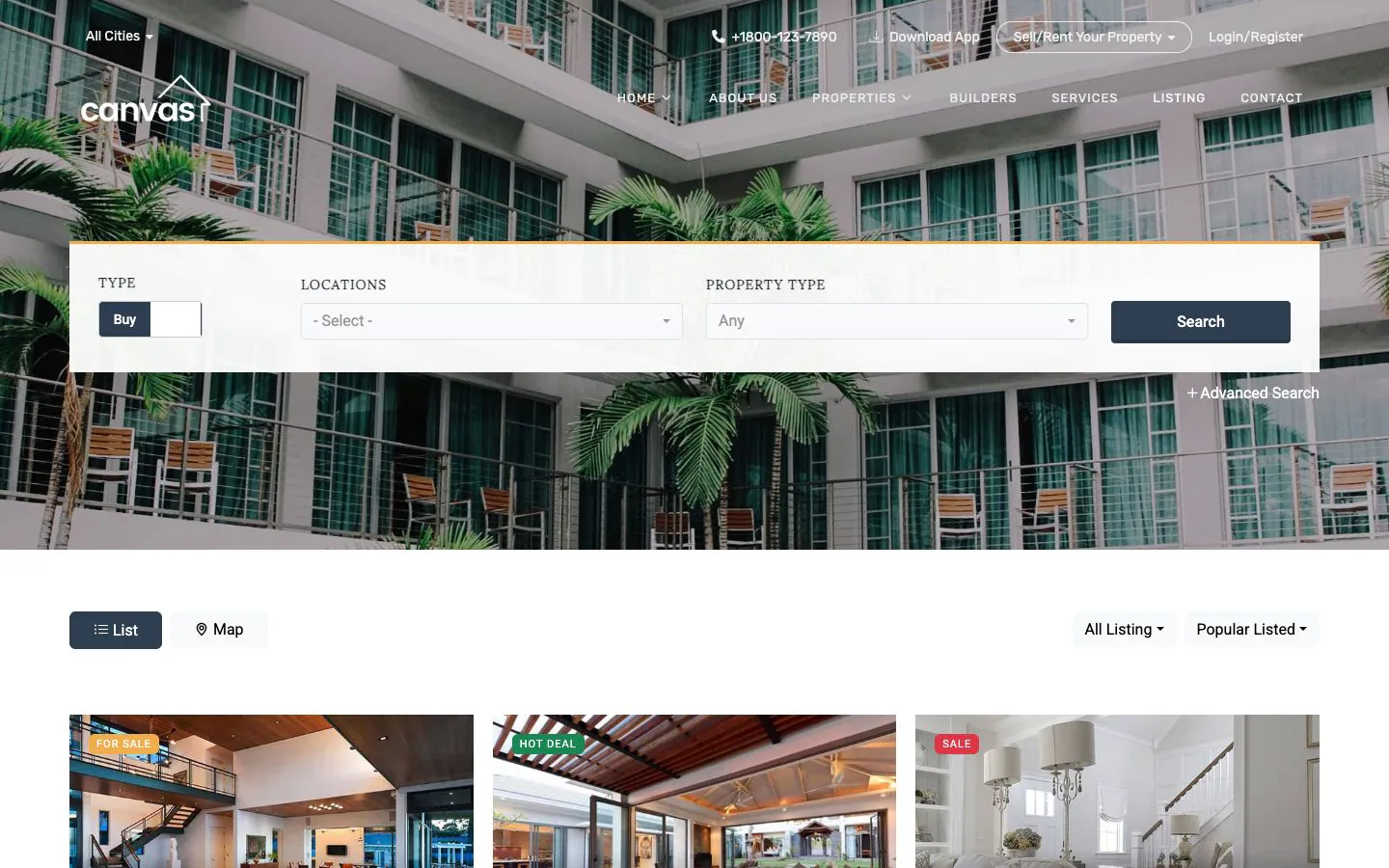
Utilice la vista previa en vivo como lo haría un comprador antes de importar nada: realice una búsqueda, filtre los resultados por precio, abra una propiedad. Es la propia demo de Real Estate, en funcionamiento con el tema que va a instalar.
¿Qué alcance elegir?
Un sitio nuevo de una agencia inmobiliaria debe adoptar todo el diseño. Importe para todo el sitio y las Opciones del tema, fuentes, colores y menús del demo pasarán a ser suyos. Si ya tiene un sitio y quiere las funciones de listados sin su aspecto, importe en el sitio existente: las páginas y las fichas de propiedades llegan y su propio diseño se mantiene tal cual.
Qué incluye
- 9 páginas: tres diseños de página de inicio, la página de listado, servicios, constructores, acerca de, contacto y el blog
- 10 propiedades, cada una como registro del tipo de contenido Properties, con su precio, dormitorios, baños, superficie, galería y mapa
- Tipos de propiedad (villas, apartamentos, oficinas, fincas, comerciales y residenciales) y las ubicaciones en las que clasificar cada propiedad
- 5 artículos de blog, para que la sección de noticias del mercado no esté vacía desde el primer día
- 10 formularios: cuatro búsquedas de propiedades, un formulario de contacto, dos formularios de cotización rápida, un formulario de reserva y un formulario de suscripción
- Un encabezado, un pie de página, una barra superior, un panel lateral y cuatro diseños de hero, todos ellos registros editables
¿Cambió de opinión sobre el diseño? Desde Canvas, luego en Importación de Demo, puede revertir esta importación, incluidos los registros de propiedades, y restaurar sus ajustes anteriores.
Paso 4: Reemplace las palabras y las imágenes del demo
Abra la página de inicio que va a conservar desde Páginas. El editor la muestra dentro de la cabecera real, la banda de búsqueda y el pie de página, así que la página que edita es la misma en la que aterriza el comprador.
Elija uno de los tres diseños de página de inicio
El demo incluye tres: una página de inicio estándar, una página de inicio con control deslizante y una página de inicio de compra y alquiler, cuya búsqueda muestra compra y alquiler en pestañas. Configure la que prefiera como página principal en Ajustes y, después, en Lectura, y elimine las otras dos una vez que haya decidido. No tiene sentido mantener tres páginas de inicio.
Primero las palabras, luego las fotografías
Escriba directamente sobre cualquier título o párrafo. Después, revise las imágenes: seleccione una, reemplácela desde su biblioteca de medios y mantenga sus fotos exteriores cerca de las proporciones del demo para que el hero no se mueva. Los colores, enlaces y tamaños están en el panel de ajustes que cada bloque abre a la derecha.
Reemplace el texto de muestra por lo que solo usted puede decir: las calles en las que realmente trabaja, cuánto tiempo lleva trabajando en ellas y qué cubren sus honorarios. Un comprador que elige entre dos agentes se fija en los detalles. Si una sección no le conviene, elimínela e inserte un patrón en su lugar; Canvas incluye 183 patrones y 314 bloques, y un patrón llega como bloques normales que puede reordenar como cualquier otro.

Paso 5: Introduzca sus propiedades como registros
Este es el paso que decide si el sitio se puede mantener. Una propiedad en la demo Real Estate no es una página que se diseña. Es un registro en un tipo de contenido Properties, que aparece en el administrador como las entradas, y cada tarjeta, cada fila de listado y la página propia de la propiedad se alimentan de él.
Qué contiene un registro
- El precio y su periodo, escrito como se cita: $1.2m en arrendamiento, o $799 al mes.
- Un precio y una superficie como números simples junto a ellos. Estos son los valores con los que se comparan los rangos de búsqueda, así que un registro que los deje vacíos queda fuera de cualquier filtro de precio o superficie, aunque sí aparece en una búsqueda sin filtros.
- Una insignia, como En venta, Alquiler a largo plazo o Gran oferta. Es un campo del registro, así que nadie tiene que volver a diseñar un gráfico.
- Habitaciones, baños, superficie y ubicación, que es lo que busca un comprador al revisar una tarjeta.
- Una galería, un enlace de video y un mapa incrustado, además de una franja de estadísticas, una lista de especificaciones y una lista de comodidades que usted escribe con un elemento por línea.
- El agente que aparece en el anuncio, con un nombre, un cargo y una fotografía.
Registrar cada propiedad dos veces
Asigne a cada registro un tipo de propiedad y una ubicación. Esas dos taxonomías son la base de los menús desplegables de búsqueda y el criterio de filtrado del bloque de listados, así que una propiedad sin ninguna de las dos es una propiedad que nadie puede encontrar. El demo le ofrece villas, apartamentos, oficinas, fincas, comerciales y residenciales, y cuatro ubicaciones; renómbrelas con los nombres de sus propias zonas y añada más.
Trabaje una vez con los 10 registros de demostración. Edite el primero para conocer los campos, luego elimine el resto y agregue los suyos. Los primeros llevan un rato; después es solo ingreso de datos, y el diseño de una página de propiedad ya no requiere más atención.
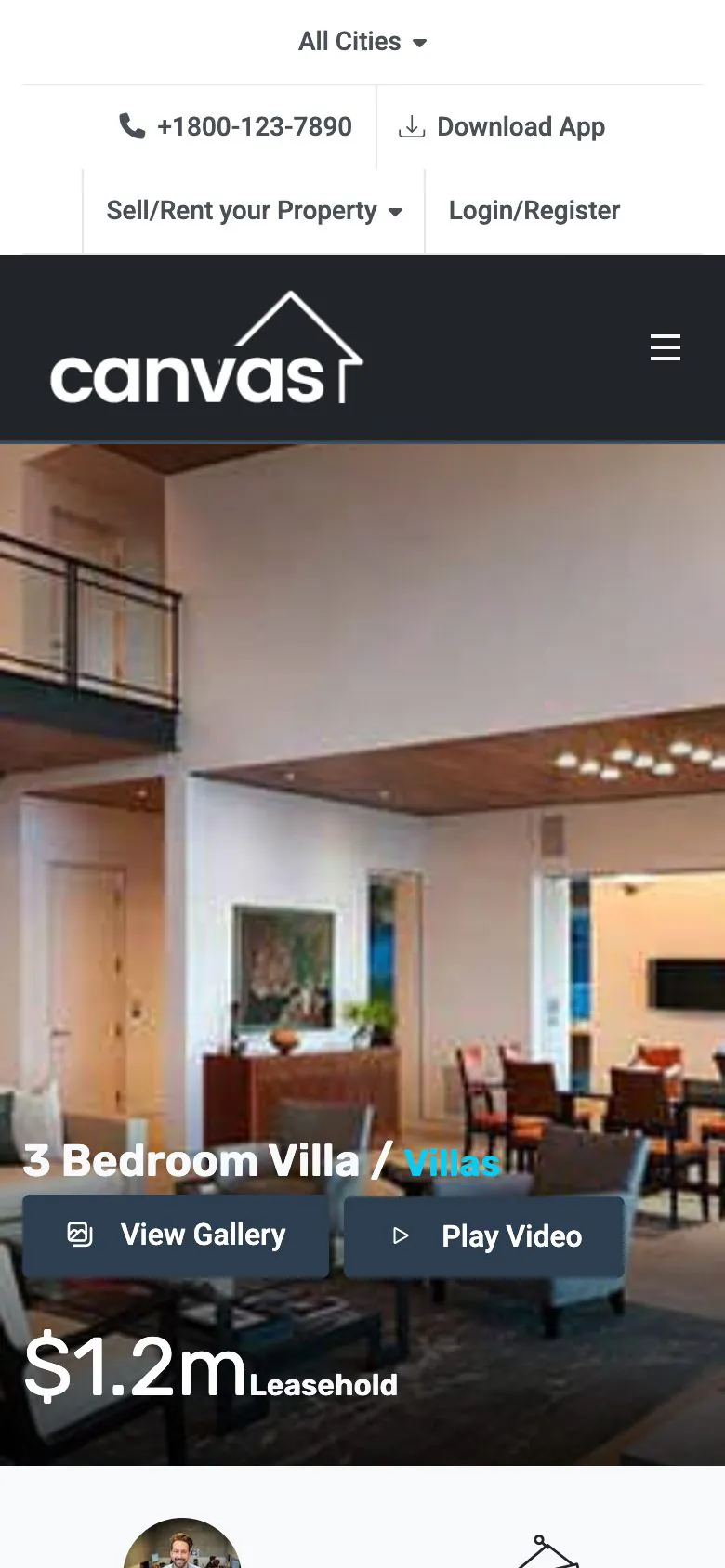
La página de propiedad se construye con bloques que muestran cada uno una parte de la ficha: el banner principal, la franja de estadísticas, la tabla de especificaciones, la lista de comodidades, el mapa incrustado, el video incrustado y una fila de propiedades similares. Reorganícelos o elimine los que no necesite.
Paso 6: Haga que el filtro de búsqueda funcione con sus propiedades
La franja de búsqueda sobre el hero es un Canvas Form configurado en modo de búsqueda y enlazado a la página de listados. No consulta ningún tablero de propiedades ni a terceros. Solo filtra las propiedades que usted publicó.
Los criterios que envía
- Comprar o alquilar, como un interruptor con sus propias etiquetas en cada lado.
- Ubicación, un desplegable con búsqueda que admite más de una selección a la vez.
- Tipo de propiedad, con una primera opción llamada Cualquiera que significa que no hay filtro.
- Dormitorios y baños, como mínimo.
- Un rango de precios y un rango de superficie, que se comparan con los valores numéricos simples de cada registro.
Los menús desplegables de ubicación y tipo de propiedad leen sus términos en tiempo real, así que una ubicación que agregue a un registro el próximo mes aparece en la búsqueda por sí sola, sin necesidad de editar el formulario.
Dónde llegan los resultados
El formulario envía los criterios a la página de listados como una solicitud web normal, y el bloque de listado de esa página los lee y reduce su consulta. Como los criterios viajan en la dirección, un listado filtrado es un enlace: puede enviar a un comprador tres villas de tres dormitorios en una zona, y puede guardarlo como marcador. Desactive el filtro en cualquier bloque de listado que deba mostrar siempre todo, como una fila destacada en la página de inicio.
El demo coloca un buscador en la sección hero de los tres diseños de inicio y en la parte superior de la página de listados, con comprar y alquilar como pestañas en uno de ellos. Edite el que conserve y elimine el resto, igual que con las páginas de inicio.
Paso 7: Reciba consultas mediante un formulario
Un listado al que nadie puede responder es solo un folleto. La demo incluye sus formularios de consulta ya conectados; cada uno es un registro de formulario que puede colocar en cualquier página con el bloque Form Embed.
Los tres que llegan con la demo
- El formulario de contacto, en la página de contacto, para consultas generales.
- Dos formularios rápidos de cotización, uno oscuro y otro claro, para la solicitud breve de tasación que coloca junto a cada propiedad publicada.
- El formulario de reserva, para una visita o una solicitud de reserva sobre una propiedad específica.
Configúrelos una sola vez
Los tres guardan cada consulta y la envían por correo electrónico. Abra cada formulario, cambie la dirección de notificación por una que alguien realmente lea, y dé a la línea de asunto una palabra por la que pueda filtrar, como el tipo de propiedad.
Cada consulta también se guarda en su propio sitio, en Envíos del panel de administración de WordPress, para que una bandeja llena nunca haga perder un cliente potencial. Defina un periodo de retención y las entradas antiguas se eliminan o anonimizan según la programación, lo que determina cuánto tiempo se conservan el nombre y el número del comprador. Un CRM no forma parte del tema: la acción de webhook del formulario envía cada consulta al CRM que usted utilice, y Canvas no pretende serlo.
Paso 8: Configure la cabecera, los datos de contacto y el pie de página
Un comprador que está listo para contactar busca un número en la parte superior de la página y una dirección en la inferior. En Canvas, ambos extremos de la página son registros creados con bloques, y se editan de la misma forma que una página.
La cabecera
Organice la cabecera en zonas: el logotipo a la izquierda, la navegación en el centro y, a la derecha, un Header Button para la acción que más desea que realicen los visitantes, como reservar una valoración, junto a un Header Icon Link con su número de teléfono. La cabecera del demo se muestra transparente sobre la foto principal y se vuelve sólida al desplazarse la página; ambas opciones están en la ficha, y una página puede anular la cabecera de todo el sitio.
Una barra superior va encima y un panel lateral espera detrás. La barra superior es un registro independiente, lo que la convierte en el lugar ideal para la jornada de puertas abiertas de este fin de semana.
El pie de página y los detalles
La dirección de la oficina y el número de teléfono se encuentran en un bloque Footer Contacts. Busque todas las copias del número de teléfono del demo y reemplácelo: la página de contacto, el pie de página y la configuración de notificaciones de cada formulario. Un cliente potencial que llame a un número de demostración es uno del que nunca se enterará.
Paso 9: Revise y luego publique
Antes de que el primer comprador vea el sitio, revise estos puntos. Ninguno lleva mucho tiempo.
- Haga su propia búsqueda. Elija una ubicación, un tipo y un rango de precios que sepa que tiene resultados, y luego otro que sepa que no tiene ninguno, y confirme que ambos funcionan como debe.
- Abra tres páginas de propiedades y compare el precio, los dormitorios, los baños y la superficie con sus propios documentos.
- Envíe una consulta de prueba real desde su teléfono usando datos móviles, y luego busque tanto el correo electrónico como la entrada guardada.
- Véalo en un teléfono. La búsqueda de propiedades se hace en el sofá, en el tren y en la acera frente a la casa.
- Describa las fotografías. Los lectores de pantalla leen en voz alta el texto alternativo, que es una de las principales formas en que un motor de búsqueda aprende cómo luce una habitación.
- Revise la pantalla de SEO. Los títulos, las descripciones, las tarjetas para compartir y los datos estructurados en 16 tipos de esquema se generan a partir de los propios listados, así que un listado específico genera un resultado de búsqueda específico.
- Elija sus interruptores de rendimiento. Canvas tiene 35 optimizaciones; cada una puede volver a desactivarse, y cada una evita que una página cargue algo que no usa.
Después, publique. A partir de ahí, el sitio es un conjunto de fichas de propiedades que usted actualiza a medida que entran inmuebles nuevos y pasan a estar bajo oferta, y no un proyecto que haya que rehacer.
Fuentes
Cuando esta guía describe algo ajeno a Canvas en sí, estas son las páginas oficiales que lo documentan.
- Pantalla de Ajustes generaleswordpress.org · Donde WordPress guarda el título del sitio y el eslogan, junto con la zona horaria, en la misma pantalla
- Pantalla de Ajustes > Enlaces permanenteswordpress.org · La estructura «Nombre de la entrada», que da a cada página una dirección legible
- wp_mail()developer.wordpress.org · WordPress envía el correo a la función mail() de PHP de forma predeterminada, y un envío correcto no garantiza la entrega.
- Tutorial de imágenesw3.org · Los lectores de pantalla leen en voz alta el texto alternativo de una imagen
- ¿Qué es un tema?developer.wordpress.org · Los temas controlan la presentación, y las funciones de las que depende un sitio deben estar en los plugins
Próximos pasos
Dos guías que parten del mismo punto, y la demo en la que se basa esta.
Preguntas frecuentes
Las preguntas frecuentes completas responden el resto, y la documentación cubre cada ajuste en detalle.
¿Esto obtiene listados de un feed MLS o IDX?
No, y tampoco incluye un CRM. Canvas no tiene integración con MLS ni IDX, ni embudo de clientes potenciales: muestra los inmuebles que publica en su propio sitio web y conserva las consultas que generan esos anuncios. Un feed de sindicación, un embudo de clientes potenciales y un programador de visitas son tarea de plugins, y los formularios del demo de Bienes raíces pueden enviar datos a un webhook para que un cliente potencial llegue a la herramienta que ya usa. Si un feed de la junta inmobiliaria es el objetivo principal de su sitio, un plugin especializado en anuncios inmobiliarios es la herramienta adecuada.
¿Cómo agrego una propiedad?
Propiedades, luego Añadir nuevo, igual que al escribir una entrada. El título es el nombre de la propiedad, la imagen destacada es la fotografía de la tarjeta, y los campos debajo del editor incluyen el precio y su periodo, la etiqueta, la ubicación, las habitaciones, los baños, la superficie construida, la galería, la franja de estadísticas, la lista de especificaciones, la lista de comodidades, el agente que aparece en el anuncio, un enlace a un video y un mapa insertado. Clasifíquela por tipo de propiedad y por ubicación, y aparecerá en el listado, en la búsqueda y en su propia página.
¿La búsqueda de propiedades filtra de verdad mis propios inmuebles?
Sí, la búsqueda de propiedades de la demo de Bienes raíces filtra los listados que publica en su propio sitio, y no se obtiene nada de ningún otro lugar. La búsqueda es un Canvas Form configurado en modo de búsqueda, dirigido a la página de Listados, y el bloque de listados de esa página lee los criterios y reduce la consulta: comprar o alquilar, ubicación, tipo de propiedad, dormitorios, baños, un rango de precios y un rango de superficie. Los criterios viajan en la URL, así que un listado filtrado puede enlazarse, guardarse en marcadores y compartirse.
¿Adónde llegan las consultas?
En una tabla de su propio sitio web, listada en el área de administración de WordPress, y por correo electrónico a la dirección que configure en el formulario. Los formularios de contacto, de cotización rápida y de reserva del demo están configurados para ambas opciones, así que una consulta no se pierde aunque la bandeja de entrada esté llena. Cada uno también incluye un campo honeypot, una trampa invisible que detecta la mayoría del spam sin molestar a nadie.
La demo incluye 10 propiedades. ¿Qué pasa si tengo doscientas?
Añada las doscientas como registros de propiedades. El Demo incluye 10 propiedades y es solo un ejemplo práctico, no un límite. El bloque de listado define cuántas aparecen por página, de qué tipo de propiedad se toman y el orden. Los menús desplegables de ubicación y tipo de propiedad de la búsqueda leen sus términos en tiempo real, así que una ubicación que añada el próximo mes aparece en la búsqueda sin editar el formulario.
Cree su próximo sitio web con Canvas
Sea principiante, freelancer o agencia, obtendrá los mismos bloques y los mismos demos. Empiece con un sitio y cree todos los que necesite con la misma licencia.