

أنشئ موقعًا للعقارات باستخدام WordPress
لموقع العقارات أربع مهام: عرض العقارات المتاحة، وتمكين المشتري من تضييق نطاق البحث، والإجابة عن الأسئلة التي تثيرها القوائم، وجمع الاستفسارات. يغطي هذا الدليل المهام الأربع، ويبدأ من تثبيت WordPress فارغ وينتهي بصفحة عرض عقارات يستطيع المشتري تصفيتها. لا توجد تغذية MLS أو IDX ولا نظام CRM في القالب، لذا فهو موجه إلى الوكيل، أو الوساطة العقارية الصغيرة، أو المطور الذي يعرض عقاراته المتاحة.
الخطوة 1: تجهيز WordPress
حسم ثلاثة إعدادات قبل إضافة أول عقار إلى الموقع، لأن كلاً منها يظهر في أماكن يصعب تصحيحها لاحقًا.
- عنوان الموقع والشعار. الإعدادات، ثم عام. ينبغي أن يتضمن العنوان اسم الوكالة، ويوضح الشعار ما تقدّمه ومكانه، مثل المنازل العائلية في منطقة واحدة. تقتبس نتائج البحث والروابط المشاركة هذين السطرين.
- الروابط الدائمة. الإعدادات، ثم الروابط الدائمة، ثم اسم المقالة. ثم يحصل كل عقار على عنوان مقروء، وهذا مهم لأن روابط العقارات تُمرَّر بين الشركاء والأهل والأصدقاء.
- المنطقة الزمنية. في شاشة الإعدادات العامة مرة أخرى. تُختم الاستفسارات بالوقت وفقها، والختم الزمني هو ما يتيح لك معرفة أي مشترٍ سأل أولًا.
قوائم العقارات تعتمد على الصور بكثافة: يحمل كل عقار معرض صور، وحدّ ذاكرة PHP المنخفض هو السبب المعتاد لتوقف الاستيراد في منتصف ملفات الوسائط. اسأل مزوّد الاستضافة عن الحد الحالي. متطلبات الإصدارات وروتين النسخ الاحتياطي واحدة لكل مواقع Canvas، لذلك تجدها في دليل الاستيراد.
الإصدارات والنسخ الاحتياطية وهامش موارد الاستضافة
قد يكلّفك الاستفسار الذي يبقى دون قراءة يومًا كاملًا المشتري. يمرّر WordPress رسائل البريد إلى خادمك ما لم تُحدِّد غير ذلك، وكثير من الاستضافات تُسقطها بصمت، لذا اربط خدمة تسليم بريد إلكتروني أو إضافة SMTP قبل نشر أي إعلان.
الخطوة 2: ثبّت Canvas وشغّل معالج الإعداد
ارفع ملف zip الخاص بالقالب من لوحة التحكم (المظهر، القوالب، أضف جديدًا، رفع قالب)، وسيبدأ معالج الإعداد فور تفعيله. الصق مفتاح الترخيص عند طلبه، فهذا المفتاح هو ما يتيح للمعالج جلب حزمة Real Estate. في خطوة العروض التوضيحية، ابحث عن Real Estate. لا يعتمد التصميم على أي إضافة من جهة خارجية، لذا لن تجد خطوة الإضافات ما تثبّته، وسينتقل بك المعالج إلى الخطوة التالية.
يطلب معالج الإعداد أيضًا تسمية الموقع في نهاية الخطوات. إذا استوردت موقعًا كاملًا، فستُملأ هذه الخطوة تلقائيًا، ويمكن تخطي أي خطوة والعودة إليها لاحقًا من قائمة Canvas.

الخطوة 3: استيراد العرض التوضيحي للعقارات
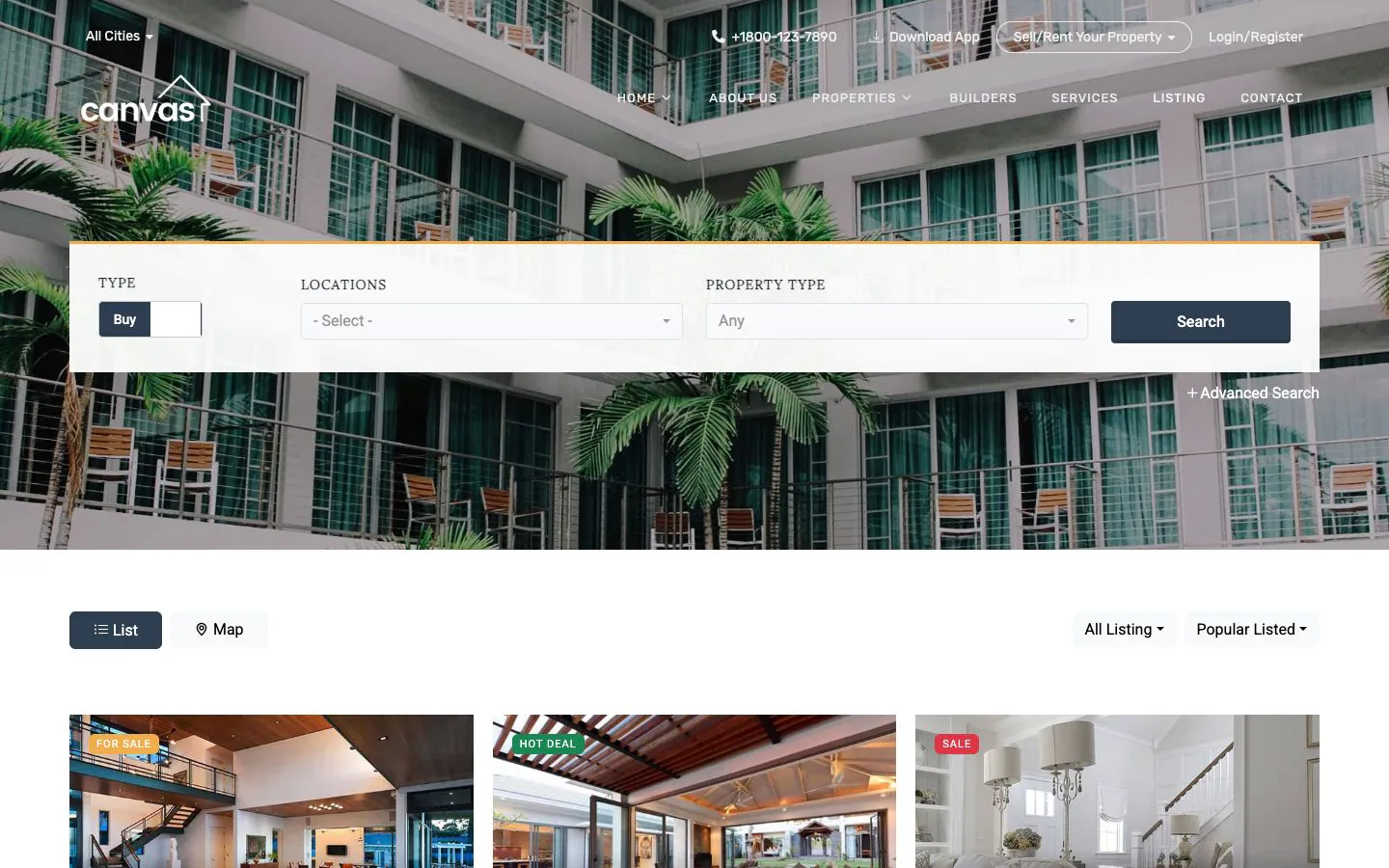
استخدم المعاينة المباشرة كما يفعل المشتري قبل أن تستورد أي شيء: نفّذ بحثًا، وصفِّ النتائج حسب السعر، وافتح عقارًا. وهي العرض التوضيحي للعقارات نفسه، ويعمل على القالب الذي أنت على وشك تثبيته.
أي نطاق يناسبك؟
ينبغي لموقع وكالة جديد أن يأخذ التصميم كاملاً. عند الاستيراد على مستوى الموقع، تصبح خيارات القالب والخطوط والألوان والقوائم الخاصة بالعرض التوضيحي ملكاً لك. إذا كان لديك موقع قائم وتريد آلية القوائم العقارية دون مظهرها، فاستورد داخل الموقع الحالي: تصل الصفحات وسجلات العقارات، ويبقى تصميمك كما هو.
ما ستحصل عليه
- 9 صفحات: ثلاثة تصاميم للصفحة الرئيسية، وصفحة القوائم، والخدمات، وأدوات البناء، ومن نحن، والاتصال، والمدونة
- 10 عقارات، كل منها سجل في نوع المحتوى Properties، مع سعره وغرف نومه وحماماته ومساحته ومعرض صوره وخريطته
- أنواع العقارات مثل الفيلات والشقق والمكاتب والأملاك والتجاري والسكني، والمواقع التي تُصنَّف تحتها كل عقار
- 5 مقالات مدونة، حتى لا يكون قسم أخبار السوق فارغًا منذ اليوم الأول
- 10 نماذج: أربعة نماذج بحث عن العقارات، ونموذج تواصل، ونموذجان لطلب عرض سعر سريع، ونموذج حجز، ونموذج اشتراك
- ترويسة، وتذييل، وشريط علوي، واللوحة الجانبية، وأربعة تصاميم للبطل، وكلها سجلات قابلة للتحرير
غيّرت رأيك بشأن التصميم؟ انتقل إلى Canvas ثم Demo Import، وسيتراجع هذا الاستيراد، بما في ذلك كل سجلات العقارات، ويعيد إعداداتك السابقة.
الخطوة 4: استبدل كلمات العرض التوضيحي وصوره
افتح الصفحة الرئيسية التي تحتفظ بها من الصفحات. يعرضها المحرر داخل الترويسة وشريط البحث والتذييل الفعليين، لذا فالصفحة التي تحررها هي الصفحة التي يصل إليها المشتري.
اختر واحدًا من تصاميم الصفحة الرئيسية الثلاثة
يتضمن العرض التوضيحي ثلاث صفحات رئيسية: صفحة رئيسية قياسية، وصفحة رئيسية بشريحة عرض، وصفحة رئيسية للبيع والإيجار يقدّم بحثها الخيارين كعلامتَي تبويب. اضبط الصفحة التي تريدها صفحةً أمامية من الإعدادات، ثم القراءة، واحذف الصفحتين الأخريين بعد أن تقرر. لا جدوى من صيانة ثلاث صفحات رئيسية.
النصوص أولاً، ثم الصور
اكتب مباشرة فوق أي عنوان أو فقرة. ثم انتقل إلى الصور: حدد صورة واستبدلها من مكتبة الوسائط، واحرص على أن تكون لقطات الواجهة الخارجية قريبة من أبعاد العرض التوضيحي حتى لا يتغير القسم الرئيسي. تُدار الألوان والروابط والأحجام من لوحة الإعدادات الجانبية التي تفتح على اليمين لكل كتلة.
استبدل نص العرض التوضيحي بما لا يستطيع قوله غيرك: الأحياء التي تعمل فيها فعلًا، ومنذ متى تعمل فيها، وما تشمله أتعابك. يبحث المشتري الذي يفاضل بين وكيلين عن التفاصيل. إذا لم يناسبك قسم ما، فاحذفه وأدرج نمطًا مكانه؛ يتضمّن Canvas 183 نمطًا و314 كتلة، ويصل النمط على هيئة كتل عادية يمكنك إعادة ترتيبها مثل أي كتل أخرى.

الخطوة 5: أدخل عقاراتك كسجلات
هذه الخطوة هي التي تحدد ما إذا كان الموقع سهل الصيانة. فالعقار في العرض التوضيحي للعقارات ليس صفحة تُصمَّم يدويًا، بل سجل في نوع محتوى يسمى Properties، يظهر في لوحة الإدارة مثل المقالات، وتقرأ منه كل بطاقة وكل صف في القوائم وصفحة العقار نفسها.
ما يحتويه السجل الواحد
- السعر ومدته، مكتوبًا بالصيغة التي تُذكر بها: $1.2m مع عقد إيجار طويل الأجل، أو $799 مع شهريًا.
- السعر والمساحة كأرقام مجردة بجانبها. هذه هي القيم التي تقارنها نطاقات البحث، لذا فإن السجل الذي تُترك حقوله فارغة يبقى خارج فلتر السعر أو المساحة، مع ظهوره في البحث غير المفلتر.
- شارة، مثل For Sale أو Long Term Rental أو Hot Deal. وهي حقل ضمن السجل، لذا لا يحتاج أحد إلى إعادة رسم صورة.
- غرف النوم والحمامات ومساحة الطابق والموقع، وهي ما يبحث عنه المشتري عادةً في البطاقة.
- معرض صور ورابط فيديو وتضمين خريطة، إضافةً إلى شريط الإحصاءات وقائمة المواصفات وقائمة المرافق التي تكتبها بعنصر واحد في كل سطر.
- الوكيل الظاهر في الإعلان العقاري، مع اسم ودور وصورة شخصية.
سجّل كل عقار مرتين
امنح كل سجل نوع عقار وموقعًا. هذان التصنيفان هما ما تُبنى عليه القوائم المنسدلة للبحث، وما تُصفّيه كتلة القوائم، لذا فإن أي عقار لا يُصنَّف ضمن أيٍّ منهما لن يجده أحد. يبدأ العرض التوضيحي بالفلل والشقق والمكاتب والأملاك والمباني التجارية والسكنية، إلى جانب أربعة مواقع. غيّر أسماءها إلى مناطقك وأضف غيرها.
راجع 10 من سجلات العرض التجريبي مرة واحدة. عدّل السجل الأول لتتعلّم الحقول، ثم احذف الباقي وأضف سجلاتك. تستغرق أوّل بضعة سجلات وقتًا؛ بعد ذلك يصبح الأمر إدخال بيانات، ولن تحتاج إلى التفكير مرة أخرى في تخطيط صفحة العقار.
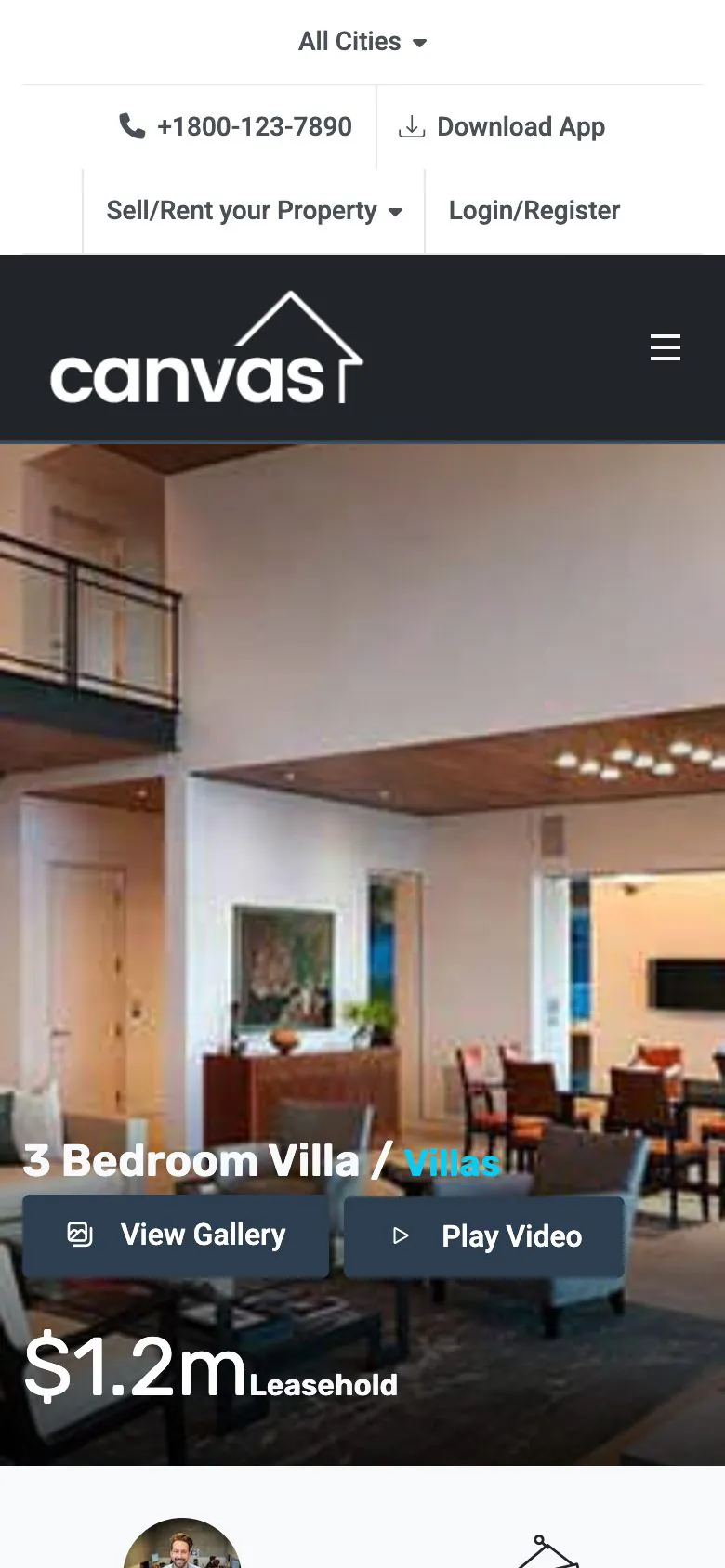
تُبنى صفحة العقار من كتل، تعرض كل واحدة منها جزءًا من السجل: البانر الرئيسي، وشريط الإحصاءات، وجدول المواصفات، وقائمة المرافق، وتضمين الخريطة، وتضمين الفيديو، وصفًا من العقارات المشابهة. أعد ترتيبها، أو احذف ما لا تحتاج إليه.
الخطوة 6: اجعل فلتر البحث يصفّي قوائمك
البحث الممتد فوق القسم الرئيسي هو Canvas Form مضبوط على وضع البحث ويشير إلى صفحة القائمة. وهو لا يستعلم من لوحة عقارية أو من طرف ثالث. بل يضيّق نتائج العقارات التي نشرتها.
المعايير التي يرسلها
- شراء أو إيجار، كمفتاح تبديل مع تسميات خاصة بك على الجانبين.
- الموقع، قائمة منسدلة قابلة للبحث، تقبل أكثر من قيمة في الوقت نفسه.
- نوع العقار، مع خيار أولي بعنوان «أي» يعني عدم تطبيق أي فلتر.
- غرف النوم والحمامات، كحدّ أدنى.
- نطاق السعر ونطاق المساحة، يُقارنان بالقيم الرقمية البسيطة في كل سجلّ.
تقرأ القوائم المنسدلة للموقع ونوع العقار مصطلحاتها مباشرةً، لذا يظهر أي موقع تضيفه إلى أحد السجلات الشهر المقبل في نتائج البحث تلقائيًا دون الحاجة إلى تعديل النموذج.
أين تظهر النتائج
يُرسل النموذج معايير البحث إلى صفحة القائمة كطلب ويب عادي، فتقرأها كتلة القائمة هناك وتضيّق استعلامها. ولأن المعايير تنتقل ضمن العنوان، تصبح القائمة المصفّاة رابطًا: يمكنك أن ترسل إلى المشتري ثلاث فلل من ثلاث غرف نوم في منطقة واحدة، ويمكنه حفظها في الإشارات المرجعية. أوقف المرشّح في أي كتلة قوائم يجب أن تعرض كل شيء دائمًا، مثل الصف المميز في الصفحة الرئيسية.
يضع العرض التوضيحي خانة بحث في البانر الرئيسي لتصاميم الصفحة الرئيسية الثلاثة جميعها، وفي أعلى صفحة القائمة، مع خيارَي الشراء والإيجار كتبويبين في أحدها. حرّر التصميم الذي تحتفظ به واحذف البقية، تمامًا كما في الصفحات الرئيسية.
الخطوة 7: استقبال الاستفسارات عبر نموذج
الإدراج العقاري الذي لا يستطيع أحد الرد عليه ليس سوى كتيّب تعريفي. يأتي العرض التوضيحي بنماذج الاستفسار مُهيأة للعمل، وكل نموذج سجل نموذج تضعه على أي صفحة باستخدام كتلة Form Embed.
الثلاثة التي تأتي مع العرض التوضيحي
- نموذج الاتصال، في صفحة الاتصال، لاستفسارات عامة.
- نموذجان سريعان لطلب عرض السعر، أحدهما داكن والآخر فاتح، وكلاهما لطلب تقييم قصير تضعه بجانب أي عقار معروض.
- نموذج الحجز، لطلبات معاينة عقار معيّن أو طلبات حجزه.
اضبطها مرة واحدة
تحفظ النماذج الثلاثة كل استفسار وترسله بالبريد الإلكتروني. افتح كل نموذج، وغيّر عنوان الإشعارات إلى عنوان يقرؤه شخص فعلًا، وأضف إلى سطر الموضوع كلمة يمكنك التصفية بها، مثل نوع العقار.
يُحفظ كل استفسار أيضًا على موقعك، ضمن الإرسالات في لوحة إدارة WordPress، حتى لا يضيع أي عميل محتمل بسبب امتلاء صندوق الوارد. حدّد مدة الاحتفاظ، فتُحذف الإدخالات القديمة أو تُخفى هويتها وفق الجدول الزمني، ما يحدد المدة التي يبقى فيها اسم المشتري ورقمه محفوظين. ينبغي أن يكون نظام إدارة علاقات العملاء (CRM) خارج القالب: يمرر إجراء ويب هوك في النموذج كل استفسار إلى النظام الذي تستخدمه، ولا يدّعي Canvas أنه نظام كهذا.
الخطوة 8: اضبط الترويسة وبيانات الاتصال والتذييل
يبحث المشتري المستعد للتواصل في أعلى الصفحة عن رقم، وفي أسفلها عن عنوان. في Canvas يُعد طرفا الصفحة سجلات مبنية من الكتل، ويمكنك تحريرهما بالطريقة نفسها التي تحرر بها الصفحة.
الترويسة
رتّب الترويسة في مناطق: الشعار على اليسار، والتنقل في المنتصف، وعلى اليمين زر Header Button لأهم إجراء تريد من الزوار القيام به، مثل حجز تقييم، بجانب رابط Header Icon Link الذي يحمل رقم هاتفك. تظهر ترويسة النموذج التجريبي شفافة فوق صورة البطل، وتصبح صلبة مع تمرير الصفحة. وكلا الخيارين إعداد قابل للتعديل في السجل، ويمكن لأي صفحة أن تتجاوز الترويسة العامة للموقع.
يقع الشريط العلوي فوقه، وتنتظر اللوحة الجانبية خلفه. الشريط العلوي سجلٌّ مستقل بذاته، ما يجعله المكان المناسب للإعلان عن حدث الأبواب المفتوحة في عطلة نهاية هذا الأسبوع.
التذييل والتفاصيل
يوجد عنوان المكتب ورقم الهاتف في كتلة Footer Contacts. ابحث عن كل نسخة من رقم هاتف العرض التوضيحي واستبدلها: صفحة الاتصال، والتذييل، وإعدادات الإشعارات لكل نموذج اتصال. العميل المحتمل الذي يتصل برقم العرض التوضيحي هو عميل لن تسمع عنه أبدًا.
الخطوة 9: تحقّق منها، ثم انشر
قبل أن يرى أول مشترٍ الموقع، راجع هذه الفحوصات. لا تستغرق أيٌّ منها وقتًا طويلًا.
- أجرِ بحثك الخاص. اختر موقعاً ونوعاً ونطاق سعر تعرف أن له نتيجة مطابقة، ثم اختر آخر تعرف أنه لا يطابق أي نتيجة، وتأكد من أن الاثنين يعملان بشكل صحيح.
- افتح ثلاث صفحات عقارية وتحقّق من السعر وعدد غرف النوم والحمامات والمساحة مقابل أوراقك الخاصة.
- أرسل استفسارًا تجريبيًا حقيقيًا من هاتفك عبر بيانات الجوال، ثم تحقّق من وصول البريد الإلكتروني والإدخال المحفوظ معًا.
- تفحّصه على الهاتف. يتصفح الناس العقارات على الأرائك وفي القطارات وعلى الرصيف أمام المنزل.
- صِف الصور. يقرأ قارئ الشاشة النص البديل بصوت مسموع، وهو إحدى الطرق الرئيسية التي يتعرّف بها محرك البحث على شكل الغرفة.
- راجع شاشة SEO. تأتي العناوين والأوصاف وبطاقات المشاركة والبيانات المنظمة عبر 16 نوعاً من مخططات schema من القائمة نفسها، لذلك تُنتج القائمة المحددة نتيجة بحث محددة.
- اختر مفاتيح الأداء لديك. تضم Canvas 35 تحسينًا؛ ويمكن إيقاف كل منها مجددًا، ويمنع كلٌّ منها الصفحة من تحميل شيء لا تستخدمه.
ثم انشر. من هنا يصبح الموقع مجموعة من سجلات العقارات التي تحدّثها كلما أُضيف عقار جديد أو دخل مرحلة التفاوض على البيع، لا مشروعاً تعيد بناءه.
المصادر
عندما يصف هذا الدليل أمرًا خارج Canvas نفسه، فهذه هي الصفحات الرسمية التي توثّقه.
- شاشة الإعدادات العامةwordpress.org · حيث يحفظ WordPress عنوان الموقع والوصف المختصر، مع المنطقة الزمنية في الشاشة نفسها
- شاشة الروابط الدائمة ضمن الإعداداتwordpress.org · بنية الروابط «Post name»، التي تمنح كل صفحة عنوانًا مقروءًا
- wp_mail()developer.wordpress.org · يُسلّم WordPress البريد إلى دالة mail() في PHP افتراضيًا، والإرسال الناجح لا يثبت وصول الرسالة.
- دليل الصورw3.org · تقرأ قارئات الشاشة النص البديل للصورة بصوت مرتفع
- ما هو القالب؟developer.wordpress.org · تتحكم القوالب في العرض، وتنتمي الميزات التي يعتمد عليها الموقع إلى الإضافات
الخطوات التالية
دليلان يبدآن من النقطة نفسها، والعرض التوضيحي وراء هذا الدليل.
هل يسحب هذا القالب القوائم من خلاصة MLS أو IDX؟
لا، ولا يتضمن أيضًا نظام إدارة علاقات العملاء (CRM). لا يتضمن Canvas أي تكامل مع MLS أو IDX، ولا مسار متابعة للعملاء المحتملين: فهو يعرض العقارات التي تنشرها على موقعك الخاص، ويحفظ الاستفسارات التي تولّدها هذه القوائم. أما الخلاصات المُجمَّعة، ومسار العملاء المحتملين، وجدولة المعاينات، فهي من اختصاص الإضافات، ويمكن لنماذج عرض Real Estate التوضيحي أن ترسل البيانات إلى webhook فيصل العميل المحتمل إلى الأداة التي تستخدمها بالفعل. وإذا كانت خلاصة بيانات MLS هي الغاية الأساسية لموقعك، فإن إضافة متخصصة في القوائم العقارية هي الأداة المناسبة.
كيف أضيف عقارًا؟
انتقل إلى «العقارات» ثم «إضافة جديدة»، تمامًا كما تكتب مقالة. العنوان هو اسم العقار، والصورة المميزة هي صورة البطاقة، والحقول أسفل المحرر تتضمن السعر ومدته، والشارة، والموقع، وعدد غرف النوم، وعدد الحمامات، والمساحة، والمعرض، وشريط الإحصائيات، وقائمة المواصفات، وقائمة المرافق، والوكيل العقاري الظاهر في الإعلان، ورابط فيديو، وتضمين خريطة. صنّفه ضمن نوع عقار وموقع فيظهر في القائمة، وفي البحث، وفي صفحته الخاصة.
هل يصفّي البحث عن العقارات قوائمي الخاصة فعلاً؟
نعم، يقوم بحث العقارات في العرض التوضيحي للعقارات بتصفية القوائم التي تنشرها على موقعك، ولا يجلب أي بيانات من مكان آخر. البحث عبارة عن Canvas Form مضبوط على وضع البحث، ويُوجَّه إلى صفحة Listing، وتقرأ كتلة القوائم في تلك الصفحة المعايير وتضيّق الاستعلام: شراء أو إيجار، والموقع، ونوع العقار، وعدد غرف النوم، وعدد الحمامات، ونطاق السعر، ونطاق المساحة. تُنقل المعايير في العنوان، لذا يمكن وضع قائمة مصفّاة كرابط أو حفظها في المفضلة أو مشاركتها.
إلى أين تذهب الاستفسارات؟
في جدول على موقعك الخاص، مدرجًا في لوحة تحكم WordPress، وعبر البريد الإلكتروني إلى العنوان الذي تحدّده في النموذج. نماذج التواصل وطلب عرض السعر السريع والحجز في العرض التوضيحي مضبوطة جميعها على الخيارين، فلا يضيع الاستفسار حتى مع امتلاء صندوق الوارد. ويتضمن كل نموذج كذلك حقل فخّ خفي (Honeypot)، وهو فخ غير مرئي يصطاد معظم الرسائل المزعجة دون أن يزعج أي شخص.
يتضمن العرض التوضيحي 10 عقارات. ماذا لو كان لدي مئتا عقار؟
أضف المئتين جميعها كسجلات عقارات: 10 عقارات في العرض التوضيحي مثال عملي، وليس حدًا. تحدد كتلة القائمة عدد العقارات التي تظهر في كل صفحة، ونوع العقار الذي يُسحب منه، وترتيبها. تقرأ قائمتا الموقع ونوع العقار المنسدلتان في البحث قيمهما مباشرةً، لذا يظهر أي موقع تضيفه الشهر المقبل في البحث دون تعديل على النموذج.
ابنِ موقعك التالي باستخدام Canvas
سواء كنت مبتدئًا أو مستقلًا أو وكالة، تحصل على الكتل نفسها والعروض التوضيحية نفسها. ابدأ بموقع واحد، وأنشئ ما تحتاجه من المواقع بالترخيص نفسه.