

Bangun situs web properti dengan WordPress
Situs properti memiliki empat tugas: menampilkan stok, membantu pembeli mempersempit pilihan, menjawab pertanyaan yang muncul dari daftar, dan mengumpulkan permintaan informasi. Panduan ini mencakup keempatnya, dimulai dari instalasi WordPress yang kosong dan diakhiri dengan halaman daftar yang bisa difilter pembeli. Tidak ada feed MLS atau IDX maupun CRM di dalam tema, jadi panduan ini ditujukan untuk agen, kantor broker kecil, atau pengembang yang mendaftarkan stok miliknya sendiri.
Langkah 1: Siapkan WordPress
Tetapkan tiga pengaturan sebelum properti pertama ditambahkan, karena masing-masing muncul di tempat yang sulit diperbaiki nanti.
- Judul situs dan tagline. Buka Pengaturan, lalu Umum. Nama agensi Anda dimasukkan ke judul, dan tagline menjelaskan apa yang Anda jual dan di mana, misalnya rumah keluarga di satu distrik. Hasil pencarian dan tautan yang dibagikan sama-sama mengutip baris ini.
- Permalink. Pengaturan, lalu Permalink, lalu Nama pos. Setiap properti kemudian mendapatkan alamat yang mudah dibaca, yang penting karena tautan properti sering diteruskan antara pasangan, orang tua, dan teman.
- Zona waktu. Buka kembali layar Umum. Pertanyaan diberi cap waktu mengikuti zona ini, dan cap waktu itulah yang menunjukkan pembeli mana yang bertanya lebih dulu.
Daftar properti sangat bergantung pada foto: setiap properti memiliki galeri, dan batas memori PHP yang rendah biasanya menjadi penyebab impor macet di tengah proses unggah media. Tanyakan kepada penyedia hosting Anda berapa batas saat ini. Persyaratan versi dan rutinitas cadangan sama untuk setiap situs Canvas, jadi keduanya dibahas di panduan impor.
Versi, cadangan, dan ruang kapasitas hosting
Pertanyaan yang tidak dibaca selama sehari dapat membuat Anda kehilangan calon pembeli. WordPress meneruskan emailnya ke server Anda kecuali Anda mengatur sebaliknya, dan banyak host diam-diam membuangnya, jadi hubungkan layanan pengiriman email atau plugin SMTP sebelum listing mana pun dipublikasikan.
Langkah 2: Pasang Canvas dan jalankan Wizard Penyiapan
Unggah file zip tema dari dasbor Anda (Tampilan, Tema, Tambah Baru, Unggah Tema) dan wizard penyiapan akan langsung dimulai saat Anda mengaktifkannya. Tempelkan kunci lisensi Anda saat diminta; kunci inilah yang memungkinkan wizard mengambil paket Real Estate. Pada langkah demo, cari Real Estate. Desain ini tidak menggunakan plugin pihak ketiga, jadi langkah plugin tidak perlu menginstal apa pun dan akan langsung melanjutkan Anda.
Wizard Penyiapan juga memberi nama situs di akhir. Jika Anda mengimpor seluruh situs, langkah itu sudah diisi untuk Anda, dan setiap langkah dapat dilewati lalu dilanjutkan nanti dari menu Canvas.

Langkah 3: Impor Demo Real Estate
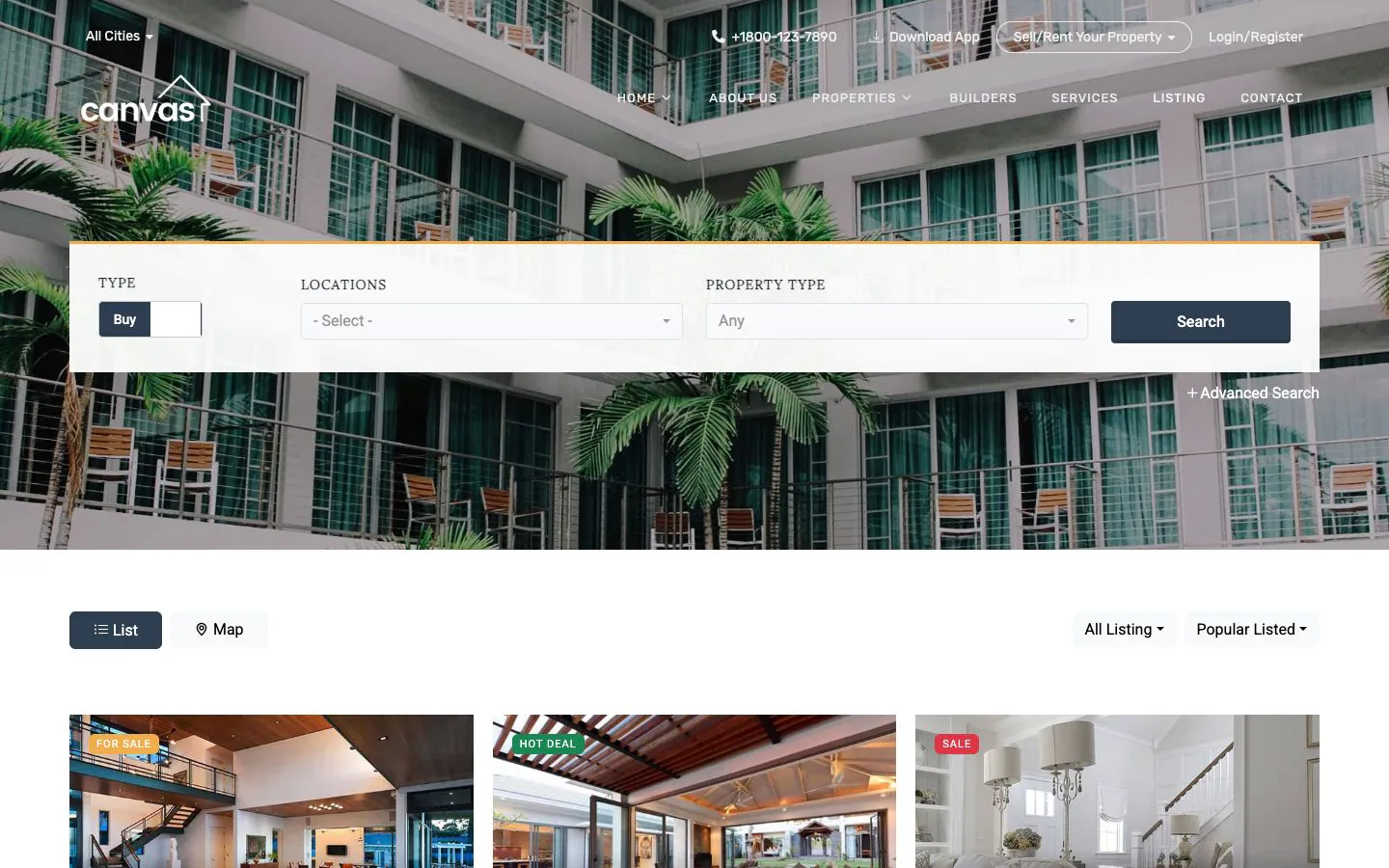
Gunakan pratinjau langsung seperti pembeli sebelum Anda mengimpor apa pun: jalankan pencarian, persempit dengan harga, buka sebuah properti. Ini adalah Demo Properti itu sendiri, yang berjalan di tema yang akan Anda pasang.
Cakupan yang mana
Situs agensi baru sebaiknya mengambil seluruh desain. Jika Anda mengimpor seluruh situs, Opsi Tema, font, warna, dan menu dari demo akan menjadi milik Anda. Jika Anda sudah menjalankan situs dan ingin fitur daftar properti tanpa tampilannya, impor ke situs web yang sudah ada: halaman dan data properti akan masuk, dan desain Anda tetap seperti semula.
Yang Anda dapatkan
- 9 halaman: tiga desain beranda, halaman daftar, layanan, builder, tentang, kontak, dan blog
- 10 properti, masing-masing berupa entri di tipe konten Properties, lengkap dengan harga, jumlah kamar tidur, kamar mandi, luas, galeri, dan peta
- Jenis properti untuk vila, apartemen, kantor, kawasan perumahan, properti komersial dan hunian, serta lokasi untuk mengelompokkan setiap properti
- 5 postingan blog, agar bagian berita pasar tidak kosong sejak hari pertama
- 10 formulir: empat pencarian properti, formulir kontak, dua formulir penawaran cepat, formulir reservasi dan formulir langganan
- Header, footer, bilah atas, Panel Samping, dan empat desain hero, semuanya berupa rekaman yang dapat diedit
Berubah pikiran soal desainnya? Buka Canvas, lalu Impor Demo, untuk membatalkan impor ini beserta seluruh rekaman properti, dan mengembalikan pengaturan Anda sebelumnya.
Langkah 4: Ganti teks dan gambar demo
Buka beranda yang akan Anda pertahankan dari Halaman. Editor menampilkannya di dalam header, pita pencarian, dan footer yang sebenarnya, sehingga halaman yang Anda sunting adalah halaman yang akan dilihat pembeli.
Pilih salah satu dari tiga desain beranda
Demo ini berisi tiga beranda: beranda standar, beranda slider, dan beranda beli dan sewa yang pencariannya menampilkan keduanya sebagai tab. Atur beranda yang Anda inginkan sebagai halaman depan di Pengaturan, lalu Membaca, dan hapus dua beranda lainnya setelah Anda memutuskan. Tidak ada gunanya memelihara tiga halaman beranda.
Teks dulu, baru foto
Ketik langsung di atas heading atau paragraf mana pun. Lalu kerjakan gambarnya: pilih salah satu, ganti dari pustaka media Anda, dan pertahankan foto eksterior Anda mendekati proporsi demo agar hero tidak bergeser. Warna, tautan, dan ukuran ada di panel pengaturan yang terbuka di sebelah kanan setiap blok.
Ganti salinan demo dengan hal yang hanya bisa Anda sampaikan: jalan-jalan tempat Anda benar-benar bekerja, sudah berapa lama Anda berkecimpung di sana, dan apa saja yang tercakup dalam biaya Anda. Calon pembeli yang memilih di antara dua agen membaca dengan teliti. Jika sebuah bagian tidak sesuai, hapus dan sisipkan pola sebagai gantinya; Canvas menyediakan 183 pola dan 314 blok, dan pola hadir sebagai blok biasa yang dapat Anda atur ulang seperti blok lainnya.

Langkah 5: Masukkan properti Anda sebagai entri
Langkah ini menentukan apakah situs dapat dipelihara dengan baik. Properti di demo Real Estate bukan halaman yang Anda susun tata letaknya. Properti adalah sebuah rekaman dalam jenis konten Properties, yang tercantum di admin seperti postingan, dan setiap kartu, setiap baris daftar, serta halaman properti itu sendiri membaca data dari sana.
Apa yang tersimpan dalam satu data
- Harga dan periodenya, ditulis seperti saat Anda mengutipnya: $1.2m dengan Leasehold, atau $799 dengan per bulan.
- Harga dan luas dalam angka biasa di sampingnya. Nilai inilah yang dibandingkan oleh rentang pencarian, sehingga catatan yang kolomnya dikosongkan tidak akan muncul di filter harga atau luas, tetapi tetap muncul dalam pencarian tanpa filter.
- Lencana, seperti For Sale, Long Term Rental, atau Hot Deal. Ini berupa kolom pada data, sehingga tidak ada yang perlu menggambar ulang grafis.
- Kamar tidur, kamar mandi, luas lantai, dan lokasi, yang biasanya dicari pembeli saat memindai kartu.
- Galeri, tautan video, dan embed peta, ditambah strip statistik, daftar spesifikasi, dan daftar fasilitas yang Anda tulis satu item per baris.
- Agen yang ditampilkan pada daftar properti, dengan nama, peran, dan foto.
Catat setiap properti dua kali
Beri setiap data jenis properti dan lokasi. Kedua taksonomi itu menjadi dasar dropdown pencarian dan yang difilter oleh blok daftar properti, sehingga properti yang tidak masuk ke keduanya tidak akan bisa ditemukan siapa pun. Demo sudah menyertakan villa, apartemen, kantor, estat, komersial, dan residensial, serta empat lokasi; ganti namanya dengan area Anda sendiri dan tambahkan yang lain.
Kerjakan 10 rekaman demo satu kali. Edit yang pertama untuk memahami kolomnya, lalu hapus sisanya dan tambahkan milik Anda. Beberapa yang pertama memakan waktu; setelah itu hanya entri data, dan tata letak halaman properti tidak perlu dipikirkan lagi.
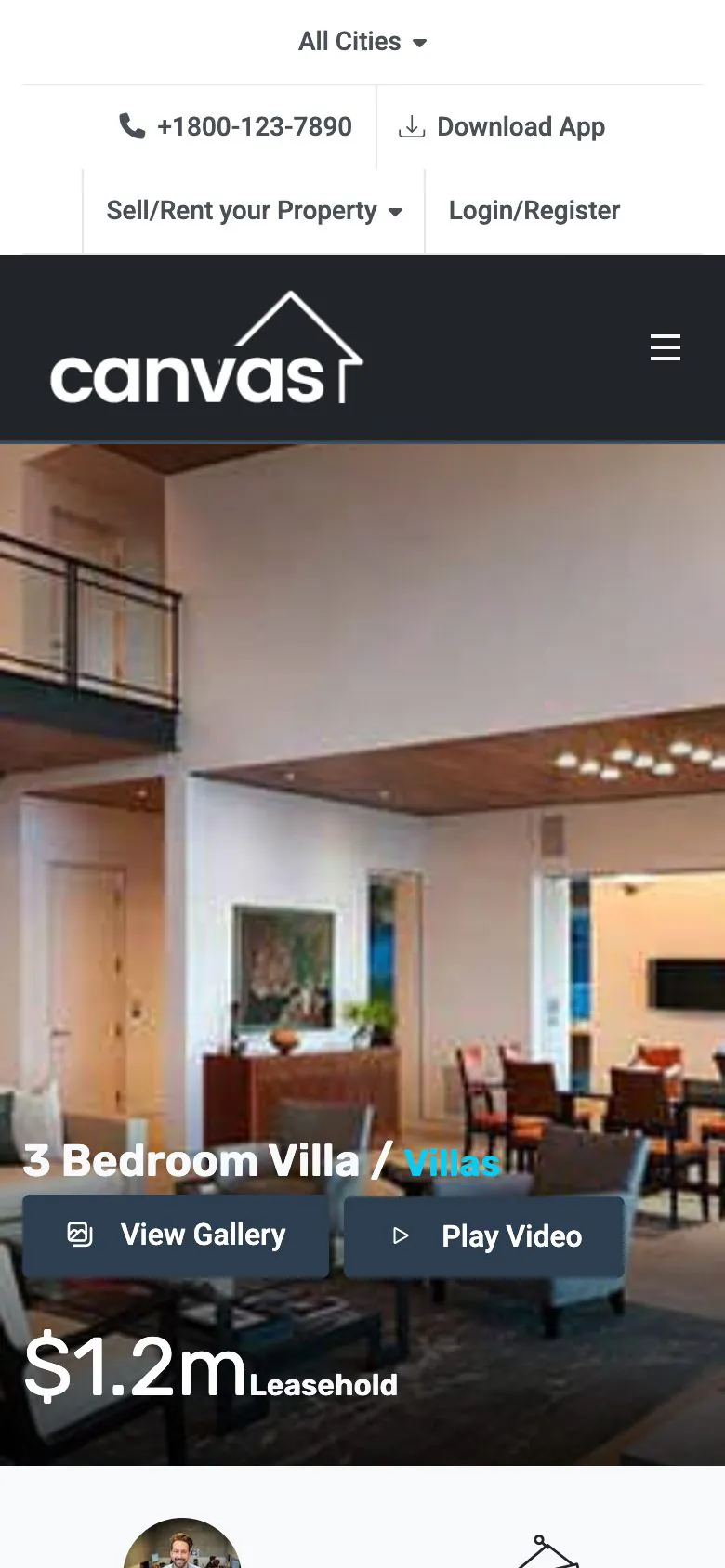
Halaman properti dibangun dari blok-blok yang masing-masing menampilkan satu bagian data: banner Hero, strip statistik, tabel spesifikasi, daftar fasilitas, embed peta, embed video, dan deretan properti serupa. Atur ulang urutannya, atau hapus blok yang tidak Anda perlukan.
Langkah 6: Buat filter pencarian untuk daftar Anda
Bilah pencarian di atas hero adalah Canvas Form yang diatur ke mode pencarian dan diarahkan ke halaman daftar. Form ini tidak melakukan kueri ke papan listing atau pihak ketiga. Form ini menyaring properti yang Anda terbitkan.
Kriteria yang dikirimkannya
- Beli atau sewa, sebagai pengalih dengan label Anda sendiri di kedua sisinya.
- Lokasi, dropdown yang dapat dicari dan dapat memilih lebih dari satu item sekaligus.
- Tipe properti, dengan opsi pertama berlabel "Any" yang berarti tanpa filter.
- Kamar tidur dan kamar mandi, setidaknya.
- Rentang harga dan rentang luas area, dibandingkan dengan angka biasa pada setiap rekaman.
Dropdown lokasi dan jenis properti membaca istilahnya secara langsung, sehingga lokasi yang Anda tambahkan ke sebuah entri bulan depan langsung muncul di pencarian tanpa perlu mengubah formulir.
Ke mana hasil akan masuk
Formulir mengirimkan kriteria ke halaman daftar sebagai permintaan web biasa, dan blok daftar di halaman tersebut membaca kriteria itu lalu mempersempit kueri-nya. Karena kriteria dibawa dalam alamat, daftar yang difilter menjadi tautan: Anda dapat mengirimkan kepada pembeli tiga vila tiga kamar tidur di satu area, dan mereka dapat menyimpannya sebagai markah. Matikan filter pada blok daftar mana pun yang harus selalu menampilkan semua item, seperti baris unggulan di beranda.
Demo ini menempatkan pencarian di hero dari ketiga desain beranda dan di bagian atas halaman daftar, dengan beli dan sewa sebagai tab di salah satunya. Sunting desain yang Anda pertahankan dan hapus sisanya, sama seperti halaman beranda.
Langkah 7: Terima pertanyaan lewat formulir
Listing properti yang tidak bisa ditanggapi siapa pun hanyalah brosur. Demo ini menyertakan formulir pertanyaan yang sudah terhubung, masing-masing berupa rekaman formulir yang dapat Anda tempatkan di halaman mana pun dengan blok Form Embed.
Tiga yang disertakan bersama demo
- Formulir kontak, di halaman kontak, untuk pertanyaan umum.
- Dua formulir penawaran cepat, satu gelap dan satu terang, untuk permintaan penilaian singkat yang Anda letakkan di samping daftar properti.
- Formulir reservasi, untuk permintaan kunjungan atau pemesanan sementara pada properti tertentu.
Atur sekali saja
Ketiganya menyimpan setiap permintaan informasi dan mengirimkannya melalui email. Buka setiap formulir, ubah alamat notifikasi menjadi alamat yang benar-benar dibaca seseorang, dan beri kata pada baris subjek yang dapat Anda filter, misalnya jenis properti.
Setiap permintaan juga disimpan di situs Anda sendiri, di bawah Submissions di admin WordPress, sehingga kotak masuk yang penuh tidak pernah membuat prospek terlewat. Atur periode retensi dan entri lama akan dihapus atau dianonimkan sesuai jadwal, yang menentukan berapa lama nama dan nomor telepon pembeli disimpan. CRM sebaiknya berada di luar tema: action webhook formulir meneruskan setiap permintaan ke CRM yang Anda gunakan, dan Canvas tidak berpura-pura menjadi CRM.
Langkah 8: Atur header, detail kontak, dan footer
Pembeli yang siap berbicara melihat ke bagian atas halaman untuk mencari angka dan ke bagian bawah untuk mencari alamat. Di Canvas, kedua ujung halaman adalah rekaman yang dibangun dari blok, dan Anda mengeditnya seperti Anda mengedit halaman.
Header
Susun header dalam zona: logo di sebelah kiri, navigasi di tengah, dan di sebelah kanan sebuah Header Button untuk tindakan yang paling ingin Anda minta dari pengunjung, misalnya memesan penilaian properti, di samping Header Icon Link yang memuat nomor telepon Anda. Header demo tampil transparan di atas foto hero dan berubah menjadi solid saat halaman digulir. Keduanya adalah pengaturan pada rekaman header, dan sebuah halaman dapat menimpa header untuk seluruh situs.
Bilah atas berada di atasnya dan panel samping menunggu di belakangnya. Bilah atas merupakan rekaman tersendiri, sehingga menjadi tempat yang tepat untuk open house akhir pekan ini.
Bagian footer dan detailnya
Alamat kantor dan nomor telepon berada di blok Footer Contacts. Cari setiap salinan nomor telepon demo dan ganti: halaman kontak, footer, dan pengaturan notifikasi setiap formulir. Prospek yang menelepon nomor demo berarti prospek yang tidak pernah Anda ketahui.
Langkah 9: Periksa, lalu terbitkan
Sebelum pembeli pertama melihat situs, lakukan pemeriksaan berikut. Tidak ada yang memakan waktu lama.
- Jalankan pencarian Anda sendiri. Pilih lokasi, jenis, dan rentang harga yang Anda tahu pasti ada hasilnya, lalu satu yang Anda tahu tidak menghasilkan apa pun, dan pastikan keduanya berfungsi.
- Buka tiga halaman properti dan periksa harga, jumlah kamar tidur, kamar mandi, dan luas area terhadap dokumen Anda sendiri.
- Kirim formulir uji coba sungguhan dari ponsel Anda menggunakan data seluler, lalu periksa email dan entri yang tersimpan.
- Coba lihat di ponsel. Pencarian properti dilakukan di sofa, di kereta, dan di trotoar depan rumah.
- Deskripsikan foto-fotonya. Teks alternatif dibacakan oleh pembaca layar, dan teks ini merupakan salah satu cara utama mesin pencari memahami tampilan sebuah ruangan.
- Periksa layar SEO. Judul, deskripsi, kartu berbagi, dan data terstruktur di 16 jenis skema berasal dari listing itu sendiri, sehingga listing yang spesifik menghasilkan hasil pencarian yang spesifik.
- Pilih sakelar performa Anda. Canvas memiliki 35 optimasi; setiap optimasi dapat dimatikan kembali, dan masing-masing mencegah halaman memuat sesuatu yang tidak digunakannya.
Lalu publikasikan. Setelah itu, situs berupa kumpulan data properti yang Anda perbarui saat stok baru masuk dan saat properti masuk tahap penawaran, bukan proyek yang harus dibangun ulang.
Sumber
Jika panduan ini menjelaskan sesuatu di luar Canvas itu sendiri, berikut adalah halaman resmi yang mendokumentasikannya.
- Layar Pengaturan Umumwordpress.org · Tempat WordPress menyimpan judul situs dan tagline, beserta zona waktu di layar yang sama
- Layar Tautan Permanen di Pengaturanwordpress.org · Struktur tautan Post name, yang memberi setiap halaman alamat yang mudah dibaca
- wp_mail()developer.wordpress.org · WordPress secara default menyerahkan email ke mail() PHP, dan pengiriman yang berhasil bukan bukti bahwa email sudah sampai
- Tutorial Gambarw3.org · Pembaca layar membacakan teks alternatif gambar dengan lantang
- Apa Itu Tema?developer.wordpress.org · Tema mengatur tampilan, sementara fitur yang menjadi andalan situs seharusnya berada di plugin
Langkah selanjutnya
Dua panduan yang dimulai dari titik yang sama, dan demo di balik panduan ini.
Pertanyaan umum
FAQ lengkap menjawab sisanya, dan dokumentasi membahas setiap pengaturan secara rinci.
Apakah ini menarik daftar properti dari feed MLS atau IDX?
Tidak, dan juga tidak menyertakan CRM. Canvas tidak memiliki integrasi MLS atau IDX dan tidak memiliki alur prospek: ia mencantumkan properti yang Anda terbitkan di situs web Anda sendiri, dan menyimpan pertanyaan yang dihasilkan daftar tersebut. Umpan sindikasi, alur prospek, dan penjadwal kunjungan merupakan ranah plugin, dan formulir Demo Properti dapat mengirim ke webhook sehingga prospek sampai ke alat yang sudah Anda gunakan. Jika umpan dari papan properti adalah inti situs Anda, plugin daftar properti khusus adalah alat yang tepat.
Bagaimana cara menambahkan properti?
Buka Properti, lalu Tambahkan Baru, sama seperti saat menulis postingan. Judulnya adalah nama properti, gambar unggulan adalah foto kartu, dan kolom di bawah editor memuat harga dan periodenya, lencana, lokasi, jumlah kamar tidur, jumlah kamar mandi, luas lantai, galeri, strip statistik, daftar spesifikasi, daftar fasilitas, agen yang ditampilkan di daftar properti, tautan video, dan embed peta. Kelompokkan di bawah jenis properti dan lokasi, maka properti akan muncul di daftar properti, di pencarian, dan di halamannya sendiri.
Apakah pencarian properti benar-benar memfilter daftar properti saya sendiri?
Ya, pencarian properti di demo Properti memfilter listing yang Anda terbitkan di situs Anda sendiri, dan tidak ada yang diambil dari tempat lain. Pencarian ini adalah Canvas Form yang diatur ke mode pencarian, diarahkan ke halaman Listing, dan blok listing di halaman tersebut membaca kriteria lalu mempersempit kueri: beli atau sewa, lokasi, jenis properti, jumlah kamar tidur, jumlah kamar mandi, rentang harga, dan rentang luas lantai. Kriteria dibawa dalam alamat, sehingga listing yang sudah difilter dapat ditautkan, di-bookmark, dan dibagikan.
Ke mana permintaan informasi dikirim?
Disimpan ke dalam tabel di situs Anda sendiri, tercantum di admin WordPress, dan dikirim melalui email ke alamat yang Anda atur di formulir. Formulir kontak, permintaan penawaran cepat, dan reservasi dalam demo semuanya diatur untuk keduanya, sehingga permintaan tetap sampai meskipun kotak masuk penuh. Setiap formulir juga memiliki kolom honeypot, perangkap tak terlihat yang menangkap sebagian besar spam tanpa menyulitkan pengunjung asli.
Demo berisi 10 properti. Bagaimana jika saya punya dua ratus?
Tambahkan semua dua ratus sebagai rekaman properti: 10 properti pada demo hanyalah contoh, bukan batas. Blok daftar menentukan berapa banyak properti yang tampil per halaman, jenis properti yang diambil, dan urutannya. Dropdown lokasi dan jenis properti dalam pencarian membaca istilahnya secara langsung, sehingga lokasi yang Anda tambahkan bulan depan langsung muncul di pencarian tanpa perlu mengubah formulir.
Bangun situs web Anda berikutnya dengan Canvas
Pemula, freelancer, atau agensi, Anda mendapatkan blok dan Demo yang sama. Mulailah dengan satu situs dan buat sebanyak yang Anda butuhkan dengan lisensi yang sama.