

WordPress ile emlak web sitesi oluşturma
Bir emlak web sitesinin dört görevi vardır: mülk envanterini göstermek, alıcının aramayı daraltmasına izin vermek, bir ilanın doğurduğu soruları yanıtlamak ve talebi toplamak. Bu rehber dördünü de kapsar. Boş bir WordPress kurulumundan başlayıp alıcının filtreleyebileceği bir ilan sayfasıyla biter. Temada MLS veya IDX beslemesi ve CRM yoktur; bu nedenle rehber, kendi stoğunu listeleyen bir danışman, küçük bir aracılık firması veya bir geliştirici içindir.
Adım 1: WordPress'i hazırlayın
İlk ilanı eklemeden önce üç ayarı belirleyin, çünkü her biri sonradan düzeltilmesi zor yerlerde görünür.
- Site başlığı ve slogan. Ayarlar, ardından Genel bölümüne gidin. Ajansınızın adı başlığa yazılır, slogan ise neyi ve nerede sattığınızı belirtir; örneğin tek bir ilçedeki aile konutları gibi. Arama sonuçları ve paylaşılan bağlantılar bu iki satırı da alıntılar.
- Kalıcı bağlantılar. Ayarlar, ardından Kalıcı Bağlantılar, ardından Yazı adı. Böylece her mülk okunabilir bir adres alır; bu önemlidir, çünkü mülk bağlantıları ortaklar, ebeveynler ve arkadaşlar arasında iletilir.
- Saat dilimi. Yine Genel ekranında. Talepler buna göre zaman damgasıyla kaydedilir; hangi alıcının önce sorduğunu zaman damgasından anlarsınız.
İlanlar fotoğraf ağırlıklıdır: her mülk bir galeri getirir ve düşük bir PHP bellek limiti, içe aktarımın medya ortasında takılmasının yaygın nedenidir. Barındırma sağlayıcınıza limitin şu an ne olduğunu sorun. Sürüm gereksinimleri ve yedekleme rutini her Canvas sitesi için aynıdır, bu yüzden içe aktarma kılavuzunda yer alırlar.
Sürümler, yedeklemeler ve barındırma kapasitesi
Bir gün okunmadan bekleyen bir talep, alıcıyı kaybetmenize yol açabilir. Aksini belirtmediğiniz sürece WordPress e-postalarını sunucunuza iletir ve birçok barındırma sağlayıcısı bunları sessizce düşürür; bu nedenle herhangi bir ilan yayına girmeden önce bir e-posta gönderim hizmeti veya bir SMTP eklentisi bağlayın.
Adım 2: Canvas'ı yükleyin ve kurulum sihirbazını çalıştırın
Panelinizden tema zip dosyasını yükleyin (Görünüm, Temalar, Yeni Ekle, Tema Yükle). Temayı etkinleştirdiğiniz anda Kurulum Sihirbazı başlar. İstendiğinde lisans anahtarınızı yapıştırın; anahtar, sihirbazın Real Estate paketini getirmesine izin verir. Demo adımında Real Estate'i arayın. Tasarım üçüncü taraf eklenti kullanmaz; bu nedenle eklentiler adımında yüklenecek bir şey yoktur ve sizi bir sonraki adıma geçirir.
Kurulum Sihirbazı sonunda siteye de bir ad verir. Siteyi genelinde içe aktardıysanız bu adım sizin için doldurulur. Her adım atlanabilir ve daha sonra Canvas menüsünden devam edilebilir.

Adım 3: Emlak demosunu içe aktarın
Herhangi bir şeyi içe aktarmadan önce bir alıcının yapacağı gibi canlı önizlemeyi kullanın: arama yapın, fiyata göre daraltın, bir mülk açın. Bu, kuracağınız temada çalışan Emlak demosunun ta kendisidir.
Hangi kapsam
Yeni bir ajans sitesi tüm tasarımı almalıdır. Site genelinde içe aktarın; demonun Tema Seçenekleri, yazı tipleri, renkler ve menüleri size ait olur. Zaten bir siteniz varsa ve ilan altyapısını görünümü olmadan istiyorsanız, mevcut web sitesine içe aktarın: sayfalar ve mülk kayıtları gelir, kendi tasarımınız olduğu gibi kalır.
Neler kazanırsınız
- 9 sayfa: üç ana sayfa tasarımı, liste sayfası, hizmetler, inşaat firmaları, hakkımızda, iletişim ve blog
- Her biri fiyatı, yatak ve banyo sayısı, alanı, galerisi ve haritasıyla birlikte Properties içerik türünde bir kayıt olan 10 emlak
- Villalar, daireler, ofisler, siteler, ticari ve konut mülk türleri ile her mülkün altında yer alacağı konumlar
- 5 blog yazısı, böylece piyasa haberleri bölümü ilk günden boş görünmez
- 10 form: dört emlak arama formu, bir iletişim formu, iki hızlı teklif formu, bir rezervasyon formu ve bir abone olma formu
- Bir üst bilgi, bir alt bilgi, bir üst çubuk, bir Yan Panel ve dört hero tasarımı; hepsi düzenlenebilir kayıtlar
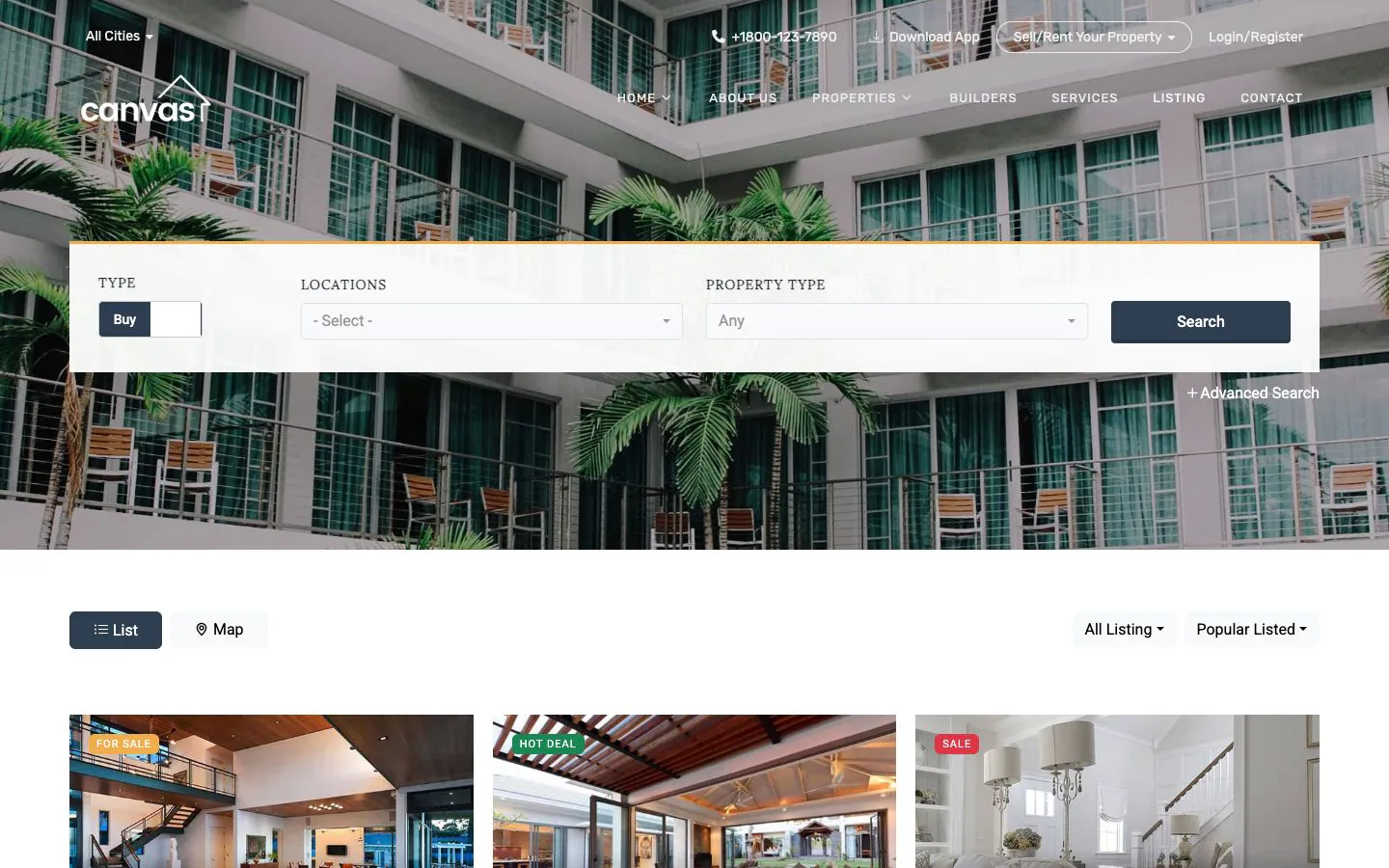
Tasarım konusunda fikrinizi mi değiştirdiniz? Canvas, ardından Demo İçe Aktarma, bu içe aktarımı emlak kayıtları dahil geri alır ve önceki ayarlarınızı yeniden uygular.
Adım 4: Demo metinlerini ve görselleri değiştirin
Sayfalar'dan tutacağınız ana sayfayı açın. Düzenleyici, onu gerçek üst bilgi, arama bandı ve alt bilgi içinde gösterir; böylece düzenlediğiniz sayfa, alıcının ulaştığı sayfa olur.
Üç ana sayfa tasarımından birini seçin
Demo üç ana sayfa içerir: standart bir ana sayfa, kaydırıcılı bir ana sayfa ve arama alanında ikisini sekme olarak sunan satılık ve kiralık bir ana sayfa. İstediğiniz ana sayfayı Ayarlar, ardından Okuma bölümünden ön sayfa olarak ayarlayın ve karar verdikten sonra diğer ikisini silin. Üç ana sayfayı yönetmenin bir anlamı yok.
Önce kelimeler, sonra fotoğraflar
Herhangi bir başlığın veya paragrafın üzerine doğrudan yazın. Ardından görsellere geçin: birini seçin, medya kitaplığınızdan değiştirin ve dış mekân fotoğraflarınızı demonun oranlarına yakın tutun ki kahraman alan sıçramasın. Renkler, bağlantılar ve boyutlar, her bloğun sağda açtığı ayarlar panelinde bulunur.
Demo metnini yalnızca sizin söyleyebileceğiniz bilgilerle değiştirin: gerçekten hizmet verdiğiniz semtler, bu semtlerde ne kadar süredir çalıştığınız ve ücretinizin neleri kapsadığı. İki emlakçı arasında seçim yapan bir alıcı ayrıntılara bakar. Bir bölüm size uygun değilse silin ve yerine bir desen ekleyin; Canvas 183 desen ve 314 blok içerir ve bir desen, diğerleri gibi yeniden düzenleyebileceğiniz sıradan bloklar olarak gelir.

Adım 5: Mülklerinizi kayıt olarak girin
Bu, sitenin sürdürülebilir olup olmadığını belirleyen adımdır. Emlak demosundaki bir mülk, üzerine yerleşim yaptığınız bir sayfa değildir. Yönetim panelinde yazılar gibi listelenen, Properties içerik türündeki bir kayıttır ve her kart, her ilan satırı ve mülkün kendi sayfası bu kayıttan okur.
Bir kaydın içerdikleri
- Fiyat ve dönemi, teklif ederken yazdığınız biçimde: $1.2m Leasehold ile veya $799 ay başına.
- Sayı olarak bir fiyat ve bir alan, bunların yanında yer alır. Bu değerler arama aralıklarının karşılaştırma yaptığı değerlerdir; bu nedenle boş bırakılan bir kayıt fiyat veya alan filtresinde yer almazken filtresiz aramada görünmeye devam eder.
- Bir rozet, örneğin Satılık, Uzun Dönem Kiralık veya Sıcak Fırsat. Bu, kayıt üzerinde bir alandır, dolayısıyla kimsenin bir grafiği yeniden çizmesi gerekmez.
- Yatak odası ve banyo sayısı, metrekare ve konum, bir alıcının ilan kartında ilk baktığı şeylerdir.
- Bir galeri, bir video bağlantısı ve bir harita gömmesi, ayrıca istatistik şeridi, özellik listesi ve her satıra bir öğe yazdığınız olanaklar listesi.
- İlanda gösterilen temsilci, bir ad, bir rol ve bir fotoğrafla birlikte.
Her mülkü iki kez kaydedin
Her kayda bir mülk türü ve bir konum verin. Arama açılır menüleri bu iki taksonomiden oluşturulur ve listeleme bloğu bu iki taksonomi üzerinden filtreleme yapar; bu nedenle ikisinden hiçbirine atanmamış bir mülk, kimsenin bulamayacağı bir mülktür. Demo, villa, daire, ofis, arazi, ticari ve konut olmak üzere altı mülk türü ile dört konumla başlar; bunları kendi bölgelerinizle yeniden adlandırın ve yenilerini ekleyin.
10 demo kaydını bir kez baştan sona gözden geçirin. İlkini düzenleyerek alanları öğrenin, ardından kalanları silip kendi kayıtlarınızı ekleyin. İlk birkaçı biraz zaman alır; sonrası veri girişinden ibarettir ve bir mülk sayfasının düzeni bir daha düşünmenizi gerektirmez.
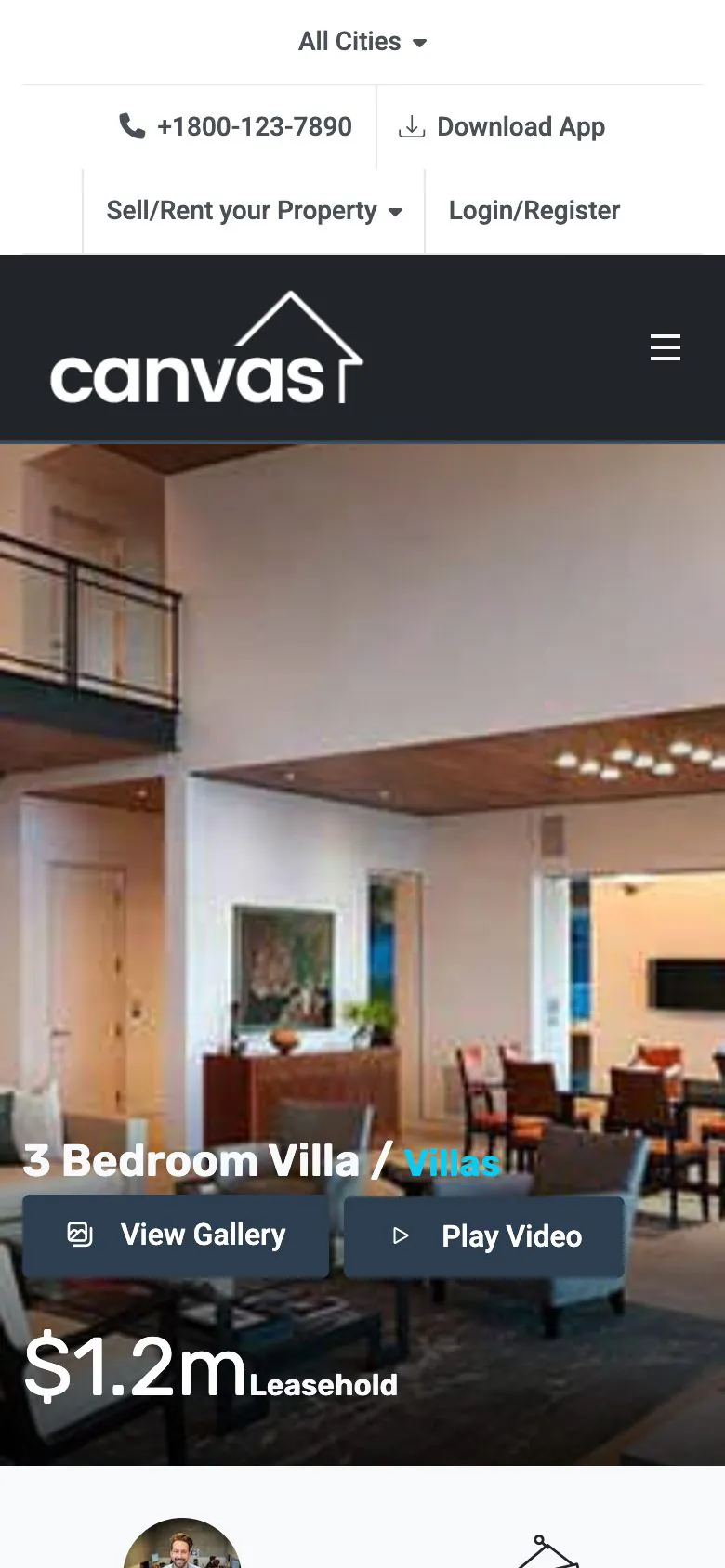
Mülk sayfası, kaydın her bir parçasını çizen bloklardan oluşur: hero banner, istatistik şeridi, özellik tablosu, olanaklar listesi, harita gömmesi, video gömmesi ve benzer mülklerden oluşan bir sıra. Bunları yeniden sıralayabilir veya ihtiyaç duymadığınız birini kaldırabilirsiniz.
Adım 6: Arama filtresini ilanlarınıza uygulayın
Hero'nun üzerindeki arama bandı, arama moduna ayarlanmış ve listeleme sayfasına yönlendirilmiş bir Canvas Form'dur. Bir panoya ya da üçüncü tarafa sorgu göndermez. Yayımladığınız mülkleri daraltır.
Gönderdiği kriterler
- Satılık veya kiralık, iki yanında kendi etiketlerinizin bulunduğu bir anahtar olarak.
- Konum, birden fazla seçilebilen, aranabilir bir açılır liste.
- Mülk türü, başta, filtre uygulanmadığını belirten “Herhangi” etiketli bir seçenekle.
- Yatak odaları ve banyolar, en azından.
- Bir fiyat aralığı ve bir alan aralığı, her kayıttaki düz sayılarla karşılaştırılır.
Konum ve mülk türü açılır menüleri terimlerini anlık olarak okur; bu nedenle gelecek ay bir kayda eklediğiniz bir konum, formda herhangi bir düzenleme yapmadan arama sonuçlarında kendiliğinden görünür.
Sonuçların ulaştığı yer
Arama formu, kriterleri sıradan bir web isteği olarak liste sayfasına gönderir ve oradaki liste bloğu bu kriterleri okuyarak sorgusunu daraltır. Kriterler adreste taşındığı için filtrelenmiş bir liste bir bağlantıdır: bir alıcıya bir bölgedeki üç yatak odalı villaları tek bir bağlantıyla gönderebilirsiniz ve alıcı bunu yer imlerine ekleyebilir. Ana sayfadaki öne çıkan satır gibi her zaman her şeyi göstermesi gereken liste bloklarında filtreyi kapatın.
Demo, üç ana sayfa tasarımının üçünün de hero bölümüne ve liste sayfasının üstüne bir arama kutusu yerleştirir; bunlardan birinde satın alma ve kiralama sekmeleri bulunur. Tuttuğunuz tasarımı düzenleyin, diğerlerini ana sayfalarla aynı şekilde silin.
Adım 7: Bir formla talepleri alın
Kimsenin yanıt veremeyeceği bir ilan bir broşürden ibarettir. Demo, sorgu formlarını bağlantıları yapılmış olarak getirir; her biri, Form Embed bloğuyla herhangi bir sayfaya yerleştirebileceğiniz bir form kaydıdır.
Demoyla birlikte gelen üç öğe
- İletişim formu, iletişim sayfasında, genel sorular için.
- İki hızlı teklif formu, biri koyu, biri açık, bir ilanın yanına bırakacağınız kısa değerleme talebi için.
- Rezerv formu, belirli bir mülk için görüntüleme veya ayırtma talebi için.
Bir kez kurun
Üçü de her talebi kaydeder ve e-posta ile gönderir. Her formu açın, bildirim adresini gerçekten okunan bir adresle değiştirin ve konu satırına filtreleyebileceğiniz bir kelime verin, örneğin mülk türü gibi.
Her talep ayrıca kendi sitenizde, WordPress yönetim panelindeki Gönderimler altında saklanır; dolu bir gelen kutusu hiçbir potansiyel müşteriyi kaybettirmez. Bir saklama süresi belirleyin; eski kayıtlar planlanan zamanda silinir veya anonimleştirilir. Böylece bir alıcının adının ve numarasının dosyada ne kadar kalacağı netleşir. Bir CRM temanın dışında olmalıdır: formun webhook eylemi her talebi kullandığınız CRM'e iletir; Canvas ise bir CRM gibi davranmaz.
Adım 8: Üst bilgiyi, iletişim bilgilerini ve alt bilgiyi ayarlayın
Görüşmeye hazır bir alıcı, sayfanın üstünde bir sayıya, altında ise bir adrese bakar. Canvas'ta sayfanın iki ucu da bloklardan oluşan kayıtlardır ve bunları bir sayfayı düzenler gibi düzenlersiniz.
Üst bilgi
Üst bilgiyi bölgelere ayırarak düzenleyin: logo solda, gezinme ortada, sağda ise ziyaretçilerin en çok yapmasını istediğiniz tek işi temsil eden bir Header Button yer alsın, örneğin bir değerleme randevusu almak gibi. Bunun yanında telefon numaranızı taşıyan bir Header Icon Link da bulunsun. Demo üst bilgisi, sayfa kaydırıldıkça hero fotoğrafının üzerinde şeffaf çalışır ve katı bir görünüme geçer. Bu ikisi de ayarlardan belirlenebilir ve bir sayfa, site genelindeki üst bilgiyi geçersiz kılabilir.
Üstünde bir üst çubuk, arkasında ise bir yan panel bekler. Üst çubuk ayrı bir kayıt olduğundan, bu hafta sonu yapılacak açık ev için doğru yerdir.
Alt bilgi ve ayrıntılar
Ofis adresi ve telefon numarası bir Footer Contacts bloğunda yer alır. Demonun telefon numarasının her kopyasını bulun ve değiştirin: iletişim sayfasında, alt bilgide ve her formun bildirim ayarlarında. Demo numarasını arayan bir potansiyel müşteriden hiçbir zaman haber alamazsınız.
Adım 9: Kontrol edin, ardından yayımlayın
Site ilk alıcınızla buluşmadan önce bu kontrolleri yapın. Hiçbiri uzun sürmez.
- Kendi aramanızı yapın. Bir eşleşmesi olduğunu bildiğiniz bir konum, tür ve fiyat aralığı seçin, ardından hiçbir eşleşmesi olmadığını bildiğiniz bir kombinasyon seçin ve ikisinin de beklendiği gibi çalıştığını doğrulayın.
- Üç mülk sayfasını açın ve fiyatı, yatak, banyo ve alan bilgilerini kendi belgelerinizle karşılaştırın.
- Gerçek bir test talebi gönderin; bunu telefonunuzdan, mobil veriyle yapın, ardından hem e-postayı hem de kaydedilen girişi kontrol edin.
- Telefondan bakın. Emlak araması kanepede, trende ve evin önündeki kaldırımda yapılır.
- Fotoğrafları tanımlayın. Alternatif metin ekran okuyucular tarafından sesli olarak okunur ve arama motorlarının bir odanın nasıl göründüğünü öğrenmesinin başlıca yollarından biridir.
- SEO ekranını kontrol edin. 16 şema türünde başlıklar, açıklamalar, paylaşım kartları ve yapılandırılmış veriler doğrudan ilanların kendisinden gelir; bu yüzden belirli bir ilan, belirli bir arama sonucu oluşturur.
- Performans anahtarlarınızı seçin. Canvas'ta 35 optimizasyon bulunur; her biri tekrar kapatılabilir ve her biri bir sayfanın kullanmadığı bir şeyi yüklemesini engeller.
Ardından yayımlayın. Bundan sonra site, yeniden inşa ettiğiniz bir proje değil; yeni ilanlar eklendikçe ve satış teklifi alındıkça güncellediğiniz bir mülk kayıtları koleksiyonudur.
Kaynaklar
Bu kılavuz Canvas'ın kendisi dışında bir şey anlattığında, bunu belgeleyen resmî sayfalar aşağıdadır.
- Ayarlar Genel ekranıwordpress.org · WordPress'in site başlığını ve slogan ayarlarını tuttuğu yer; saat dilimi de aynı ekranda
- Ayarlar Kalıcı Bağlantılar ekranıwordpress.org · Her sayfaya okunabilir bir adres veren Yazı adı yapısı
- wp_mail()developer.wordpress.org · WordPress, e-postaları varsayılan olarak PHP'nin mail() işlevine devreder; başarılı bir gönderim, teslimatın kanıtı değildir.
- Görseller Eğitimiw3.org · Ekran okuyucular, bir görselin metin alternatifini sesli olarak okur
- Tema nedir?developer.wordpress.org · Temalar sunumu denetler, bir sitenin bağlı olduğu özellikler ise eklentilere aittir
Buradan sonra nereye gidebilirsiniz
Aynı noktadan başlayan iki rehber ve bu rehberin arkasındaki demo.
Sık sorulan sorular
Tüm SSS kalan soruları yanıtlar, belgeler ise her ayarı ayrıntılarıyla anlatır.
Bu, MLS veya IDX beslemesinden ilanları çekiyor mu?
Hayır, ayrıca bir CRM de içermez. Canvas'ta MLS veya IDX entegrasyonu ya da müşteri adayı işlem hattı yoktur: yayımladığınız ilanları kendi web sitenizde listeler ve bu ilanların ürettiği talepleri saklar. Ortak yayın veri akışı, müşteri adayı işlem hattı ve görüntüleme planlayıcısı eklenti alanına girer. Emlak demosunun formları ise bir webhook'a veri gönderebilir, böylece müşteri adayı zaten kullandığınız araca ulaşır. Sitenizin asıl amacı bir emlak borsası veri akışıysa, bu iş için uzman bir ilan eklentisi doğru araçtır.
Mülk nasıl eklenir?
Properties'e gidin, ardından “Yeni ekle”ye tıklayın; bu, yazı yazmakla aynıdır. Başlık mülkün adıdır, öne çıkan görsel kart fotoğrafıdır ve düzenleyicinin altındaki alanlar fiyatı ve dönemini, rozeti, konumu, yatak odası sayısını, banyo sayısını, metrekareyi, galeriyi, istatistik şeridini, özellik listesini, ilanda gösterilen temsilciyi, bir video bağlantısını ve bir harita gömme kodunu içerir. Bir mülk türü ve konum altında sınıflandırın; böylece ilanda, aramada ve kendi sayfasında görünür.
Emlak arama özelliği, kendi ilanlarımı gerçekten filtreliyor mu?
Evet, Emlak demosundaki emlak arama, yalnızca kendi sitenizde yayımladığınız ilanları filtreler; başka hiçbir yerden veri çekilmez. Arama, arama moduna ayarlanmış bir Canvas Form'dur ve İlan sayfasına yönlendirilmiştir; bu sayfadaki ilan bloğu ölçütleri okur ve sorguyu daraltır: satılık veya kiralık, konum, mülk türü, yatak odası sayısı, banyo sayısı, fiyat aralığı ve metrekare aralığı. Ölçütler adreste taşındığı için filtrelenmiş bir ilan bağlanabilir, yer imlerine eklenebilir ve paylaşılabilir.
Talepler nereye gider?
Kendi web sitenizdeki bir tabloya kaydedilir, WordPress yönetim panelinde listelenir ve formda belirlediğiniz adrese e-postayla iletilir. Demodaki iletişim, hızlı teklif ve rezervasyon formlarının tümü ikisine de gönderilecek şekilde ayarlıdır; böylece gelen kutusu dolu olsa bile bir talep kaybolmaz. Her birinde ayrıca bir honeypot alanı bulunur. Bu, görünmez bir tuzaktır ve bir kişiyi rahatsız etmeden çoğu spamı yakalar.
Demo ile birlikte 10 mülk gelir. Ya benim iki yüz mülküm varsa?
İki yüzün tamamını mülk kaydı olarak ekleyin: demonun 10 mülkü bir örnektir, bir sınır değildir. İlan bloğu sayfa başına kaç mülkün görüneceğini, hangi mülk türünden çekileceğini ve sıralamayı belirler. Aramadaki konum ve mülk türü açılır listeleri terimlerini canlı okur; bu yüzden gelecek ay eklediğiniz bir konum, forma dokunmadan aramada görünür.
Canvas ile bir sonraki web sitenizi oluşturun
Yeni başlayan, serbest çalışan ya da ajans olun, aynı bloklara ve aynı demolara sahip olursunuz. Tek bir siteyle başlayın ve aynı lisans kapsamında ihtiyacınız kadar site oluşturun.