

Xây dựng website bất động sản với WordPress
Một website bất động sản có bốn nhiệm vụ: hiển thị các bất động sản đang bán, giúp người mua thu hẹp lựa chọn, trả lời những câu hỏi mà tin đăng đặt ra và thu thập yêu cầu liên hệ. Hướng dẫn này làm được cả bốn, bắt đầu từ một cài đặt WordPress trống và kết thúc bằng trang danh sách mà người mua có thể lọc. Giao diện không có nguồn dữ liệu MLS hay IDX và cũng không có CRM, vì vậy hướng dẫn này dành cho môi giới, công ty môi giới nhỏ hoặc nhà phát triển đang đăng bán bất động sản của chính mình.
Bước 1: Chuẩn bị WordPress
Hãy chốt ba cài đặt trước khi đăng tin đầu tiên, vì mỗi cài đặt đều xuất hiện ở những nơi khó sửa về sau.
- Tiêu đề trang web và slogan. Vào Cài đặt, rồi chọn Chung. Tên công ty được đặt ở tiêu đề, còn slogan nêu rõ bạn bán gì và ở đâu, chẳng hạn nhà ở gia đình trong một quận. Kết quả tìm kiếm và liên kết chia sẻ đều trích dẫn các dòng này.
- Permalinks. Vào Cài đặt, rồi Permalinks, rồi chọn Post name. Khi đó mỗi bất động sản sẽ có một địa chỉ dễ đọc, điều này quan trọng vì liên kết bất động sản thường được chuyển tiếp giữa đối tác, phụ huynh và bạn bè.
- Múi giờ. Quay lại màn hình Cài đặt chung. Các yêu cầu được gắn dấu thời gian theo múi giờ này, và dấu thời gian cho bạn biết người mua nào hỏi trước.
Các tin đăng bất động sản thường nhiều ảnh: mỗi bất động sản đều có thư viện ảnh, và giới hạn bộ nhớ PHP thấp thường là lý do khiến quá trình nhập dữ liệu bị dừng giữa chừng khi xử lý media. Hãy hỏi nhà cung cấp hosting giới hạn hiện tại là bao nhiêu. Yêu cầu phiên bản và quy trình sao lưu giống nhau cho mọi trang web Canvas, nên chúng được trình bày trong hướng dẫn nhập dữ liệu.
Phiên bản, bản sao lưu và dư địa tài nguyên máy chủ
Một yêu cầu liên hệ nằm chưa đọc suốt một ngày có thể khiến bạn mất khách mua. WordPress chuyển thư qua máy chủ của bạn trừ khi bạn cấu hình khác, và nhiều nhà cung cấp hosting âm thầm làm mất thư đó, nên hãy kết nối dịch vụ gửi email hoặc plugin SMTP trước khi đưa bất kỳ tin rao nào lên mạng.
Bước 2: Cài đặt Canvas và chạy Trình hướng dẫn cài đặt
Tải tệp zip của giao diện lên từ bảng điều khiển (Giao diện, Chủ đề, Thêm mới, Tải lên chủ đề), và Trình hướng dẫn cài đặt sẽ tự khởi chạy ngay khi bạn kích hoạt. Khi được yêu cầu, hãy dán khóa giấy phép của bạn; khóa này cho phép trình hướng dẫn tải gói Real Estate. Ở bước bản demo, tìm kiếm Real Estate. Thiết kế này không dùng plugin bên thứ ba, nên bước plugin không có gì để cài và sẽ chuyển bạn sang bước tiếp theo.
Trình hướng dẫn cũng đặt tên cho website ở bước cuối cùng. Nếu bạn đã nhập toàn bộ website, bước này sẽ được điền sẵn cho bạn, và mọi bước đều có thể bỏ qua rồi quay lại sau từ menu Canvas.

Bước 3: Nhập bản demo Bất động sản
Dùng bản xem trước trực tiếp như một người mua sẽ làm trước khi nhập bất kỳ thứ gì: thử tìm kiếm, thu hẹp kết quả theo giá, mở một bất động sản. Đây chính là bản demo Real Estate, chạy trên giao diện mà bạn sắp cài đặt.
Phạm vi nào?
Một website môi giới mới nên áp dụng toàn bộ thiết kế. Nhập toàn bộ website thì Tùy chọn giao diện, phông chữ, màu sắc và menu của bản demo sẽ thuộc về bạn. Nếu bạn đã có website và muốn hệ thống danh sách bất động sản mà không cần giao diện của nó, hãy nhập vào website hiện có: các trang và bản ghi bất động sản sẽ được đưa vào, còn thiết kế riêng của bạn được giữ nguyên.
Bạn nhận được gì
- 9 trang: ba thiết kế trang chủ, trang danh sách, dịch vụ, trang chủ đầu tư, giới thiệu, liên hệ và blog
- 10 bất động sản, mỗi bất động sản là một bản ghi trong loại nội dung Properties, gồm giá, số phòng ngủ, số phòng tắm, diện tích, thư viện ảnh và bản đồ
- Loại bất động sản cho biệt thự, căn hộ, văn phòng, khu đất, bất động sản thương mại và nhà ở, cùng các vị trí để phân loại từng bất động sản
- 5 bài viết blog, để mục tin tức thị trường không bị trống ngay từ ngày đầu tiên
- 10 biểu mẫu: bốn công cụ tìm kiếm bất động sản, một biểu mẫu liên hệ, hai biểu mẫu báo giá nhanh, một biểu mẫu đặt chỗ và một biểu mẫu đăng ký nhận bản tin
- Một header, một footer, một thanh trên cùng, một bảng bên và bốn thiết kế hero, tất cả đều là bản ghi có thể chỉnh sửa
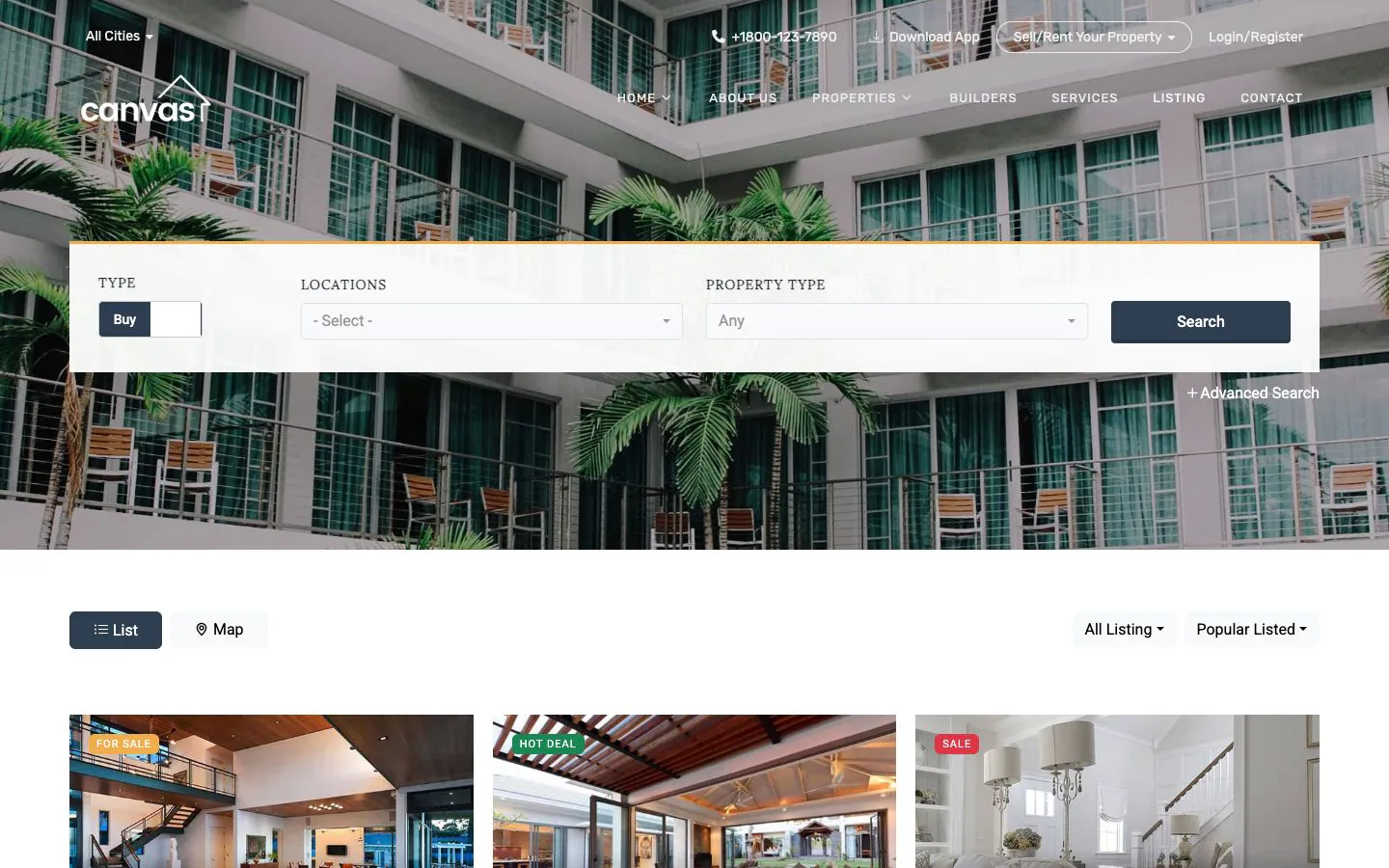
Đổi ý về thiết kế? Vào Canvas, rồi Demo Import, thao tác này sẽ hoàn tác lần nhập này, bao gồm cả các bản ghi bất động sản, và khôi phục các cài đặt trước đó của bạn.
Bước 4: Thay thế chữ và hình ảnh trong bản demo
Mở trang chủ bạn đang giữ lại từ mục Trang. Trình chỉnh sửa hiển thị trang này bên trong header, dải tìm kiếm và footer thực tế, nên trang bạn chỉnh sửa chính là trang người mua sẽ thấy.
Chọn một trong ba thiết kế trang chủ
Bản demo đi kèm ba trang chủ: một trang chủ tiêu chuẩn, một trang chủ có slider và một trang chủ mua và thuê mà phần tìm kiếm hiển thị hai loại này dưới dạng tab. Đặt trang bạn muốn làm trang đầu trong Cài đặt, sau đó chọn Đọc, rồi xóa hai trang còn lại sau khi đã quyết định. Không cần thiết phải duy trì ba trang chủ.
Chữ trước, ảnh sau
Nhập trực tiếp đè lên bất kỳ tiêu đề hoặc đoạn văn nào. Sau đó, hãy xử lý các hình ảnh: chọn một hình, thay bằng ảnh từ thư viện phương tiện của bạn, và giữ ảnh ngoại thất gần với tỷ lệ của bản demo để phần hero không bị nhảy. Màu sắc, liên kết và kích thước nằm trong bảng cài đặt mở ở bên phải của mỗi khối.
Thay nội dung demo bằng những điều chỉ bạn mới nói được: các con phố bạn thực sự làm việc, bạn đã hoạt động ở đó bao lâu, và phí của bạn bao gồm những gì. Người mua đang chọn giữa hai môi giới sẽ đọc kỹ chi tiết. Nếu một phần không phù hợp, hãy xóa nó và chèn một mẫu bố cục vào vị trí đó; Canvas có 183 mẫu bố cục và 314 khối, và một mẫu bố cục được thêm vào dưới dạng các khối thông thường mà bạn có thể sắp xếp lại như bất kỳ khối nào khác.

Bước 5: Nhập bất động sản của bạn dưới dạng bản ghi
Đây là bước quyết định trang web có dễ bảo trì hay không. Một bất động sản trong bản demo Bất động sản không phải là trang bạn bố cục. Đó là một bản ghi trong loại nội dung Properties, được liệt kê trong quản trị giống như bài đăng, và mọi thẻ, mọi hàng danh sách cùng trang riêng của bất động sản đều đọc dữ liệu từ đó.
Một bản ghi gồm những gì
- Giá và kỳ hạn, được viết theo cách bạn báo giá: $1.2m với Leasehold, hoặc $799 với mỗi tháng.
- Giá và diện tích dưới dạng số thuần đi kèm. Đây là các giá trị mà thanh tìm kiếm theo khoảng so sánh, nên một bản ghi để trống các trường này sẽ không xuất hiện trong bộ lọc giá hoặc diện tích, nhưng vẫn hiển thị trong kết quả tìm kiếm không lọc.
- Huy hiệu, chẳng hạn như Đang bán, Cho thuê dài hạn hoặc Ưu đãi hot. Đây là một trường trong bản ghi, nên không ai phải vẽ lại đồ họa.
- Số phòng ngủ, số phòng tắm, diện tích sàn và vị trí, là những thông tin người mua tìm kiếm đầu tiên trên thẻ.
- Một thư viện ảnh, một liên kết video và một nhúng bản đồ, cùng với dải số liệu, danh sách thông số và danh sách tiện nghi mà bạn viết mỗi mục trên một dòng.
- Người môi giới hiển thị trên tin đăng, kèm tên, vai trò và ảnh chân dung.
Nhập mỗi bất động sản hai lần
Gán cho mỗi bản ghi một loại bất động sản và một vị trí. Hai taxonomy này là nền tảng để xây dựng các menu thả xuống tìm kiếm và bộ lọc của khối danh sách, vì vậy một bất động sản không được gán cho cả hai sẽ không ai tìm thấy. Bản demo cung cấp sẵn các loại biệt thự, căn hộ, văn phòng, đất nền, thương mại và dân cư, cùng bốn vị trí; hãy đổi tên chúng thành các khu vực của bạn và thêm nữa.
Hãy duyệt qua 10 bản ghi demo một lần. Chỉnh sửa bản ghi đầu tiên để hiểu các trường, rồi xóa phần còn lại và thêm dữ liệu của bạn. Vài bản ghi đầu sẽ mất chút thời gian; sau đó chỉ còn là nhập liệu, và bố cục của một trang bất động sản sẽ không cần suy nghĩ thêm.
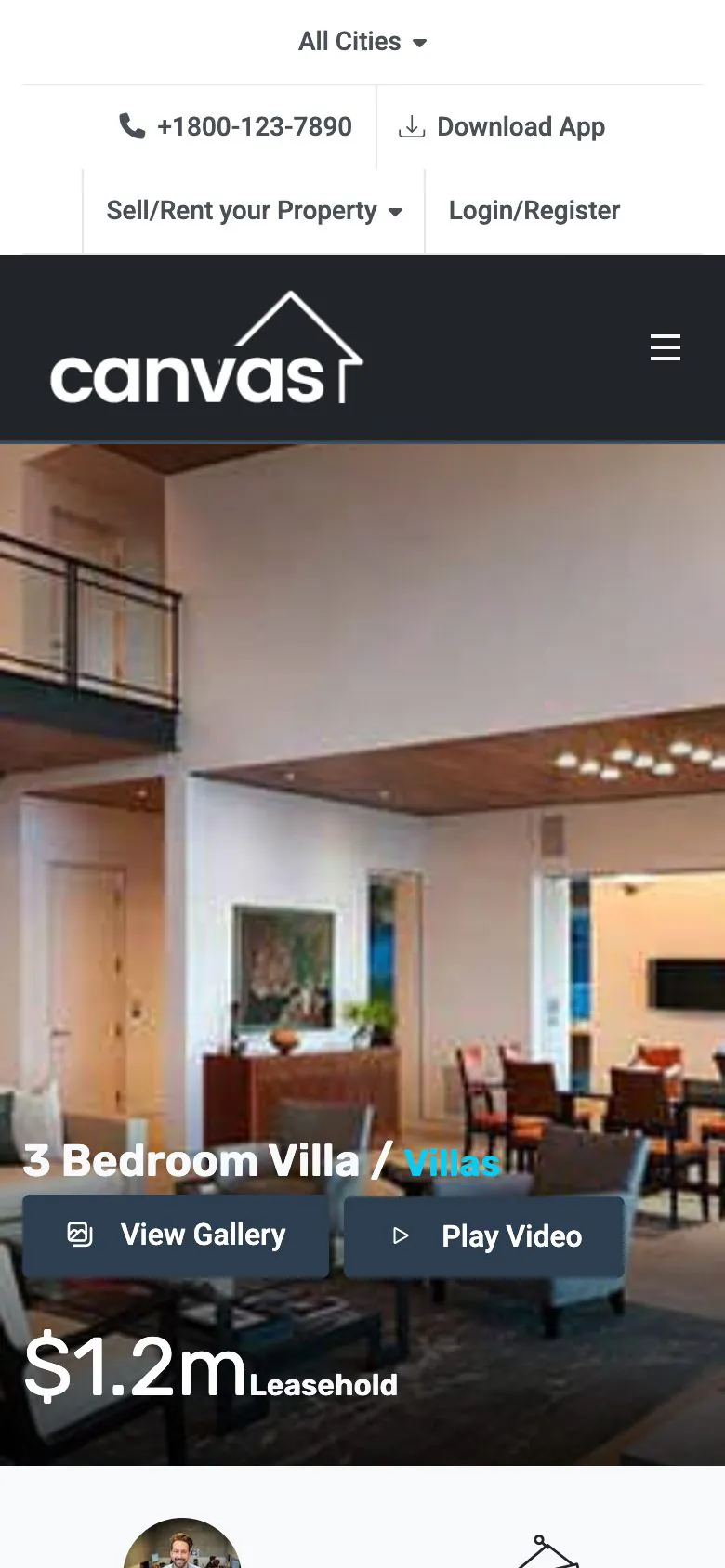
Trang bất động sản được xây dựng từ các khối, mỗi khối hiển thị một phần thông tin: banner hero, dải thống kê, bảng thông số, danh sách tiện nghi, nhúng bản đồ, nhúng video và dãy bất động sản tương tự. Bạn có thể sắp xếp lại hoặc xóa khối nào không cần.
Bước 6: Để bộ lọc tìm kiếm lọc các tin đăng của bạn
Thanh tìm kiếm phía trên hero là một Canvas Form được đặt ở chế độ tìm kiếm và trỏ tới trang danh sách. Nó không truy vấn sàn giao dịch hay bên thứ ba nào. Nó thu hẹp các bất động sản bạn đã xuất bản.
Các tiêu chí nó gửi đi
- Mua hoặc thuê, dưới dạng công tắc với nhãn riêng của bạn ở hai phía.
- Vị trí, là danh sách thả xuống có thể tìm kiếm, cho phép chọn nhiều mục cùng lúc.
- Loại bất động sản, với một tùy chọn đầu tiên có nhãn Bất kỳ, nghĩa là không lọc.
- Phòng ngủ và phòng tắm, tối thiểu.
- Khoảng giá và khoảng diện tích sàn, được so sánh với các số thuần túy trên mỗi bản ghi.
Danh sách thả xuống vị trí và loại bất động sản đọc các thuật ngữ của chúng theo thời gian thực, nên một vị trí bạn thêm vào hồ sơ tháng sau sẽ tự động xuất hiện trong tìm kiếm mà không cần chỉnh sửa biểu mẫu.
Nơi kết quả được chuyển đến
Biểu mẫu gửi các tiêu chí đến trang danh sách dưới dạng một yêu cầu web thông thường, và khối danh sách trên trang đó đọc các tiêu chí rồi thu hẹp truy vấn. Vì các tiêu chí được truyền qua địa chỉ, nên danh sách đã lọc chính là một liên kết: bạn có thể gửi cho người mua ba biệt thự ba phòng ngủ trong cùng một khu vực, và họ có thể lưu lại dưới dạng dấu trang. Tắt bộ lọc trên mọi khối danh sách cần luôn hiển thị toàn bộ, chẳng hạn như hàng nổi bật trên trang chủ.
Bản demo đặt thanh tìm kiếm trong phần hero của cả ba thiết kế trang chủ và ở đầu trang danh sách, với mua và thuê làm tab trên một trong số đó. Chỉnh sửa thiết kế bạn giữ lại và xóa các thiết kế còn lại, giống như với các trang chủ.
Bước 7: Nhận yêu cầu bằng biểu mẫu
Một tin rao mà không ai phản hồi được thì chỉ là tờ rơi. Bản demo đi kèm các biểu mẫu yêu cầu đã được thiết lập sẵn, mỗi biểu mẫu là một bản ghi biểu mẫu mà bạn có thể đặt vào bất kỳ trang nào bằng khối Form Embed.
Ba mục đi kèm với bản demo
- Biểu mẫu liên hệ, trên trang liên hệ, dùng cho các yêu cầu chung.
- Hai biểu mẫu báo giá nhanh, một bản tối và một bản sáng, dùng cho yêu cầu định giá ngắn mà bạn đặt cạnh một danh sách bất động sản.
- Biểu mẫu đặt chỗ, dành cho việc xem nhà hoặc yêu cầu giữ chỗ cho một bất động sản cụ thể.
Chỉ cần thiết lập một lần
Cả ba đều lưu lại từng yêu cầu và gửi email thông báo. Mở từng biểu mẫu, đổi địa chỉ nhận thông báo thành địa chỉ có người thực sự đọc, và đặt cho dòng tiêu đề một từ khóa bạn có thể lọc, chẳng hạn loại bất động sản.
Mọi yêu cầu liên hệ cũng được lưu trên trang của bạn, trong mục Submissions ở khu quản trị WordPress, để một hộp thư đầy không làm mất khách hàng tiềm năng nào. Thiết lập thời gian lưu giữ, các mục cũ sẽ được xóa hoặc ẩn danh theo lịch, qua đó xác định thời gian tên và số điện thoại của người mua được lưu. CRM nên nằm ngoài giao diện: hành động webhook của biểu mẫu sẽ chuyển từng yêu cầu sang CRM bạn sử dụng, còn Canvas không giả làm CRM.
Bước 8: Thiết lập header, thông tin liên hệ và footer
Người mua sẵn sàng trao đổi sẽ nhìn lên đầu trang để tìm một con số và xuống cuối trang để tìm địa chỉ. Trong Canvas, cả hai đầu trang đều là các bản ghi được xây dựng từ khối, và bạn chỉnh sửa chúng như cách bạn chỉnh sửa một trang.
Header
Bố trí header theo các vùng: logo ở bên trái, điều hướng ở giữa, và ở bên phải là một Header Button cho hành động bạn muốn khách truy cập thực hiện nhiều nhất, chẳng hạn đặt lịch định giá, cạnh một Header Icon Link hiển thị số điện thoại của bạn. Header mẫu trong suốt phía trên ảnh hero và chuyển sang nền đặc khi trang cuộn xuống; cả hai đều là cài đặt có thể điều chỉnh cho từng bản ghi, và một trang có thể ghi đè header dùng chung toàn site.
Thanh trên cùng nằm phía trên nó và một bảng bên ẩn phía sau. Thanh trên cùng là một bản ghi riêng, nên đây là nơi phù hợp để thông báo buổi mở cửa tham quan nhà vào cuối tuần này.
Chân trang và thông tin chi tiết
Địa chỉ văn phòng và số điện thoại nằm trong khối Footer Contacts. Hãy rà soát mọi bản sao số điện thoại của bản demo và thay thế: trang liên hệ, footer và cài đặt thông báo của từng biểu mẫu. Một khách hàng tiềm năng gọi đến số demo là một khách hàng bạn không bao giờ biết tới.
Bước 9: Kiểm tra, rồi xuất bản
Trước khi người mua đầu tiên xem trang web, bạn nên kiểm tra các mục sau. Mục nào cũng không tốn nhiều thời gian.
- Tự chạy thử tìm kiếm. Chọn một vị trí, một loại hình và một khoảng giá mà bạn biết chắc chắn có kết quả, rồi chọn một khoảng giá mà bạn biết chắc không có kết quả nào, và kiểm tra cả hai đều hoạt động đúng.
- Mở ba trang bất động sản và đối chiếu giá, số phòng ngủ, số phòng tắm và diện tích với giấy tờ của chính bạn.
- Gửi một yêu cầu liên hệ thử thực tế từ điện thoại của bạn qua dữ liệu di động, sau đó kiểm tra cả email lẫn mục đã lưu.
- Hãy xem trên điện thoại. Việc tìm kiếm bất động sản diễn ra trên ghế sofa, trên tàu và trên vỉa hè trước nhà.
- Mô tả các bức ảnh. Alt text được trình đọc màn hình đọc to, và đây là một trong những cách chính giúp công cụ tìm kiếm hiểu căn phòng trông như thế nào.
- Kiểm tra màn hình SEO. Tiêu đề, mô tả, thẻ chia sẻ và dữ liệu có cấu trúc trên 16 loại schema được lấy trực tiếp từ các tin đăng, nên mỗi tin đăng cụ thể sẽ tạo ra kết quả tìm kiếm cụ thể.
- Chọn các công tắc hiệu năng của bạn. Canvas có 35 tối ưu hóa; mỗi tối ưu hóa đều có thể tắt lại, và mỗi cái đều ngăn trang tải những thứ mà nó không dùng đến.
Sau đó xuất bản. Từ đây, trang web là tập hợp các hồ sơ bất động sản mà bạn cập nhật khi có bất động sản mới được đăng bán và khi bất động sản đang có người đặt mua, chứ không phải một dự án bạn phải dựng lại.
Nguồn
Khi hướng dẫn này mô tả nội dung nằm ngoài chính Canvas, đây là các trang chính thức có tài liệu về nội dung đó.
- Màn hình Cài đặt chungwordpress.org · Nơi WordPress lưu tiêu đề website và khẩu hiệu, cùng với múi giờ trên cùng một màn hình
- Màn hình Cài đặt Permalinkswordpress.org · Cấu trúc đường dẫn Post name, giúp mỗi trang có một địa chỉ dễ đọc
- wp_mail()developer.wordpress.org · WordPress mặc định chuyển thư cho hàm mail() của PHP, và việc gửi thành công không chứng minh thư đã được nhận.
- Hướng dẫn hình ảnhw3.org · Trình đọc màn hình đọc to văn bản thay thế của hình ảnh
- Giao diện là gì?developer.wordpress.org · Giao diện kiểm soát phần hiển thị, còn các tính năng mà trang web phụ thuộc vào thì thuộc về plugin
Bước tiếp theo
Hai hướng dẫn bắt đầu từ cùng một điểm xuất phát, và bản demo làm nền cho hướng dẫn này.
Câu hỏi thường gặp
FAQ đầy đủ trả lời các thắc mắc còn lại, và tài liệu giải thích chi tiết mọi cài đặt.
Có lấy danh sách bất động sản từ nguồn MLS hoặc IDX không?
Không, và cũng không bao gồm CRM. Canvas không có tích hợp MLS hay IDX và không có quy trình quản lý khách hàng tiềm năng: Canvas giúp bạn đăng các bất động sản trên trang web của riêng mình và lưu lại các yêu cầu từ những tin đăng đó. Nguồn cấp dữ liệu tổng hợp, quy trình khách hàng tiềm năng và công cụ lên lịch xem nhà thuộc phạm vi của plugin, và các biểu mẫu trong bản demo Real Estate có thể gửi đến webhook để khách hàng tiềm năng đến được công cụ bạn đang dùng. Nếu nguồn dữ liệu từ sàn giao dịch là toàn bộ mục đích của trang web, một plugin danh sách chuyên dụng là công cụ phù hợp.
Làm cách nào để thêm bất động sản?
Properties, rồi Thêm mới, giống như khi viết bài viết. Tiêu đề là tên bất động sản, ảnh đại diện là ảnh hiển thị trên thẻ, và các trường bên dưới trình chỉnh sửa chứa giá và kỳ hạn, nhãn, vị trí, số phòng ngủ, số phòng tắm, diện tích sàn, thư viện ảnh, dải thống kê, danh sách thông số kỹ thuật, danh sách tiện ích, môi giới hiển thị trên tin đăng, liên kết video và nhúng bản đồ. Phân loại vào một loại bất động sản và một địa điểm, và nó sẽ xuất hiện trong danh sách, trong tìm kiếm và trên trang riêng của nó.
Tìm kiếm bất động sản có thực sự lọc các tin đăng của bạn không?
Có, tìm kiếm bất động sản trong bản demo Bất động sản chỉ lọc các danh sách mà bạn xuất bản trên trang web của mình, và không lấy dữ liệu từ nơi nào khác. Tìm kiếm là một Canvas Form ở chế độ tìm kiếm, trỏ tới trang Listing, và khối listing trên trang đó đọc tiêu chí và thu hẹp truy vấn: mua hoặc thuê, vị trí, loại bất động sản, số phòng ngủ, số phòng tắm, khoảng giá và khoảng diện tích sàn. Tiêu chí được truyền qua địa chỉ, nên một danh sách đã lọc có thể được liên kết, đánh dấu và chia sẻ.
Yêu cầu liên hệ được gửi đến đâu?
Lưu vào một bảng trên trang web của bạn, hiển thị trong quản trị WordPress, và gửi qua email đến địa chỉ bạn đặt trên biểu mẫu. Các biểu mẫu liên hệ, báo giá nhanh và đặt chỗ trong bản demo đều được thiết lập cả hai cách, nên yêu cầu vẫn được giữ lại ngay cả khi hộp thư đầy. Mỗi biểu mẫu cũng có một trường honeypot, tức một bẫy vô hình giúp chặn phần lớn thư rác mà không làm phiền người dùng.
Bản demo đi kèm 10 bất động sản. Còn nếu bạn có hai trăm thì sao?
Thêm cả hai trăm mục dưới dạng bản ghi bất động sản: 10 bất động sản của bản demo chỉ là ví dụ minh họa, không phải giới hạn. Khối danh sách quyết định số mục hiển thị trên mỗi trang, loại bất động sản lấy dữ liệu và thứ tự sắp xếp. Các danh sách thả xuống về vị trí và loại bất động sản trong bộ tìm kiếm lấy thuật ngữ theo thời gian thực, nên vị trí bạn thêm vào tháng sau sẽ xuất hiện trong tìm kiếm mà không cần chỉnh sửa biểu mẫu.
Xây dựng website tiếp theo của bạn với Canvas
Dù là người mới bắt đầu, freelancer hay agency, bạn đều có cùng khối và cùng bản demo. Hãy bắt đầu với một website, rồi xây dựng bao nhiêu website tùy nhu cầu trên cùng một giấy phép.