

Jak vytvořit realitní web pomocí WordPress
Web nemovitostí má čtyři úkoly: ukázat nabídku, umožnit kupujícímu ji zúžit, odpovědět na otázky, které inzerát vyvolá, a sesbírat poptávky. Tento průvodce zvládne všechny čtyři, od prázdné instalace WordPressu až po stránku s nabídkou, kterou může kupující filtrovat. Nabídku nemovitostí neobsahuje ani feed MLS či IDX, ani CRM, takže je určen makléři, malé realitní kanceláři nebo developerovi, který inzeruje vlastní nabídku.
Krok 1: Připravte WordPress
Ujasněte si tři nastavení ještě před zveřejněním prvního výpisu, protože se každé z nich projeví na místech, která se později opravují těžko.
- Název webu a krátký popis. Nastavení, poté Obecné. Název agentury patří do titulku a popis má říkat, co prodáváte a kde, třeba rodinné domy v jedné čtvrti. Výsledky vyhledávání i sdílené odkazy tyto řádky citují.
- Trvalé odkazy. Nastavení, pak Trvalé odkazy, pak Název příspěvku. Každá nemovitost pak dostane čitelnou adresu, což je důležité, protože odkazy na nemovitosti se předávají mezi partnery, rodiči a přáteli.
- Časové pásmo. Znovu na obrazovce Obecné. Dotazy se k němu časově označují a podle časového razítka poznáte, který kupující se zeptal první.
Inzeráty jsou silně závislé na fotografiích: každá nemovitost přináší galerii a nízký paměťový limit PHP je obvyklým důvodem, proč se import zasekne uprostřed médií. Zeptejte se svého hostingu, jaký limit má nyní. Požadavky na verze a postup zálohování jsou pro každý web Canvas stejné, proto jsou popsány v návodu k importu.
Verze, zálohy a rezerva výkonu hostingu
Dotaz, který zůstane celý den nepřečtený, vás může stát kupujícího. WordPress předává poštu vašemu serveru, pokud mu neřeknete jinak, a mnoho hostingů ji tiše zahodí, proto před zveřejněním jakéhokoli inzerátu připojte službu pro doručování e-mailů nebo plugin SMTP.
Krok 2: Nainstalujte Canvas a spusťte průvodce nastavením
Nahrajte zip soubor šablony z nástěnky (Vzhled, Šablony, Přidat nový, Nahrát šablonu) a průvodce nastavením se spustí ihned po aktivaci. Když se na to zeptá, vložte svůj licenční klíč, protože díky němu může průvodce stáhnout balíček Reality. V kroku s dema vyhledejte Reality. Design nepoužívá žádný plugin třetí strany, takže krok s pluginy nemá co instalovat a přesune vás dál.
Průvodce na konci také pojmenuje váš web. Pokud jste importovali celý web, tento krok se za vás vyplní a každý krok lze přeskočit a později ho dokončit z nabídky Canvas.

Krok 3: Importujte demo Reality
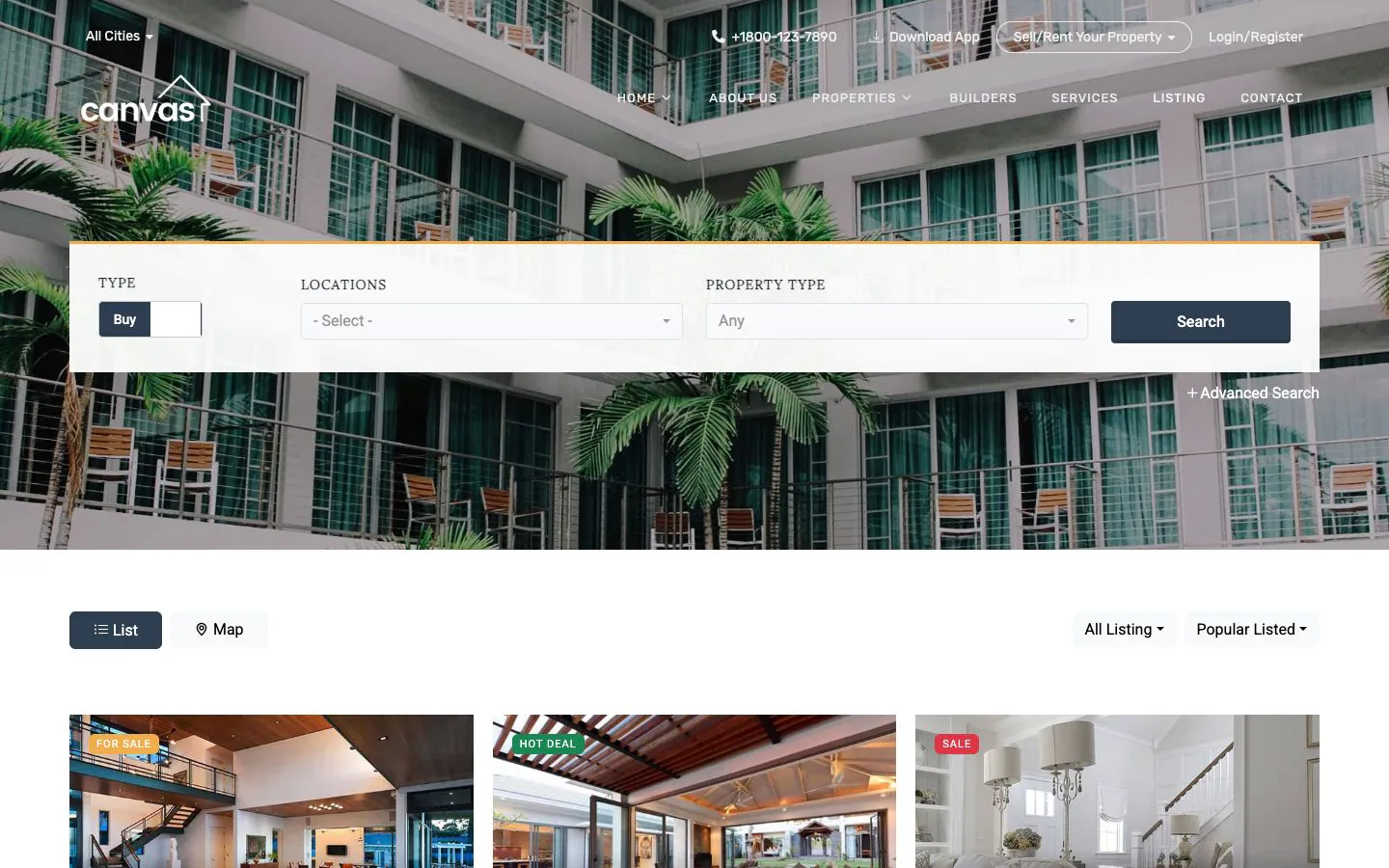
Před importem si živý náhled projděte stejně jako kupující: spusťte vyhledávání, zúžte ho podle ceny a otevřete některou nemovitost. Je to přímo demo Reality, běžící na šabloně, kterou se chystáte nainstalovat.
Který rozsah zvolit
Nový web realitní kanceláře by měl převzít celý design. Při importu pro celý web se převezmou Možnosti šablony dema, písma, barvy a menu. Pokud už web provozujete a chcete funkce výpisů bez jeho vzhledu, importujte do stávajícího webu: stránky a záznamy nemovitostí se naimportují a váš vlastní design zůstane beze změny.
Co získáte
- 9 stránek: tři návrhy úvodní stránky, stránka výpisu, služby, stavitelé, o nás, kontakt a blog
- 10 nemovitostí, každá jako záznam v typu obsahu Properties, s cenou, ložnicemi, koupelnami, plochou, galerií a mapou
- Typy nemovitostí pro vily, byty, kanceláře, statky, komerční a obytné nemovitosti a lokality, do kterých zařadit každou nemovitost
- 5 blogových příspěvků, takže sekce s novinkami z trhu nebude první den prázdná
- 10 formulářů: čtyři vyhledávání nemovitostí, kontaktní formulář, dva rychlé formuláře pro cenové nabídky, formulář pro rezervace a formulář pro odběr novinek
- Hlavička, patička, horní lišta, boční panel a čtyři návrhy hero sekce, to vše jako upravitelné záznamy.
Změnili jste názor na design? Canvas, pak Demo Import, tento import i se všemi záznamy nemovitostí vrátí zpět a obnoví vaše dřívější nastavení.
Krok 4: Nahraďte ukázkové texty a obrázky
Otevřete domovskou stránku, kterou si ponecháte ze Stránek. Editor ji zobrazí uvnitř skutečné hlavičky, vyhledávacího pásu a patičky, takže stránka, kterou upravujete, je stránkou, na kterou kupující dorazí.
Vyberte jeden ze tří designů domovské stránky
Demo obsahuje tři: standardní úvodní stránku, úvodní stránku se sliderem a úvodní stránku pro prodej a pronájem, jejíž vyhledávání nabízí obě varianty jako záložky. Jako úvodní stránku nastavte tu, kterou chcete, v Nastavení a poté v Čtení, a až se rozhodnete, zbylé dvě smažte. Udržovat tři úvodní stránky nemá smysl.
Nejdřív slova, potom fotografie
Přepište přímo jakýkoli nadpis nebo odstavec. Pak projděte obrázky: vyberte jeden, nahraďte jej z knihovny médií a fotografie exteriéru udržujte v poměrech podobných demu, aby se hlavní úvodní sekce neposouvala. Barvy, odkazy a velikosti najdete v panelu nastavení, který se u každého bloku otevře vpravo.
Nahraďte ukázkový text tím, co můžete říct jen vy: ulicemi, ve kterých skutečně působíte, jak dlouho v nich působíte a co vaše provize zahrnuje. Kupující, který vybírá mezi dvěma makléři, hledá detaily. Pokud vám některá sekce nevyhovuje, smažte ji a vložte místo ní vzor. Canvas obsahuje 183 vzorů a 314 bloků, a vzor se vloží jako běžné bloky, které můžete přeskládat jako kterékoli jiné.

Krok 5: Zadejte své nemovitosti jako záznamy
Tento krok rozhodne, zda půjde web dlouhodobě udržovat. Nemovitost v dema Reality není stránka, kterou rozvrhujete. Je to záznam v typu obsahu Nemovitosti, který se v administraci zobrazuje jako příspěvky, a každá karta, každý řádek výpisu i vlastní stránka nemovitosti z něj čerpají data.
Co jeden záznam obsahuje
- Cena a její období, napsané tak, jak je uvádíte: $1.2m s Leasehold, nebo $799 s měsíčně.
- Cena a plocha jako prostá čísla vedle nich. Jsou to hodnoty, se kterými vyhledávací rozsahy porovnávají, takže záznam, který je nemá vyplněné, se neobjeví ve filtru podle ceny nebo plochy, ale stále se zobrazí v nefiltrovaném vyhledávání.
- Štítek, například Na prodej, Dlouhodobý pronájem nebo Výhodná nabídka. Je to pole v záznamu, takže nikdo nemusí předělávat grafiku.
- Ložnice, koupelny, podlahová plocha a poloha, což je to, co kupující na kartě hledá.
- Galerie, odkaz na video a vložená mapa, plus pás statistik, seznam specifikací a seznam vybavení, který zapíšete po jedné položce na řádek.
- Makléř uvedený u nabídky, se jménem, rolí a fotografií.
Každou nemovitost zaevidujte dvakrát
Každému záznamu přiřaďte typ nemovitosti a lokalitu. Tyto dvě taxonomie jsou základem vyhledávacích rozbalovacích seznamů a podle nich filtruje blok výpisu, takže nemovitost zařazená do žádné z nich nikdo nenajde. Demo začíná s vilami, byty, kancelářemi, pozemky, komerčními a obytnými nemovitostmi a čtyřmi lokalitami. Přejmenujte je na vaše vlastní oblasti a přidejte další.
Projděte 10 demo záznamů jednou. Upravte první, abyste se naučili pole, pak smažte zbytek a přidejte své. První několik záznamů trvá chvíli; potom je to už jen zadávání dat a rozvržení stránky nemovitosti už nebudete muset řešit.
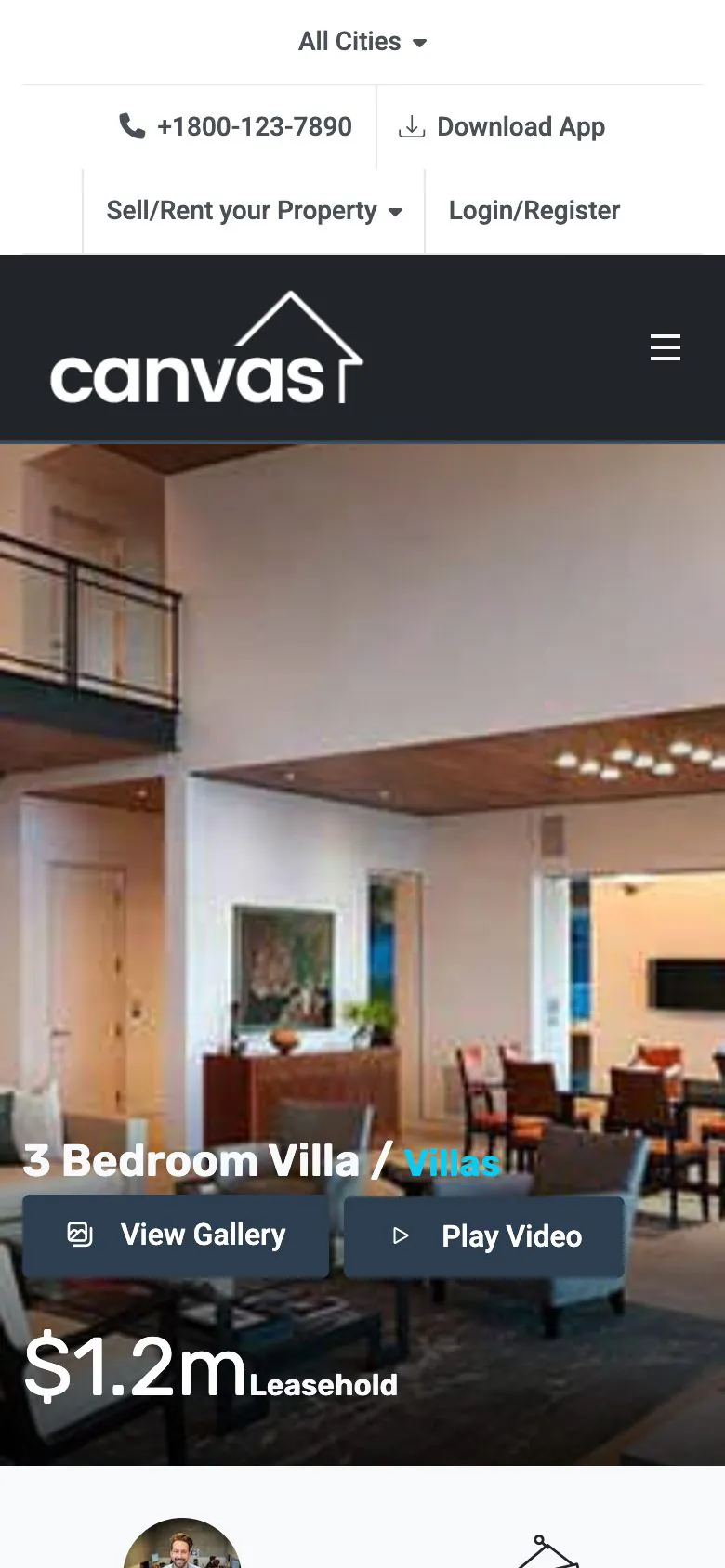
Stránka nemovitosti je sestavena z bloků, z nichž každý zobrazuje jednu část záznamu: hero banner, pás se statistikami, tabulku specifikací, seznam vybavení, vložení mapy, vložení videa a řadu podobných nemovitostí. Přeuspořádejte je nebo odeberte ty, které nepotřebujete.
Krok 6: Nastavte vyhledávací filtr pro vaše nabídky
Vyhledávací pás nad hero sekcí je Canvas Form nastavený do režimu vyhledávání a směrovaný na stránku výpisu. Nedotazuje se žádné realitní burzy ani třetí strany. Zužuje výběr nemovitostí, které jste publikovali.
Kritéria, která odesílá
- Koupě nebo pronájem, jako přepínač s vlastními popisky na obou stranách.
- Lokalita, prohledávatelný rozbalovací seznam, do kterého lze vybrat více položek najednou.
- Typ nemovitosti, s úvodní možností označenou Any, která znamená bez filtru.
- Ložnice a koupelny, jako minimum.
- Cenové rozpětí a rozpětí podlahové plochy, porovnávané s prostými čísly u každého záznamu.
Rozbalovací nabídky pro lokalitu a typ nemovitosti čerpají své položky živě, takže lokalita, kterou příští měsíc přidáte k záznamu, se ve vyhledávání objeví sama, bez úpravy formuláře.
Kam se výsledky dostanou
Formulář odešle kritéria na stránku s výpisem jako běžný webový požadavek a blok výpisu na ní je načte a zúží svůj dotaz. Protože kritéria putují v adrese, je filtrovaný výpis odkazem: kupujícímu můžete poslat tři vily se třemi ložnicemi v jedné oblasti a může si ho uložit do záložek. Filtr vypněte u každého bloku výpisu, který má vždy zobrazovat vše, například u doporučeného řádku na úvodní stránce.
Demo umísťuje vyhledávání do úvodní sekce všech tří variant domovské stránky a na začátek stránky s výpisem nemovitostí, přičemž na jedné z nich jsou koupit a pronajmout jako záložky. Upravte variantu, kterou si ponecháte, a zbylé smažte, stejně jako u domovských stránek.
Krok 7: Přijímejte poptávky pomocí formuláře
Nabídka nemovitosti, na kterou nikdo nemůže reagovat, je jen brožura. Demo přináší poptávkové formuláře již nastavené, každý z nich je záznam formuláře, který můžete umístit na libovolnou stránku blokem Form Embed.
Tři, které přicházejí s demem
- Kontaktní formulář, na kontaktní stránce, pro obecný dotaz.
- Dva rychlé poptávkové formuláře, tmavý a světlý, pro krátkou žádost o odhad hodnoty, kterou vložíte vedle nabídky nemovitosti.
- Rezervační formulář, pro žádost o prohlídku nebo rezervaci konkrétní nemovitosti.
Nastavte je jen jednou
Všechny tři formuláře ukládají každý dotaz a odesílají jej e-mailem. Otevřete každý formulář, změňte adresu pro oznámení na takovou, kterou skutečně někdo čte, a do předmětu zprávy přidejte slovo, podle kterého můžete filtrovat, například typ nemovitosti.
Každý dotaz se uchovává také na vašem vlastním webu, v sekci Submissions v administraci WordPressu, takže plná schránka nikdy neztratí žádný potenciální kontakt. Nastavíte-li dobu uchovávání, starší záznamy se podle plánu smažou nebo anonymizují, čímž se určí, jak dlouho zůstanou jméno a telefonní číslo kupujícího uložené. CRM patří mimo šablonu: akce webhooku formuláře předává každý dotaz tomu, který používáte, a Canvas se za CRM nevydává.
Krok 8: Nastavte hlavičku, kontaktní údaje a patičku
Zájemce, který je připraven k jednání, hledá na začátku stránky číslo a na konci adresu. V šabloně Canvas jsou oba konce stránky záznamy sestavené z bloků a upravujete je stejně jako stránku.
Hlavička
Rozvrhněte hlavičku do zón: logo vlevo, navigace uprostřed a vpravo tlačítko Header Button pro akci, kterou chcete, aby návštěvníci provedli nejvíc, například domluvit ocenění nemovitosti, vedle odkazu Header Icon Link s vaším telefonním číslem. Demo hlavička je průhledná přes hero fotografii a při posouvání stránky se změní na plnou barvu. Obě jsou nastavení daného záznamu a stránka může přepsat hlavičku pro celý web.
Nad ní sedí horní lišta a za ní čeká boční panel. Horní lišta je samostatný záznam, což z ní činí místo pro tento víkendový den otevřených dveří.
Patička a podrobnosti
Adresa kanceláře a telefonní číslo jsou v bloku Footer Contacts. Najděte každou kopii telefonního čísla dema a nahraďte ji: kontaktní stránku, patičku a nastavení oznámení každého formuláře. Potenciální zákazník, který zavolá na telefonní číslo dema, se k vám nikdy nedostane.
Krok 9: Zkontrolujte jej, poté publikujte
Než web uvidí první kupující, projděte si tyto kontroly. Žádná z nich nezabere mnoho času.
- Proveďte vlastní hledání. Vyberte lokalitu, typ a cenové rozmezí, o kterém víte, že má shodu, a poté takové, o kterém víte, že žádnou nemá, a ověřte, že obě varianty fungují.
- Otevřete tři stránky nemovitostí a porovnejte cenu, počet ložnic, koupelen a plochu s vlastními podklady.
- Odešlete skutečný testovací dotaz z telefonu přes mobilní data a poté zkontrolujte, zda dorazil e-mail i uložený záznam.
- Prohlédněte si to v telefonu. Prohlížení nemovitostí probíhá na gauči, ve vlaku i na chodníku před domem.
- Popište fotografie. Čtečky obrazovky alternativní text přečtou nahlas a ten je jedním z hlavních způsobů, jak vyhledávač pozná, jak pokoj vypadá.
- Prohlédněte si obrazovku SEO. Titulky, popisy, náhledy pro sdílení a strukturovaná data pro 16 typů schématu pocházejí přímo z nabídek, takže konkrétní nabídka vytváří konkrétní výsledek hledání.
- Vyberte si přepínače výkonu. Canvas má 35 optimalizací. Každou z nich lze znovu vypnout a každá zabraňuje tomu, aby stránka načítala něco, co nepoužívá.
Pak publikujte. Od této chvíle je web souborem záznamů o nemovitostech, které aktualizujete, jakmile se nabídka objeví nebo nemovitost přejde do jednání, a ne projektem, který byste museli znovu stavět.
Zdroje
Tam, kde tento průvodce popisuje něco mimo samotný Canvas, najdete oficiální stránky, které to dokumentují.
- Obrazovka Obecné nastaveníwordpress.org · Kde WordPress uchovává titulek webu a slogan, s časovým pásmem na stejné obrazovce
- Obrazovka Trvalé odkazy v Nastaveníwordpress.org · Struktura odkazů Název příspěvku, která každé stránce dává čitelnou adresu
- wp_mail()developer.wordpress.org · WordPress ve výchozím nastavení předává poštu funkci mail() v PHP a úspěšné odeslání neznamená doručení
- Návod k obrázkůmw3.org · Čtečky obrazovky nahlas čtou textovou alternativu obrázku
- Co je šablona?developer.wordpress.org · Šablony řídí vzhled, zatímco funkce, na kterých web závisí, patří do pluginů
Kam dál
Dva návody, které začínají na stejném místě, a demo, z něhož tento návod vychází.
Načítá tento nástroj nabídky z feedu MLS nebo IDX?
Ne, a neobsahuje ani CRM. Canvas nemá integraci s MLS ani IDX a nemá ani pipeline pro leady: zobrazuje nemovitosti, které zveřejníte na vlastním webu, a uchovává poptávky, které tyto nabídky vyvolají. Syndikovaný feed, pipeline pro leady a plánovač prohlídek patří do oblasti pluginů. Formuláře dema Real Estate mohou odesílat data na webhook, takže se lead dostane do nástroje, který již používáte. Pokud je pro váš web hlavní věc feed z realitní burzy, je správným nástrojem specializovaný plugin pro výpis nabídek.
Jak přidám nemovitost?
Nemovitosti, poté Přidat nový, stejně jako při psaní příspěvku. Titulek tvoří název nemovitosti, náhledový obrázek je fotografie na kartě a pole pod editorem obsahují cenu a období, na které platí, štítek, lokalitu, počet ložnic, počet koupelen, plochu, galerii, pás se statistikami, seznam parametrů, seznam vybavení, makléře zobrazeného u inzerátu, odkaz na video a vložení mapy. Zařaďte ji pod typ nemovitosti a lokalitu a zobrazí se v přehledu, ve vyhledávání i na vlastní stránce.
Opravdu vyhledávání nemovitostí filtruje mé vlastní nabídky?
Ano, vyhledávání nemovitostí v demo Reality filtruje nabídky, které publikujete na vlastním webu, a nic se nestahuje odjinud. Vyhledávání je Canvas Form nastavený do režimu vyhledávání, nasměrovaný na stránku Výpis, a blok výpisu na této stránce čte kritéria a zužuje dotaz: koupě nebo pronájem, lokalita, typ nemovitosti, počet ložnic, počet koupelen, cenové rozpětí a rozpětí podlahové plochy. Kritéria se přenášejí v adrese, takže filtrovaný výpis lze odkázat, uložit do záložek a sdílet.
Kam chodí poptávky?
Do tabulky na vašem webu, která je vidět v administraci WordPressu, a e-mailem na adresu, kterou u formuláře nastavíte. Kontaktní formuláře, formuláře pro rychlou nabídku a rezervační formuláře v demu jsou všechny nastaveny na obojí, takže se dotaz neztratí ani při plné schránce. Každý z nich navíc obsahuje honeypot pole, neviditelnou past, která zachytí většinu spamu, aniž by obtěžovala člověka.
Demo obsahuje 10 nemovitostí. A co když jich mám dvě stě?
Přidejte všech dvě stě jako záznamy nemovitostí: 10 nemovitostí dema jsou pouze ukázkou, ne limitem. Blok výpisu nastavuje, kolik položek se zobrazí na stránku, z jakého typu nemovitostí čerpat a pořadí. Rozbalovací seznamy lokality a typu nemovitosti ve vyhledávání čtou své hodnoty živě, takže lokalita, kterou přidáte příští měsíc, se objeví ve vyhledávání bez úpravy formuláře.
Vytvořte svůj další web s Canvas
Ať už jste začátečník, freelancer, nebo agentura, dostanete stejné bloky i stejná dema. Začněte jedním webem a vytvářejte tolik, kolik potřebujete, na stejné licenci.