

Vytvoření webu restaurace ve WordPressu
Restaurační web má čtyři úkoly: ukázat jídlo, přesvědčit, že restaurace stojí za cestu přes celé město, přijímat rezervace a sdělovat, kdy je otevřeno. Tento návod zvládne všechny čtyři, od prázdné instalace WordPressu až po web, který lze předat zákazníkovi.
Krok 1: Připravte WordPress
Web restaurace se opírá o tři nastavení WordPressu víc než většina webů, proto je nastavte dříve, než začnete upravovat design.
- Název webu a podtitulek. Nastavení, poté Obecné. Název restaurace napište do názvu webu a jídlo a okolí do podtitulku. Karta prohlížeče, výsledek vyhledávání i karta, kterou host přepošle přátelům, vznikají právě z těchto dvou řádků.
- Trvalé odkazy. Nastavení, poté Trvalé odkazy, poté Název příspěvku. Stránka s nabídkou dostane adresu, která je dost krátká na to, aby se vytiskla na stolní kartičku nebo leták.
- Časové pásmo. Vraťte se na obrazovku Obecné a vyberte město, ve kterém restaurace sídlí. Žádosti o rezervaci se podle něj časově označují a při špatném nastavení se dnešní rezervace zapíše na zítřek.
Ostatní přípravy WordPressu jsou u každého webu Canvas stejné: verze WordPressu a PHP, záloha, kterou jste skutečně ověřili, a dost paměti PHP pro fotografie, které import stahuje. Průvodce importem to probírá jednou pro všechny projekty.
Požadavky a zálohy před importem
Žádost o rezervaci má cenu, jen pokud ji kuchyně uvidí před začátkem služby. WordPress předává své e-maily vašemu serveru, pokud mu neřeknete jinak, a mnoho hostingů tyto e-maily bez upozornění zahodí. Nastavte si nyní službu pro doručování e-mailů nebo plugin SMTP a odešlete si testovací zprávu.
Krok 2: Nainstalujte Canvas a spusťte průvodce nastavením
Nahrajte zip soubor šablony z nástěnky v části Vzhled, Šablony, Přidat nový, a aktivujte ji. Průvodce nastavením se otevře sám a pro tento projekt jde o rychlou práci.
- Nejdříve licence. Vložte licenční klíč z nástěnky. Právě on umožní průvodci stáhnout balíček pro restauraci v dalším kroku.
- Vyhledejte Italian Restaurant v kroku výběru dema. Jeho karta vypisuje stránky, příspěvky a pokrmy, které přinese, ještě než se rozhodnete.
- Krok s pluginy se přeskočí sám. Design restaurace nepotřebuje nic kromě šablony Canvas a pomocného pluginu, který za vás průvodce nainstaluje.
Pokud průvodce nastavením zavřete v polovině, bude čekat v nabídce Canvas, dokud se k němu nevrátíte.

Krok 3: Importujte demo restaurace
Otevřete živý náhled dema Italian Restaurant ještě před importem a proklikejte se k menu a stránce rezervací. Náhled běží na stejné šabloně, kterou instalujete, takže co tam funguje, bude fungovat i u vás.
Pro celý web, na novém webu
Na prázdné instalaci importujte celý web. Písma, barvy, Možnosti šablony a menu restaurace se stanou součástí vašeho webu, takže stránka pro soukromé stolování, kterou příští zimu přidáte, bude ladit s ostatním webem. Import do již běžícího webu je druhá možnost a příručka k importu vysvětluje, kdy se hodí.
Co je v balíčku
- 6 stránek, od úvodní stránky po jídelní lístek, příběh a kontakt
- 6 blogových příspěvků se svými kategoriemi, aby sekce novinek nebyla hned první den prázdná
- 50 jídel, každé jako vlastní záznam Menu Item
- Slider, funkční rezervační formulář a 2 navigační menu přiřazená k jejich umístěním
- Hlavičky, patičky a návrhy titulků stránek, každý jako upravitelný záznam
- Fotografie jídel zkopírované do vaší knihovny médií
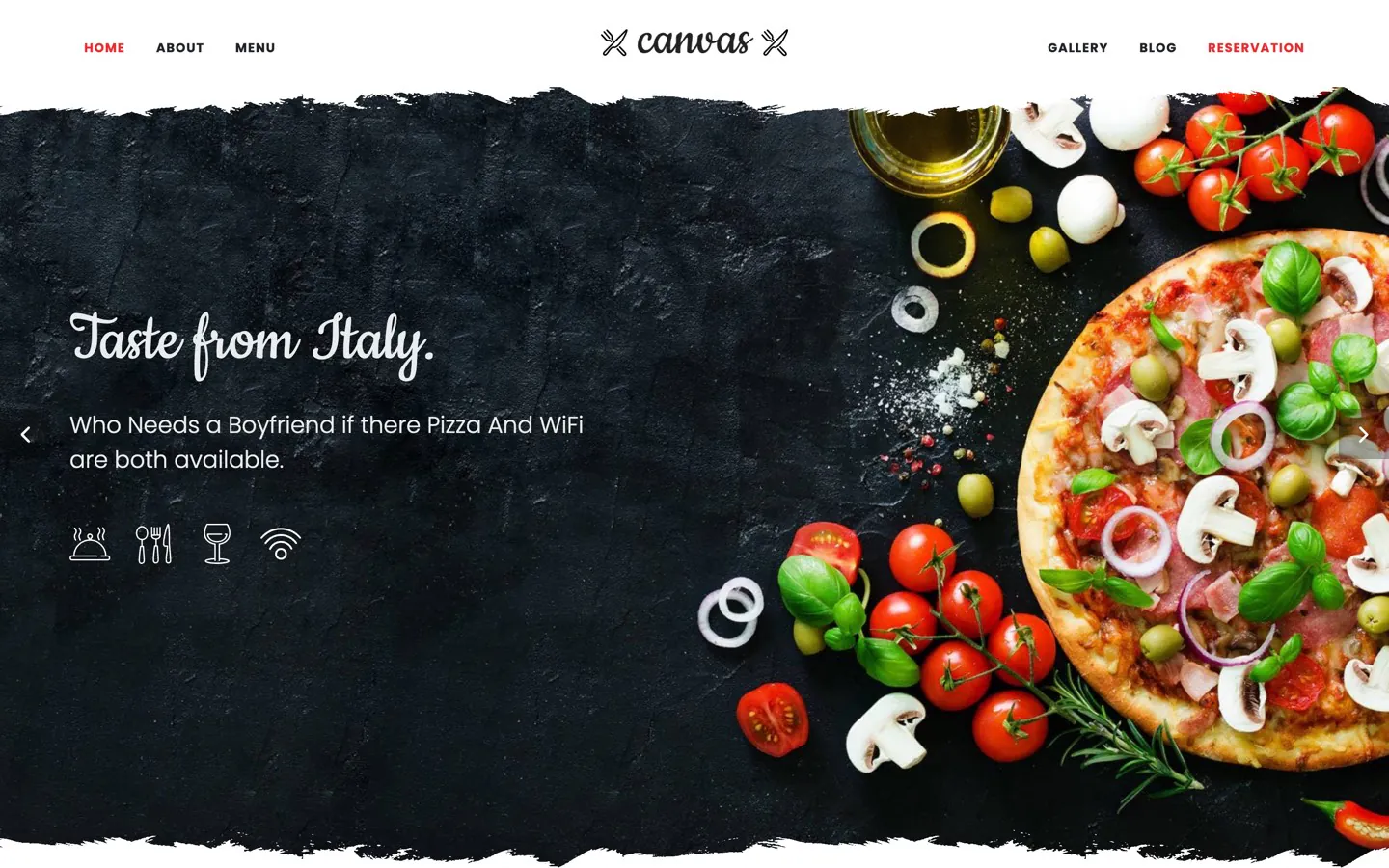
Pokud jídelna na fotografiích vůbec nevypadá jako ta vaše, vraťte import zpět přes Canvas, pak přes Demo Import, a vyzkoušejte jedno z dalších dem restaurací. Vaše předchozí nastavení se vrátí spolu s ním.
Rozsahy, fáze importu a vrácení zpět, vysvětleny na jednom místě
Krok 4: Nahraďte ukázkové texty a obrázky
Otevřete domovskou stránku ze sekce Stránky. Editor vykreslí hlavičku, slider, pás s titulkem stránky a patičku kolem vašeho obsahu tak, jak je uvidí host restaurace, takže uvítací větu napíšete v reálném prostředí stránky.
Klikněte, napište, nahraďte
Každý nadpis, odstavec a obrázek na stránce je blok. Klikněte na něj a začněte psát, nebo u obrázku zvolte Nahradit a vyberte si vlastní fotografii. Panel vpravo obsahuje vše ostatní, co blok umí, od barev po odkaz.
Řekněte konkrétní věc
Ukázkový text je záměrně obecný, a proto ho snadno poznáte a snadno překonáte. Nahraďte „Autentická italská kuchyně“ tím, co můžete říct jen vy: oblastí, odkud recepty pocházejí, jménem kuchaře u výdeje, dřevem v peci, hodinou, kdy z pece vyjde chléb. Host, který vybírá mezi dvěma restauracemi, čte kvůli detailům, ne kvůli přídavným jménům.
Pokud se některá sekce k vaší restauraci nehodí, smažte ji a na její místo vložte vzor. K výběru je jich 183 vzorů, každý se vloží jako běžné bloky připravené k přeskládání.

Krok 6: Přijímání rezervací pomocí formuláře
Demo obsahuje funkční formulář. Formulář v Canvasu je záznam sestavený z bloků: blok Form drží pole, blok Form Field definuje každé pole, blok Form Submit Button jej odešle a blok Form Embed vloží hotový formulář na libovolnou stránku.
Pole, která rezervace vyžaduje
- Pole Datum a Čas s nejdřívějším a nejpozdějším časem. Nastavte nejdřívější čas na hodinu otevření, nejpozdější na poslední sezení a interval na patnáct nebo třicet minut, abyste nedostali rezervaci na 19:07.
- Pole Číslo pro počet osob s minimem a maximem, které odpovídají vašemu největšímu stolu.
- Pole Text a Telefon pro jméno a telefonní číslo a pole E-mail pro potvrzení.
- Textové pole pro alergie, dětské židličky a výročí, na které byste jinak zapomněli.
- Zaškrtávací políčko Souhlas, pokud plánujete hosty později oslovovat e-mailem, a pole Honeypot, což je neviditelná past, která tiše zachytí většinu spamu, aniž by obtěžovala člověka.
Kam směřují požadavky
Formulář pro rezervace v demu obsahuje pole pro jméno, telefonní číslo a e-mailovou adresu, výběr data, který zešedí dny v minulosti, nabídku času a nabídku počtu osob. Každý požadavek ukládá do tabulky na vašem webu, kde je uveden v administraci WordPress pod položkou Odeslání. Zatím nikomu neposílá e-mail: otevřete formulář, v záložce Akce zapněte možnost Odeslat e-mailové upozornění a nastavte adresu, kterou někdo během provozu čte. Potom si sami zarezervujte stůl a ověřte, že zpráva dorazí.
S každým záznamem zacházejte jako s žádostí, kterou potvrdíte. Formulář rezervaci jen zaznamená, nepočítá kuverty ani nedrží stůl. Potřebujete-li živou dostupnost, k tomu slouží vyhrazený rezervační systém. Akce webhooku formuláře může každou žádost předat dál. Nastavte také dobu uchovávání dat u formuláře, aby se telefonní čísla hostů mazala podle plánu, který zvolíte.
83 z dem obsahuje alespoň jeden funkční formulář, takže většinou jen upravujete formulář a zapojení je hotové.
Krok 7: Nastavte hlavičku, otevírací dobu a kontaktní údaje
Hlavička je místo, kde hladový návštěvník hledá telefonní číslo, a patička místo, kde hledá adresu. Obojí jsou záznamy tvořené bloky Canvas a upravují se stejně jako stránka.
Hlavička
Záznam hlavičky obsahuje zóny a zóna je buňka v řádku hlavičky. Logo dejte do první, navigaci doprostřed a do poslední zóny vložte Header Icon Link s vaším telefonním číslem vedle Header Button s textem Rezervovat stůl. Blok Header Info uvádí adresu nebo otevírací dobu, pokud je pro ně dost místa.
Přidejte horní lištu nad hlavičku pro dnešní otevírací dobu nebo zavření kvůli svátku. Horní lišta je samostatný záznam, takže se zpráva mění bez otevírání hlavičky.
Otevírací doba v patičce
Patička potřebuje blok Footer Contacts pro adresu a telefonní číslo a vedle něj sloupec s otevírací dobou. Otevírací dobu zapište jako text, který člověk snadno přečte, a udržujte ji aktuální, protože nic návštěvníka nerozčílí víc než příchod k zavřeným dveřím.
Hlavička i patička mají výchozí nastavení pro celý web a přepsání pro jednotlivé stránky, takže landing page pro soukromé večeře může mít průhlednou hlavičku nad fotografií, zatímco zbytek webu si ponechá vlastní.
Krok 8: Zkontrolujte to a pak otevřete
Než web komukoli ukážete, projděte si tento seznam. Je krátký a každá položka na něm už někoho jednou dostala do rozpaků.
- Odešlete z telefonu skutečnou testovací rezervaci, přičemž Wi-Fi restaurace bude vypnutá, a ověřte, že oznámení dorazí.
- Přečtěte si každou stránku na telefonu. Většina lidí, kteří dnes večer hledají večeři, je zrovna na cestách.
- Zkontrolujte adresu, telefonní číslo a otevírací dobu na každé stránce, která je opakuje, včetně patičky.
- Napište alternativní text k fotografiím. Pomáhá lidem, kteří používají čtečku obrazovky, a vyhledávač ho čte spolu se stránkou, aby pochopil vaši jídelnu.
- Podívejte se na obrazovku SEO. Canvas odvozuje titulky, popisy, karty pro sdílení a strukturovaná data z publikovaného obsahu, takže zde jde o to, aby byl obsah konkrétní, a ne o vyplňování další sady polí.
- Zapněte přepínače výkonu, které potřebujete. K dispozici máte 35 optimalizací, každou lze vrátit zpět a každá z nich načítá méně toho, co vaše stránky nikdy nepoužijí.
Poté web zveřejněte, adresu vložte tam, kde ji lidé hledají, a vraťte se k vedení restaurace. Web je nyní soubor záznamů, které upravujete, když se změní jídelní lístek, nikoli projekt.
Zdroje
Tam, kde tento průvodce popisuje něco mimo samotný Canvas, najdete oficiální stránky, které to dokumentují.
- Obrazovka Obecné nastaveníwordpress.org · Kde WordPress uchovává titulek webu a slogan, s časovým pásmem na stejné obrazovce
- Obrazovka Trvalé odkazy v Nastaveníwordpress.org · Struktura „Název příspěvku“, která každé stránce dává krátkou a čitelnou adresu
- wp_mail()developer.wordpress.org · WordPress ve výchozím nastavení předává poštu funkci mail() v PHP a úspěšné odeslání neznamená doručení
- Návod k obrázkůmw3.org · Čtečky obrazovky nahlas čtou textovou alternativu obrázku
- Obecné zásady pro strukturovaná datadevelopers.google.com · Správné značkování umožňuje bohatý výsledek, ale Google rozhoduje, zda ho zobrazí.
Kam dál
Dva návody k práci, která navazuje na spuštění webu, a demo, na kterém tento návod stojí.
Potřebuji plugin pro přijímání rezervací?
Ne, rezervace na restauračním webu Canvas přicházejí přes formulář sestavený z bloků Canvas. Jeho záznamy se ukládají do tabulky na vašem vlastním webu a jsou vidět v administraci WordPress. Plugin přidáte jen tehdy, pokud chcete rezervace předávat externímu rezervačnímu systému, který spravuje stoly a počty hostů.
Mohu použít vlastní fotografie?
Ano, a měli byste každou fotografii, kterou přináší restaurační demo, nahradit vlastní. Každý obrázek z dema se přidá do knihovny médií jako běžná příloha, takže nahrazení je stejná práce jako výměna jakéhokoli obrázku ve WordPressu. Tvar udržujte co nejblíž originálu, aby se rozložení neposunulo, a zároveň napište krátký popis do pole alternativního textu.
Co když mi demo restaurace nevyhovuje?
Vraťte import zpět a importujte další ze sady: 88 Canvas dem, protože každý tarif zahrnuje všechna dema a každý import se eviduje zvlášť. Další demo lze importovat i jen pro jeho stránky, takže zůstane zachován váš stávající design.
Zobrazí se ceny z jídelníku v Googlu?
Canvas vytváří strukturovaná data z toho, co je na stránce v okamžiku vykreslení, pro 16 typů schémat, které zahrnují otevírací dobu, nabídky a recenze. Co vyhledávač zobrazí, je jeho vlastní rozhodnutí, ale značkování je k dispozici bez druhého SEO pluginu.
Vytvořte svůj další web s Canvas
Ať už jste začátečník, freelancer, nebo agentura, dostanete stejné bloky i stejná dema. Začněte jedním webem a vytvářejte tolik, kolik potřebujete, na stejné licenci.