

Založení obchodu s WooCommerce ve WordPressu
WooCommerce řídí obchod: produkty, objednávky, daně i platby. Neudělá ale to, aby cokoli z toho vypadalo jako vaše značka. Tento průvodce vytvoří čtyři obrazovky, které zákazník skutečně vidí, a to pomocí bloků v editoru, který WordPress už nabízí.
Krok 1: Instalace WooCommerce
WooCommerce je bezplatný plugin z adresáře pluginů WordPress a zůstává zodpovědný za vše obchodní: za data produktů, skladové zásoby, objednávky, daňová pravidla, zóny doručení a platební brány. Canvas tuto vrstvu nikdy nenahrazuje, proto vaše ostatní rozšíření pro WooCommerce dál fungují.
Dva způsoby instalace
- Nechte to na průvodci nastavením. Během nastavení zvolte demo obchodu a krok s pluginy nainstaluje a aktivuje WooCommerce ještě před importem, protože obchod potřebuje plugin pro e-commerce.
- Nainstalujte si jej sami z nabídky Pluginy, Přidat nový a spusťte úvodního průvodce WooCommerce. Postupujte tak, pokud přidáváte obchod na web, který už provozujete.
Ať tak či onak, projděte si jednou nastavení WooCommerce a odpovězte na jeho otázky o vaší zemi, měně a o tom, co prodáváte. Tyto odpovědi později ovlivňují daně a dopravu a jejich přepracování je zdlouhavé.
Před přijetím první reálné objednávky nastavte službu pro doručování e-mailů. Potvrzení objednávek odchází z WordPressu přes váš server ve výchozím nastavení a obchod, jehož potvrzení končí ve spamu, vytváří požadavky na podporu, na které nedokážete odpovědět.
Krok 2: Začněte z dema obchodu, nebo z prázdného katalogu
Tady máte na výběr a vyplatí se tomu věnovat deset minut přemýšlení.
Importujte demo obchodu
Z dem je 21 funkčních obchodů WooCommerce. Import jednoho z nich vám přinese produkty, kategorie, atributy, barevné vzorníky, navržený obchod, navrženou stránku produktu, košík a pokladnu, vše na svém místě a vše upravitelné. Je to nejrychlejší způsob, jak zjistit, jak díly do sebe zapadají, a pokud se rozhodnete, že to nechcete, můžete celý import vrátit zpět.
Stavba na vlastním katalogu
Pokud už prodáváte a máte produkty v databázi, zvolte rozsah pouze stránek a vložte je do stávajícího webu. Získáte stránky dema a záznamy, které používají, bez jeho nastavení, menu a úvodní stránky, a váš katalog zůstane přesně tam, kde je.
Ať tak či onak, stránky WooCommerce na vašem webu se převezmou, takže existuje vždy jen jeden obchod, jeden košík, jedna pokladna a jedna stránka účtu.
Krok 3: Přidejte první produkty
Produkty jsou záznamy WooCommerce, které přidáváte v sekci Produkty v administraci WordPressu, a tato část je záměrně obyčejná. Čas věnujte právě zde, nikoli rozvržení, protože dobrá stránka produktu je z velké části dobrými daty o produktu.
- Jedna jasná fotografie na produkt, vyfocená stejným způsobem pro každou položku. Mřížka katalogu působí promyšleně, když se tvary shodují, a narychlo sestavená, když nejsou.
- Krátký popis, který odpoví na otázku, kterou si zákazník skutečně klade. Velikost, materiál, jak dlouho trvá doručení a co se stane, když to nebude sedět.
- Kategorie, které odpovídají tomu, jak lidé nakupují, ne tomu, jak je organizovaný váš sklad.
- Atributy pro všechno proměnlivé. Barva, velikost, provedení. Termínům barvy v administraci přiřaďte skutečnou barevnou hodnotu, protože právě ta později promění rozbalovací seznam ve vzorníky barev.
- Skladové zásoby, hmotnost a rozměry, pokud prodáváte fyzické zboží. Pravidla dopravy je čtou.
Před návrhem čehokoli přidejte tři produkty. Rozvržení posuzované podle jediné zástupné položky je rozvržení, které budete muset znovu sestavit.
Krok 4: Navrhněte stránku obchodu
Obchod je katalog a jeho úkolem je co nejrychleji dostat zákazníka na stránku produktu. Canvas vám pro něj dává bloky, kde běžnou odpovědí je jedno nastavení šablony se třemi možnostmi rozvržení.
Bloky
Mřížka produktů čerpá z kategorie, štítku, vyhledávání nebo ručně vybraného seznamu. Kolotoč produktů dělá totéž v řadě na úvodní stránce. Karty kategorií produktů vedou návštěvníky do konkrétní sekce. Filtr cen umožňuje nakupujícím zúžit dlouhý katalog. Každá z těchto částí je blok s panelem nastavení, takže počet sloupců, zdroj a řazení jsou ovládací prvky, ne kód.
Šablona v pozadí
Samotný obchod je šablona bloku, kterou můžete otevřít v Editoru webu. Rozložte ji na celou šířku, s levým postranním panelem, pravým postranním panelem nebo oběma, podle toho, zda filtry a kategorie ve vašem katalogu obstojí. Celkem jde o 18 šablon obchodu pro obchod, stránku produktu, archivy, košík a pokladnu.
Výchozí hodnoty pro celý obchod
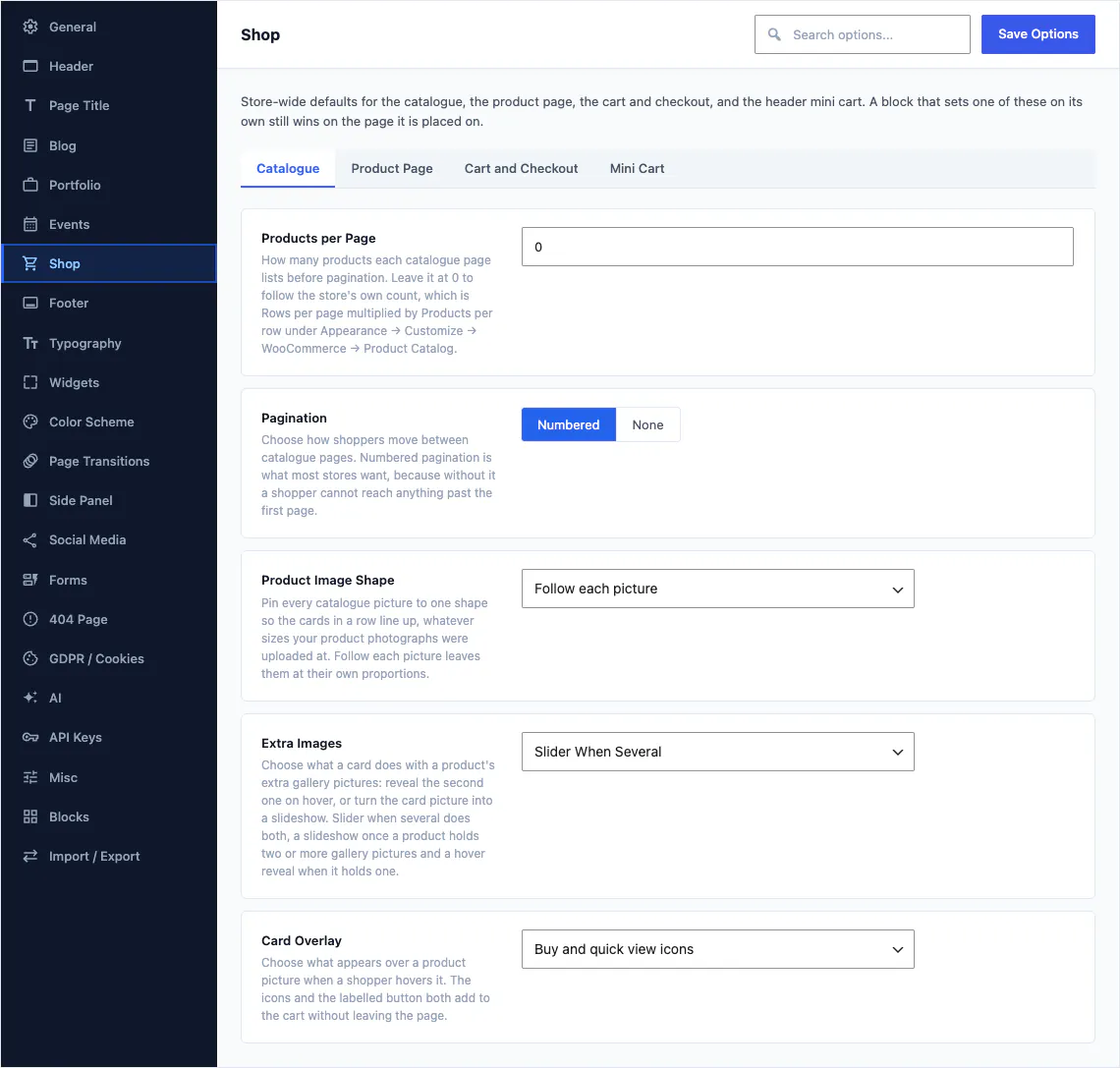
Možnosti šablony pokrývají 39 nastavení obchodu v 5 záložkách: katalog, stránka produktu, košík a pokladna, minikošík v hlavičce a režim katalogu. Tam se nastavuje počet produktů na stránce, stránkování, tvar obrázků produktu, zda se další obrázky galerie zobrazí po najetí myší a co nabízí překryvná vrstva. Blok, který některé z nich nastaví samostatně, má na stránce, kde se nachází, stále přednost.
Krok 5: Navrhněte stránku produktu
Tato stránka prodává, takže si zaslouží víc než výchozí uspořádání, které používá každý obchod na internetu.
Sestavte ho z jednotlivých částí
Každá část stránky produktu je blok: galerie obrázků, cena, hodnocení hvězdičkami, meta údaje, krátký popis, vzorníky variant, tlačítko pro přidání do košíku, záložky, řádek sdílení a související produkty. Můžete je přesouvat, upravovat nebo některý úplně vynechat a stránka bude dál fungovat, protože každý blok si vyžádá vlastní data od WooCommerce.
Nebo začněte od připraveného rozvržení
Pokud nechcete začínat od jednotlivých částí, vyberte jedno z dodávaných rozvržení jednotlivého produktu a přesouvejte prvky: výchozí, lepivý souhrn, který při posouvání sleduje galerii, seznam, design zaměřený na barvy, design obchodu, dvě rozvržení galerie s vlastním propojením a varianty s levým, pravým nebo dvěma postranními panely. Rozvržení přiřaďte jednotlivým produktům v editoru, nebo nastavte výchozí rozvržení obchodu v Možnostech šablony.
Co umístit nad záhyb
Fotografie, název, cena, výběr varianty a tlačítko přidat do košíku. Vše ostatní, včetně popisu, který většina lidí nikdy nečte, může zůstat níže. Zkontrolujte to na telefonu, než se rozhodnete, že s tím nesouhlasíte.
Krok 6: Košík a pokladna
Tyto dvě obrazovky jsou místem, kde se ztrácejí peníze, a u většiny šablon jsou to dvě obrazovky, na které nesmíte sahat. Zde jsou to bloky jako všechno ostatní.
Košík
Blok Canvas Cart Table pro obsah, blok Canvas Cart Totals pro součty a blok Canvas Cross-Sells pro položku, kterou si nakupující může opravdu přidat. Udržte obsah stručný a tlačítko výrazné. Nejčastější chyba v košíku je zeď propagačního obsahu mezi součty a tlačítkem pro pokladnu.
Pokladna
Blok fakturace pro formulář, blok přehledu objednávky pro to, co se kupuje, a blok oznámení pro zprávy, které nakupujícímu sdělí, co se stalo. WooCommerce stále zpracovává objednávku, platbu a e-maily; vy určujete, jak obrazovka působí.
Pravidla, která se vyplatí
- Vyžadujte jen tolik polí, kolik vaše doprava opravdu vyžaduje.
- Zobrazte celkovou cenu včetně doručení ještě před krokem platby.
- Uveďte, za kolik dní objednávka dorazí, a to slovy.
- Zásady vrácení umístěte tam, kde je hned uvidí i nejistý kupující, který nakupuje poprvé.
Krok 7: Vzorníky variant, přidání do košíku a styly karet
Součástí integrace jsou tři funkce obchodu, které by jinak každá obvykle vyžadovala samostatný plugin.
- Barevné vzorníky atributů. Přiřaďte termínu produktového atributu barvu v administraci a variabilní produkty místo rozbalovací nabídky nabídnou barevné tečky nebo tlačítka. Zákazník pak vybírá variantu pohledem, což se nejvíce projeví na telefonu.
- Přidání do košíku bez obnovení stránky. Přidání produktu z mřížky, karuselu nebo překryvu karty aktualizuje košík na místě, takže nakupující zůstane na stránce, kterou si prohlíží, a košík v hlavičce dál ukazuje počet položek.
- Styly karet produktů. Sjednoťte každý obrázek katalogu do jednoho tvaru, aby mřížka byla zarovnaná, zvolte, zda se další obrázky galerie zobrazí po najetí myší, nebo se budou střídat jako prezentace, a určete, co nabízí překryv při najetí: koupit, rychlý náhled, nebo obojí.
Všechny tři jsou nastavení. Žádné z nich nevyžaduje úryvek kódu, dceřinou šablonu ani druhý plugin a každé lze vypnout, pokud dáváte přednost jednoduššímu chování.
Některé šablony prodávají tuto vrstvu samostatně. OceanWP nabízí bezplatnou integraci s WooCommerce a Ocean eCommerce Pro jako samostatný produkt, a jak se Canvas porovnává s OceanWP shrnuje, co který tarif pro obchod obsahuje.
Krok 8: Platby, rychlost, poté testovací objednávka
Design nechte na konec, peníze na začátek. Projděte si toto, než někomu řeknete, že obchod je otevřený.
Obchodní nastavení ve WooCommerce
- Připojte platební brány, které plánujete používat, a dokončete jejich ověření, což obvykle trvá déle, než čekáte.
- Nastavte daňová pravidla a zóny doručení pro místa, kam skutečně odesíláte zboží.
- Napište stránky o vrácení peněz, vrácení zboží a doručení a odkažte na ně z patičky a z pokladny.
Rychlost v Canvas
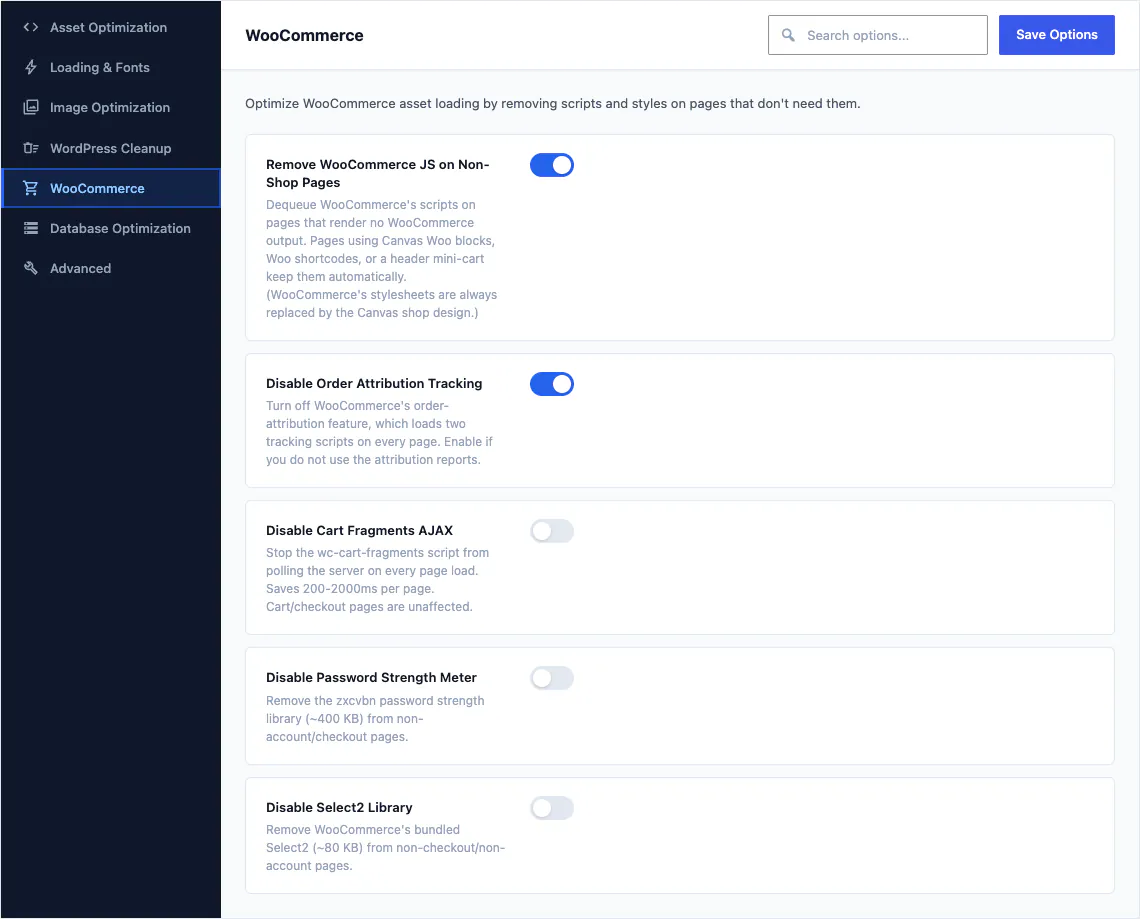
WooCommerce načítá skripty a styly na každé stránce webu, včetně těch, které nic neprodávají. Pět přepínačů to vrací zpět: odstraní JavaScript WooCommerce na stránkách, které nevykreslují obsah obchodu, vypne sledování přiřazení objednávek, zastaví skript cart fragments, který na každé stránce zobrazující košík dotazuje server, a vynechá knihovny pro sílu hesla a výběry mimo stránky účtu a pokladny. Patří mezi 35 optimalizacemi a každá je vratná.
Poté zadejte skutečnou objednávku
Kupte si něco ve svém vlastním obchodě, v telefonu, na mobilních datech. Zaplaťte skutečnou kartou, pokud platební brána podporuje testovací vrácení platby. Ověřte, že přijde potvrzovací e-mail, zkontrolujte, že se objednávka objeví v administraci, a pak si platbu vraťte. Vše, co za těch pět minut najdete, by jinak našel zákazník.
Zdroje
Tam, kde tento průvodce popisuje něco mimo samotný Canvas, najdete oficiální stránky, které to dokumentují.
- Instalace a odinstalace WooCommercewoocommerce.com · WooCommerce je zdarma, instaluje se z obrazovky Zásuvné moduly a spustí vlastní průvodce nastavením
- Stránky WooCommercewoocommerce.com · WooCommerce určuje po jedné stránce pro obchod, košík, pokladnu a účet
- Nastavení daní ve WooCommercewoocommerce.com · Daňové sazby se nastavují v nastavení WooCommerce
- Nastavení zón doručeníwoocommerce.com · Zóna doručení je zeměpisná oblast, do které zasíláte zboží
- Sledování atribuce objednávekwoocommerce.com · Co zaznamenává atribuce objednávek a nastavení WooCommerce, které ji vypíná
Kam dál
Dva návody pro zbytek webu kolem obchodu a funkce obchodu v plném rozsahu.
Potřebuji ještě plugin WooCommerce?
Ano, obchod Canvas stále běží na pluginu WooCommerce. Canvas k němu přidává bloky, předlohy a možnosti a plugin ponechává v čele, takže objednávky, produkty, daně, doprava a platby zůstávají tam, kde je vaše další rozšíření očekávají. Pokud začnete z dema obchodu, Průvodce nastavením nainstaluje a aktivuje WooCommerce ještě před spuštěním importu.
Jsou bloky pro obchod další placenou položkou?
Ne, bloky obchodu Canvas jsou součástí každého tarifu bez doplatku. Všech 24 bloků obchodu je prémiových a každý tarif obsahuje všechny prémiové bloky, spolu se všemi 18 šablonami obchodu a všemi 21 obchody z dem. Neexistuje žádný tarif pro e-commerce ani doplněk pro obchod.
Lze tyto prvky kombinovat s bloky WooCommerce?
Ano, klidně je kombinujte: obchodní bloky Canvas jsou běžné registrované bloky, takže mohou stát vedle bloků WooCommerce a základních bloků ve stejné předloze i na stejné stránce. Vždy nahraďte jen jeden prvek a zbytek rozvržení ponechte beze změny.
Získám importem dema obchodu dvě pokladny?
Ne, import dema obchodu Canvas vám zachová jen jednu pokladnu. Importér najde stránky obchodu, košíku, pokladny a účtu, které váš web má, a nasměruje na ně menu a odkazy dema, takže zůstane vždy jedna z každé. Vaše stávající produkty a objednávky zůstanou nedotčeny a celý import lze vrátit zpět.
Vytvořte svůj další web s Canvas
Ať už jste začátečník, freelancer, nebo agentura, dostanete stejné bloky i stejná dema. Začněte jedním webem a vytvářejte tolik, kolik potřebujete, na stejné licenci.