

WordPress ile restoran web sitesi oluşturun
Bir restoran web sitesinin dört görevi vardır: yemekleri göstermek, mekânın şehrin öbür ucuna gitmeye değdiğini kanıtlamak, rezervasyon almak ve insanlara ne zaman açık olduğunuzu bildirmek. Bu kılavuz dördünü de kapsar; boş bir WordPress kurulumundan başlayarak müşterinize teslim edebileceğiniz bir siteyle biter.
Adım 1: WordPress'i hazırlayın
Bir restoran sitesi, çoğu siteden daha fazla üç WordPress ayarına dayanır; bu yüzden tasarıma dokunmadan önce bu ayarları yapın.
- Site başlığı ve slogan. Ayarlar, ardından Genel. Restoranın adı başlığa, yemek türü ve semt ise sloganına yazılır. Tarayıcı sekmesi, arama sonucu ve bir misafirin arkadaşlarına ilettiği kart, hepsi bu iki satırdan oluşur.
- Kalıcı bağlantılar. Ayarlar, ardından Kalıcı Bağlantılar, ardından Yazı adı. Menü sayfası, bir masa kartına veya broşüre sığacak kadar kısa bir adres alır.
- Saat dilimi. Genel ekrana dönün ve restoranın kendi şehrini seçin. Rezervasyon talepleri bu şehre göre zaman damgası alır; yanlış seçilen bir şehir, bu geceki rezervasyonu yarına kaydeder.
WordPress'i hazırlamayla ilgili diğer her şey, her Canvas sitesi için aynıdır: WordPress ve PHP sürümleri, gerçekten test ettiğiniz bir yedek ve içe aktarımın indirdiği fotoğraflar için yeterli PHP belleği. Bunların hepsini içe aktarma kılavuzu her proje için bir kez ele alır.
İçe aktarmadan önce gereksinimler ve yedeklemeler
Bir rezervasyon talebinin değeri olabilmesi için mutfağın bunu servisten önce görmesi gerekir. Aksi belirtilmedikçe WordPress, e-postalarını sunucunuza devreder ve birçok barındırma sağlayıcısı bu e-postaları hiçbir uyarı vermeden düşürür. Hemen bir e-posta teslim hizmeti ya da SMTP eklentisi kurun ve kendinize bir test e-postası gönderin.
Adım 2: Canvas'ı yükleyin ve kurulum sihirbazını çalıştırın
Tema zip dosyasını panelinizden Görünüm, Temalar, Yeni Ekle yolunu izleyerek yükleyin ve etkinleştirin. Kurulum Sihirbazı kendiliğinden açılır ve bu proje için işlem hızlı tamamlanır.
- Önce lisansınızı girin. Panelinizden lisans anahtarını yapıştırın. Bu anahtar, Kurulum Sihirbazı'nın bir sonraki adımda restoran paketini indirebilmesini sağlar.
- Italian Restaurant'ı arayın demo adımında. Kartı, taahhüt etmeden önce hangi sayfaları, yazıları ve yemekleri getirdiğini listeler.
- Eklentiler adımının kendini atlamasına izin verin. Restoran tasarımı, Canvas ve sihirbazın sizin için yüklediği yardımcı eklenti dışında bir şeye ihtiyaç duymaz.
Kurulum Sihirbazı'nı yarıda kapatırsanız, geri dönene kadar Canvas menüsünde bekler.

Adım 3: Restoran demosunu içe aktarın
İçe aktarmadan önce Italian Restaurant demosunun canlı önizlemesini açın ve menü ile rezervasyon sayfasına tıklayarak gidin. Önizleme, kuracağınız temanın aynısı üzerinde çalışır; dolayısıyla orada işleyen her şey sizin sitenizde de işleyecektir.
Site genelinde, yeni bir sitede
Boş bir kurulumda, içe aktarmayı site genelinde yapın. Restoranın yazı tipleri, renkleri, Tema Seçenekleri ve menüleri sitenizin olur; böylece gelecek kış ekleyeceğiniz özel yemek sayfası da ona ait görünür. Zaten çalışan bir siteye içe aktarmak diğer seçenektir; içe aktarma kılavuzu bunun ne zaman uygun olduğunu açıklar.
Neler sunulur
- Ana sayfadan menüye, hikâyeye ve iletişim sayfasına kadar 6 sayfa
- Kategorileriyle birlikte 6 blog yazısı, böylece haber bölümü ilk gün boş kalmaz
- 50 yemek, her biri kendi Menu Item kaydına sahip
- Bir kaydırıcı, çalışan bir rezervasyon formu ve konumlarına atanmış 2 gezinme menüsü
- Üst bilgi, alt bilgi ve Sayfa Başlığı tasarımları, her biri düzenlenebilir bir kayıt
- Yemek fotoğrafları, kendi medya kitaplığınıza kopyalanmış hâlde
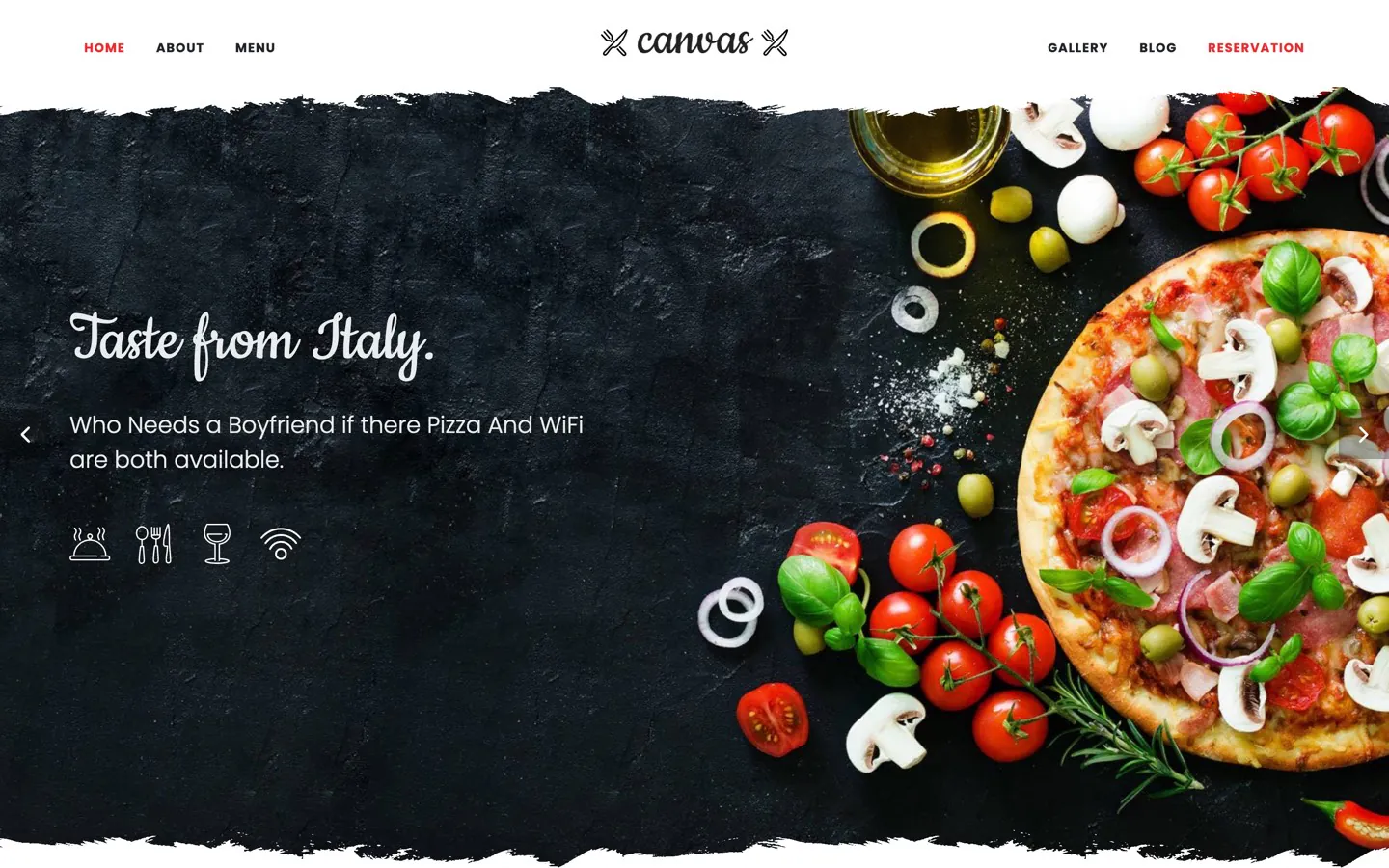
Fotoğraflardaki yemek salonu sizinkine hiç benzemiyorsa, Canvas'tan içe aktarmayı geri alın, ardından Demo İçe Aktarma bölümüne gidip diğer restoran demolarından birini deneyin. Önceki ayarlarınız da bununla birlikte geri gelir.
Kapsamlar, içe aktarma aşamaları ve geri alma, tek seferde açıklanır
Adım 4: Demo metinlerini ve görselleri değiştirin
Ana sayfayı Sayfalar'dan açın. Düzenleyici, üst bilgiyi, kaydırıcıyı, sayfa başlığı şeridini ve alt bilgiyi içeriğinizin etrafına, bir restoran misafirinin göreceği biçimde çizer; böylece karşılama cümlenizi gerçek sayfanın içinde yazarsınız.
Tıklayın, yazın, değiştirin
Sayfadaki her başlık, paragraf ve resim bir bloktur. Üzerine yazmak için birine tıklayın ya da bir görselde Değiştir seçeneğini seçerek kendi fotoğraflarınızdan birini seçin. Sağdaki panelde, renklerinden bağlantısına kadar bu bloğun anlayabildiği diğer her şey bulunur.
Somut olanı söyleyin
Demo metni kasıtlı olarak genel tutulmuştur; bu da onu kolayca fark edilir ve kolayca geride bırakılabilir kılar. “Otantik İtalyan mutfağı” ifadesini yalnızca sizin söyleyebileceğiniz bir şeyle değiştirin: tariflerin geldiği bölge, pası yöneten kişinin adı, fırındaki odun, ekmeğin fırından çıktığı saat. İki restoran arasında seçim yapan bir müşteri sıfatlara değil, ayrıntılara bakar.
Bölüm restoranınıza uymadığında, onu silin ve yerine bir desen koyun. Seçim yapabileceğiniz 183 desen bulunur; her biri sıradan bloklar olarak gelir ve yeniden düzenlenmeye hazırdır.

Adım 6: Formla rezervasyon alın
Demoda çalışan bir form bulunur. Canvas'ta form, bloklardan oluşan bir kayıttır: Form bloğu alanları barındırır, Form Field bloğu her alanı tanımlar, Form Submit Button onu gönderir ve Form Embed bloğu hazır formu herhangi bir sayfaya yerleştirir.
Bir rezervasyonun ihtiyaç duyduğu alanlar
- Tarih ve Saat alanları; en erken ve en geç saat ile. En erken saati açılış saatinize, en geç saati son oturum saatinize ayarlayın ve aralığı on beş ya da otuz dakika olarak belirleyin; böylece 19:07 için rezervasyon almazsınız.
- Parti büyüklüğü için, en büyük masanızla eşleşen minimum ve maksimum değere sahip bir Sayı alanı.
- Metin ve Telefon alanları ad ve telefon numarası için, E-posta alanı ise onay için.
- Alerjiler, mama sandalyeleri ve aksi halde kaçıracağınız yıl dönümü için bir Textarea.
- Misafirlere sonradan e-posta göndermeyi planlıyorsanız bir Onay kutusu ve bir Honeypot alanı; bu, bir insanı rahatsız etmeden spam'lerin çoğunu sessizce yakalayan görünmez bir tuzaktır.
İsteklerin gittiği yerler
Demonun rezervasyon formu; ad, telefon numarası ve e-posta adresi alanlarıyla, geçmiş günleri devre dışı bırakan bir tarih seçicisiyle, bir saat menüsü ve bir kişi sayısı menüsüyle birlikte gelir. Her talebi sitenizdeki bir tabloya kaydeder ve bu tablo WordPress yönetim panelinde Submissions altında listelenir. Henüz kimseye e-posta göndermez: formu açın, Actions sekmesinde Send Email Notification seçeneğini açın ve adresi hizmet sırasında gerçekten okunan bir adrese ayarlayın. Ardından kendinize bir masa ayırtın ve mesajın ulaştığını kontrol edin.
Her girişi onaylamanız gereken bir talep olarak ele alın. Form rezervasyonu kaydeder; kişi sayısını hesaplamaz ve masa tutmaz. Canlı müsaitlik gerekiyorsa bunun için özel bir rezervasyon sistemi uygundur; formun webhook eylemi her talebi bu sisteme iletebilir. Ayrıca forma bir saklama süresi belirleyin; böylece misafirlerin telefon numaraları seçtiğiniz bir takvime göre temizlenir.
88 demonun 83 tanesi en az bir çalışan form içerir; bu nedenle çoğu zaman bir formu düzenlersiniz ve bağlantılar zaten hazırdır.
Adım 7: Üst bilgiyi, çalışma saatlerini ve iletişim bilgilerini ayarlayın
Aç bir ziyaretçi telefon numarasını üst bilgide arar, adresi ise alt bilgide arar. Her ikisi de Canvas'ta bloklardan oluşan kayıtlardır ve bir sayfayla aynı şekilde düzenlenir.
Üst bilgi
Bir üst bilgi kaydı bölgeleri tutar; bir bölge ise üst bilgi satırındaki bir hücredir. Logoyu ilk bölgeye, gezinmeyi ortadaki bölgeye koyun; son bölgeye ise telefon numaranızla birlikte bir Header Icon Link ve “Masa ayırtın” yazan bir Header Button ekleyin. Yer olduğunda bir Header Info bloğu adresi ya da çalışma saatlerini taşır.
Bugünkü çalışma saatleri ya da bir tatil kapanışı için üst bilginin üstüne bir üst çubuk ekleyin. Üst çubuk kendi kaydıdır; bu yüzden mesaj, üst bilgiyi hiç açmadan değişir.
Alt bilgide çalışma saatleri
Alt bilgi, adres ve telefon numarası için Footer Contacts bloğunu kullanır, yanına da bir çalışma saatleri sütunu ekler. Saatleri bir kişinin okuyabileceği metin olarak yazın ve doğru tutun, çünkü bir ziyaretçiyi kapalı bir kapıyla karşılaşmaktan daha fazla rahatsız eden bir şey yoktur.
Hem üst bilgi hem de alt bilgi için site genelinde bir varsayılan ve sayfa bazında geçersiz kılma seçeneği vardır; böylece özel yemek salonu açılış sayfası bir fotoğrafın üzerinde şeffaf bir üst bilgiye sahip olabilirken sitenin geri kalanı kendi üst bilgisini korur.
Adım 8: Kontrol edin, ardından açın
Siteyi kimseye göstermeden önce bu listeyi gözden geçirin. Liste kısadır ve listedeki her madde birilerini mahcup etmiştir.
- Restoran Wi-Fi'si kapalıyken telefonunuzdan gerçek bir test rezervasyonu gönderin ve bildirimin ulaştığını doğrulayın.
- Her sayfayı telefonda okuyun. Bu akşam yemek arayanların çoğu hareket hâlindedir.
- Adresi, telefon numarasını ve çalışma saatlerini kontrol edin, bunları tekrar eden her sayfada, alt bilgi dahil.
- Fotoğraflar için alt metni yazın. Bu, ekran okuyucu kullanan kişilere yardımcı olur; arama motoru da sayfayla birlikte bunu okuyarak yemek salonunuzu anlamaya çalışır.
- SEO ekranına bakın. Canvas başlıkları, açıklamaları, paylaşım kartlarını ve yapılandırılmış veriyi canlı içeriğinizden türetir; bu nedenle buradaki iş, ikinci bir kutu grubunu doldurmak değil, içeriği özelleştirmektir.
- İhtiyacınız olan performans seçeneklerini açın. 35 optimizasyon bulunur; her biri geri alınabilir ve her biri, sayfalarınızın hiç kullanmadığı içeriğin daha azını yükler.
Ardından yayımlayın, adresi insanların arama yaptığı yerlere ekleyin ve restoranı işletmeye geri dönün. Site artık bir proje değil, menü değiştiğinde düzenlediğiniz bir dizi kayıttır.
Kaynaklar
Bu kılavuz Canvas'ın kendisi dışında bir şey anlattığında, bunu belgeleyen resmî sayfalar aşağıdadır.
- Ayarlar Genel ekranıwordpress.org · WordPress'in site başlığını ve slogan ayarlarını tuttuğu yer; saat dilimi de aynı ekranda
- Ayarlar Kalıcı Bağlantılar ekranıwordpress.org · Her sayfaya kısa ve okunabilir bir adres veren Yazı adı yapısı
- wp_mail()developer.wordpress.org · WordPress, e-postaları varsayılan olarak PHP'nin mail() işlevine devreder; başarılı bir gönderim, teslimatın kanıtı değildir.
- Görseller Eğitimiw3.org · Ekran okuyucular, bir görselin metin alternatifini sesli olarak okur
- Genel Yapılandırılmış Veri Yönergeleridevelopers.google.com · Doğru işaretleme zengin bir sonucu mümkün kılar, ancak bir tane gösterip göstermeyeceğine Google karar verir
Buradan sonra nereye gidebilirsiniz
Lansmandan sonra gelen işler için iki rehber ve bu rehberin arkasındaki demo.
Sık sorulan sorular
Tüm SSS kalan soruları yanıtlar, belgeler ise her ayarı ayrıntılarıyla anlatır.
Rezervasyon almak için bir eklentiye ihtiyacım var mı?
Hayır, bir Canvas restoran sitesindeki rezervasyonlar, Canvas bloklarından oluşturulmuş bir formla gelir. Girişleri, kendi web sitenizde bir tabloda saklanır ve WordPress yönetici panelinde listelenir. Rezervasyonları masa ve kişi sayısını yöneten üçüncü taraf bir rezervasyon sistemine aktarmak istiyorsanız bir eklenti eklemeniz gerekir.
Kendi fotoğraflarımı kullanabilir miyim?
Evet, restoran demosunun getirdiği her fotoğrafı kendi fotoğraflarınızla değiştirmelisiniz. Demodaki her görsel medya kitaplığınıza sıradan bir ek olarak eklenir; bu nedenle birini değiştirmek, WordPress'te herhangi bir görseli değiştirmekle aynı işlemdir. Düzenin kaymaması için şekli özgün görsele yakın tutun ve oradayken alt metin alanına kısa bir açıklama yazın.
Restoran demosunu beğenmezsem ne olur?
Geri alın ve Canvas'ın 88 demosundan başka birini içe aktarın, çünkü her plan hepsini içerir ve her içe aktarma ayrı olarak izlenir. İkinci bir demo, yalnızca sayfalarını içe aktarmak için de kullanılabilir; mevcut tasarımınız korunur.
Menü fiyatları Google'da görünecek mi?
Canvas, sayfa oluşturulduğu anda sayfadaki içerikten yapılandırılmış veri oluşturur; bu veri, açılış saatleri, teklifler ve yorumlar dahil 16 şema türünü kapsar. Arama motorunun neyi göstereceği kendi kararıdır, ancak işaretleme ikinci bir SEO eklentisi olmadan hazırdır.
Canvas ile bir sonraki web sitenizi oluşturun
Yeni başlayan, serbest çalışan ya da ajans olun, aynı bloklara ve aynı demolara sahip olursunuz. Tek bir siteyle başlayın ve aynı lisans kapsamında ihtiyacınız kadar site oluşturun.