

WordPress'te yapay zekâ ile web sitesi metni yazma
Boş sayfa, bir web sitesi kurmanın en yavaş kısmıdır. CanvasAI Engine, blok düzenleyicinin içinde çalışır ve o an düzenlediğiniz alana yazar. Bu, taslaklar için yararlı, ancak sonrasında okumadığınız her metin için tehlikeli olmasına neden olur. Bu rehber her iki yönü de ele alıyor.
Adım 1: Önce site bağlamını doldurun
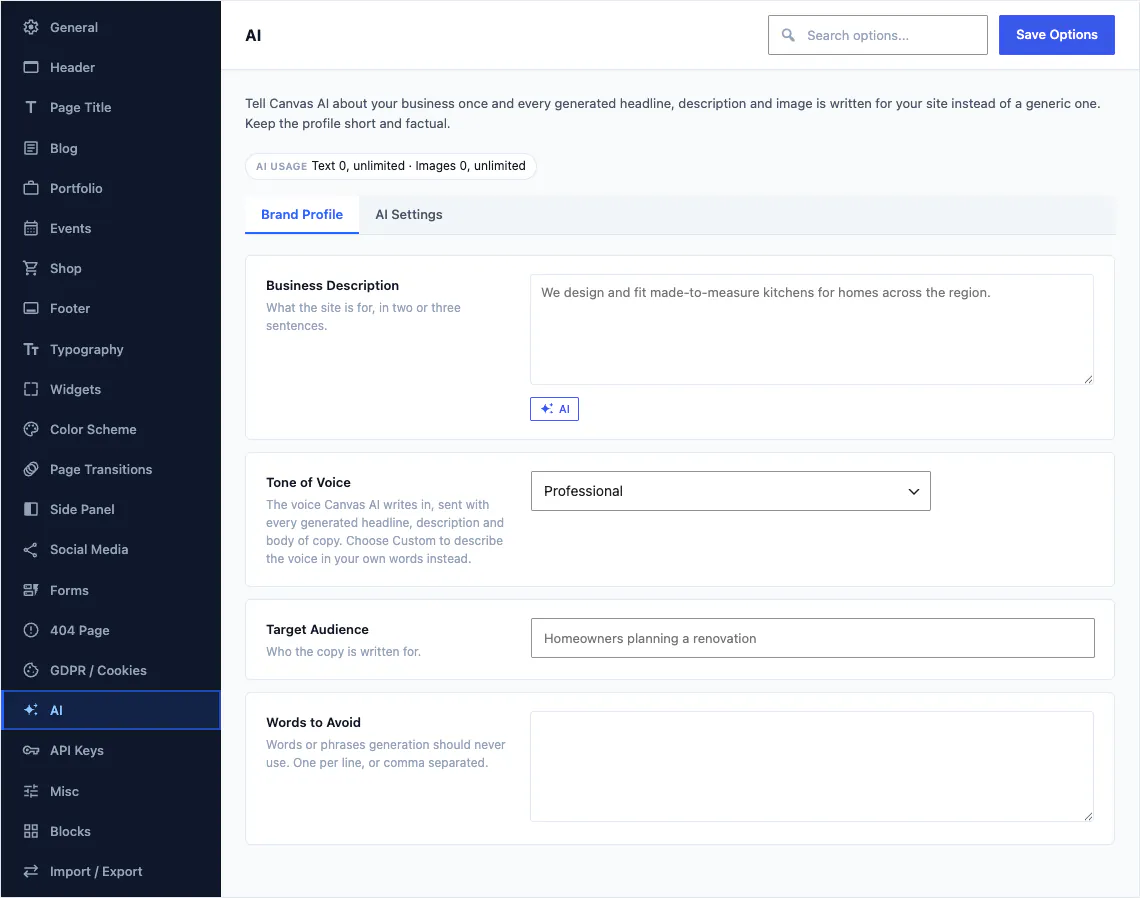
Tek bir cümle üretmeden önce bunu yapın. Tema Seçenekleri'nde bir CanvasAI Engine paneli var ve oraya yazdıklarınız her sayfadan gelen her istekle birlikte iletilir; işletmenize özgü gibi duran metinle her işletmeye benzeyen metin arasındaki fark budur.
Dört alan
- İşletme açıklaması. Ne yaptığınızı, kimin için yaptığınızı ve yeni bir yazarın ilk sabah bilmesi gereken noktaları ekleyin. Somut olun: şehri, uzmanlık alanını, fiyat aralığını ve rakiplerinizin söyleyemeyeceği şeyi.
- Ton. Hazır ayarlardan birini seçin ya da özel seçeneği belirleyip sesi kendi cümlelerinizle tarif edin. Özel seçenek, harcanan iki dakikaya değer.
- Hedef kitle. Metni kimin okuduğu. Okuma düzeyini ve vurguyu diğer tek bir alandan daha fazla bu değiştirir.
- Kaçınılacak kelimeler. Hiçbir zaman görmek istemediğiniz ifadeler. Rakip isimleri, bıktığınız sektör klişeleri ve marka kılavuzlarınızın zaten yasakladığı kelimeler.
Düzenlediğiniz blok ve içinde bulunduğu sayfa otomatik olarak eklenir. Böylece bir ürün açıklaması ile bir iletişim sayfası birbirine benzer metinler üretmez.
Adım 2: İlk taslağı oluşturun
Bir bloğu seçin; araç çubuğunda biçimlendirme denetimleriyle aynı satırda Metin oluştur seçeneği görünür. İstediğinizi açıklayın, alana uygun bir uzunluk seçin; öneri, isteminizin yanında görünür.
Yanıtlanmaya değer bir istem yazın
Üretilen çıktının kalitesi, istediğiniz şeyin ne kadar belirgin olduğuyla doğru orantılıdır. “Hakkında bölümü yaz” ile “1974 yılından beri aynı caddede bulunan bir aile fırını hakkında, doğum günü pastası seçen insanlara yönelik, her şeyin gece boyunca pişirildiğini belirten iki kısa paragraf yaz” ifadesini karşılaştırın. İkincisi düzenleyebileceğiniz bir metin üretir. İlki ise silip atacağınız bir şey üretir.
Siz seçmeden hiçbir şey değişmez
Sonuç, iletişim kutusunda dört seçenekle yer alır: ekleyin, alanı değiştirin, kopyalayın ya da yeniden oluşturup tekrar deneyin. İçeriğiniz bunlardan birine basana kadar değiştirilmez; bu nedenle iki kez sormanın bir maliyeti yoktur.

Düşündüğünüzden daha azını isteyin. Sıkılaştırabileceğiniz iki cümlelik bir yanıt, kesmek zorunda kalacağınız bir sayfa nesirden daha yararlıdır; üstelik ikisi de tek bir üretimin maliyetine denk gelir.
Adım 3: Kendi yazdığınızı geliştirin
Bir yazım aracının asıl değeri ilk taslakta değil, ikincisindedir. Ne söylemek istediğinizi bilirsiniz; sadece bunu kırk kelimeyle nasıl ifade edeceğinize takılırsınız.
Bir bloğun tamamını geliştirin
Bloğu seçin ve araç çubuğundan Metni geliştir seçeneğini belirleyin. Ona kendi kabaca yazdığınız metni verin; daha kısa, daha net ya da daha sıcak bir sürüm isteyin. İşletme açıklamanız ve tonunuz isteğe eşlik ettiği için yeniden yazılan metin genel pazarlama dili yerine sizin üslubunuzla geri gelir.
Bir ifadeyi zenginleştirin
Bir paragrafın içindeki birkaç kelimeyi seçin; biçimlendirme menüsünde, dipnot ve vurgu seçeneklerinin yanında Canvas AI ile Geliştir yer alır. Çalışmayan tek cümlede kullanın, çevresindeki paragrafa dokunmayın.
CSS için kod modu
İsteğinizi koda yönlendirin ve istediğiniz kuralı açıklayın. Yanıt, bloğun özel CSS alanına eklenir ve içeriğinizden tamamen uzak tutulur. Aradığınız etkiyi bildiğiniz ama hangi özelliğin bu etkiyi verdiğini hatırlayamadığınız günlerde işe yarar.
Adım 4: Ayarlar panelinde alan alan çalışın
Çoğu sayfa metni tek bir uzun makale değildir. Bir alt başlık, bir kart başlığı, bir düğme etiketi ve bir görsel açıklaması gibi onlarca kısa alandan oluşur. Bu alanların her biri, blok ayarları panelinde kendi yapay zekâ düğmesini taşır.
Bu, göründüğünden daha önemli. Bir kart ızgarası yazmak, aynı biçimde ve aynı uzunlukta olması gereken altı başlık yazmak demektir; bunu her seferinde bir alanı, yerinde, diğer beşi görünür halde tutarak yaparsanız, bir bütün gibi okunan bir set ortaya çıkar. Bunları ayrı bir pencerede üretip yapıştırmak ise bunu sağlamaz.
Bir sayfa için pratik bir sıra
- Başlığı kendiniz yazın. Tam dikkatinizi hak eden tek cümle budur.
- Destekleyici paragrafın taslağını bir istemle oluşturun, ardından üçte bir oranında kısaltın.
- Kart başlıkları ve açıklamaları gibi tekrar eden alanları bir seferde bir alan olacak şekilde doldurun.
- Memnun olmadığınız iki veya üç cümleyi iyileştirin.
- Sayfanın tamamını yüksek sesle okuyun. Yüksek sesle söylemeyeceğiniz her şeyi yeniden yazın.
Adım 5: Bloğun ihtiyaç duyduğu boyutta görseller oluşturun
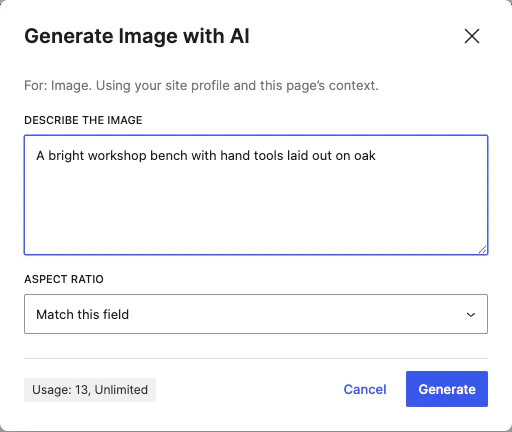
Görseli tarif edin, Canvas onu bloğun beklediği biçimde oluşturur; böylece Hero ve küçük görsel doğru orantılarda çıkar ve sonradan kırpmaya gerek kalmaz.
- En boy oranı bloktan başlar. Başka bir değer istiyorsanız değiştirin ya da özel bir boyuta geçip pencerede gösterilen aralık içinde gereken genişliği ve yüksekliği girin.
- Sonuçlar medya kitaplığınıza eklenir: PNG, JPEG veya WebP biçiminde kaydedilir ve sonrasında diğer medya dosyaları gibi davranır; diğer sayfalarda yeniden kullanılabilir, WordPress'te düzenlenebilir ve yedeklemelerinize dahil edilir.
- Yapay zekâyla oluştur, Dosya yükle ve Medya Kitaplığı'nın yanında üçüncü bir sekmedir, böylece WordPress'in görsel istediği her yerde bir görsel oluşturabilirsiniz.
- Varsayılan en boy oranını Tema Seçenekleri'nde ayarlayın, böylece ekipteki herkes oranları düşünmeden tutarlı şekiller elde eder.
Üretilen bir görselin nereye ait olduğu ve nereye ait olmadığı
Arka planlar, dokular, soyut bölüm görselleri ve sayfa oluşturulurken kullanılan yer tutucu çizimler: sorun yok. Ekibiniz, işyeriniz, yemekleriniz ve ürünleriniz: bunların fotoğrafını çekin. O mutfakta kimsenin hiç pişirmediği bir tabakla süslenmiş bir restoran sayfası, rezervasyon kaybetmenin en hızlı yoludur; çalıştırmadığınız bir kişinin üretilmiş görseli ise tutamayacağınız bir vaattir.
Adım 6: Yapay zekâ kredileri ve maliyetleri
Yapay zekâ özelliği Yıllık lisansın bir parçasıdır. İkinci bir abonelik, yüklenecek bir cüzdan veya her üretim için ayrı bir fatura yoktur.
Aylık kullanım hakkı
Yıllık plan, yazı ve görseller için ayda 200 yapay zekâ kredisi içerir; kullanılmayan bakiye her ayın başında sıfırlanır. Ömür boyu plan yapay zekâ kredisi içermez.
Nerede olduğunuzu bilmek
Kullanım göstergesi, yapay zekâ kredisini harcayan düğmenin yanında, iletişim kutusunun altında yer alır; böylece bakiye tam ihtiyaç duyduğunuz anda gözünüzün önündedir. Yapay zekâ kredileri tükendiğinde iletişim kutusu bunu ve kredilerin ne zaman sıfırlanacağını belirtir. Düzenleyicinin başka hiçbir yeri değişmez: elle yazmaya ve oluşturmaya devam edersiniz.
Yapay zekâ kredilerini verimli kullanmak
- İstemi ilk seferde doğru yazın. Üç belirsiz deneme, tek bir net istekten üç kat fazla yapay zekâ kredisi harcar.
- Bütün bir bloku yeniden oluşturmadan önce bir ifade üzerinde Enhance'i kullanın.
- Tekrarlayan alanların taslağını, sayfa aklınızdayken tek oturumda yazın.
- Gerçekten görsel gerektiren bölümler için görsel üretin, geri kalanlar için fotoğraf çekin.

Adım 7: Kimlerin kullanmasına izin verildiği
Ekipler için ve başkalarına devrettiğiniz siteler için tasarlanmış, aynı Tema Seçenekleri panelinde yer alan üç ayar.
- En düşük rol. Yapay zekâ isteği göndermeye izin verilen en düşük rolü belirleyin. Bunu yönetici veya editör düzeyinde tutun; diğer kullanıcılar düzenlemeyi normal şekilde yapar, düğmeler onlara hiç gösterilmez, asla devre dışı bırakılıp küçümsemeyle sunulmaz.
- Kredi sayacını gizleyin. Kullanım çipi kapatılabilir; çoğu ajans, bitmiş bir web sitesini teslim etmeden önce bunu yapar.
- Varsayılan bir görsel en boy oranı, böylece bir sitedeki görselleri üreten ekip tutarlı görseller üretir.
Web sitenizden neler çıkar?
İsteminiz, düzenlediğiniz blok ve sayfa ile Tema Seçenekleri'ndeki site bağlamı, lisansınızla birlikte Canvas API'sine gönderilir. Lisansınız isteği yetkilendirir ve aylık yapay zekâ kredilerinizden düşer. Web siteniz bir model sağlayıcısıyla doğrudan iletişim kurmaz; bu nedenle satın alınacak, döndürülecek ya da sızdırılacak bir anahtar yoktur.
Adım 8: İnsan eliyle kalması gerekenler
Üretilen metin iyi bir ilk taslaktır, ama iyi bir son metin değildir. Bir web sitesindeki bazı şeyler hiçbir zaman makine tarafından üretilmemelidir ve bunların birkaçı yasal zorunluluktur.
- Gerçek bilgi içeren her şey. Fiyatlar, çalışma saatleri, teslimat süreleri, malzemeler, nitelikler, garantiler ve tarihler. Yayımlamadan önce her birini gerçeklerle karşılaştırarak kontrol edin.
- Hukuki olan her şey. Koşullar, iade politikaları, gizlilik bildirimleri ve erişilebilirlik beyanları, metin değil, üstlendiğiniz taahhütlerdir.
- İnsanlarla ilgili iddialar. Ekip biyografileri, referanslar ve vaka çalışmaları, anlattıkları kişilerden gelmelidir. Uydurulmuş bir referans çoğu yargı alanında dolandırıcılıktır ve tüm okurlar tarafından kolayca fark edilir.
- Ne olduğunuzu anlatan tek cümle. Ana sayfanızdaki her şey bir rakibin ana sayfasında da yer alabiliyorsa, araç başarısız olmamıştır, özet başarısız olmuştur.
İşe yarar bir kural
Yapay zekâyı bir sayfanın yapısı, ikinci taslaklar, öğleden sonraki on dördüncü kart başlığı ve doğru çıkmayan cümle için kullanın. Vaadi, fiyatı ve gerçeği kendiniz yazın. Ardından sayfanın tamamını bir kez daha yüksek sesle okuyun, çünkü bu testi geçen cümleler müşterinin inanacağı cümlelerdir.
Buradan sonra nereye gidebilirsiniz
Yazmanın en çok zaman alan kısmı olan iki rehber ve özelliğin kendisi.
Sık sorulan sorular
Tüm SSS kalan soruları yanıtlar, belgeler ise her ayarı ayrıntılarıyla anlatır.
Kendi API anahtarıma ihtiyacım var mı?
Hayır, CanvasAI Engine kendi API anahtarınız olmadan çalışır. Düzenleyici isteğinizi Canvas API'ye gönderir ve sonucu bu servis döndürür. Ayrıca kaydolmanız gereken ayrı bir şey, WordPress'e yapıştıracağınız bir anahtar ya da veritabanınızda ele geçirilmeyi bekleyen bir anahtar yoktur.
Kaç üretim hakkı alırım?
Yıllık plan, yazı ve görseller için ayda 200 yapay zekâ kredisi içerir. Kalan bakiye, çalışırken düzenleyicide gösterilir ve her ay sıfırlanır. Ömür boyu plan yapay zekâ kredisi içermez.
Ürettiği metnin ve görsellerin sahibi kimdir?
Evet, sahibi sizsiniz, ama bu içeriklerden siz de sorumlusunuz. Üretilen görseller medya kitaplığınıza normal ekler olarak eklenir ve bundan sonra diğer yüklemeler gibi davranır. Yayımlamadan önce her iddiayı, fiyatı, istatistiği ve yasal ifadeyi kontrol edin; yeni bir meslektaşınızın yazdığı bir taslağı kontrol edeceğiniz gibi.
Lisansınızın süresi dolduğunda yapay zekâ hâlâ çalışır mı?
Hayır, CanvasAI Engine lisansın sona ermesi durumunda güncellemeler ve yeni demo içe aktarmalarıyla birlikte duraklatılır. Web siteniz bugün içerdiği her şeyi, CanvasAI Engine'in ürettiği metin ve görseller dahil, göstermeye devam eder; lisansı yenilediğinizde CanvasAI Engine yeniden açılır.
Canvas ile bir sonraki web sitenizi oluşturun
Yeni başlayan, serbest çalışan ya da ajans olun, aynı bloklara ve aynı demolara sahip olursunuz. Tek bir siteyle başlayın ve aynı lisans kapsamında ihtiyacınız kadar site oluşturun.