

在 WordPress 中使用 AI 撰写网站文案
空白页面是建站过程中最耗时的环节。CanvasAI Engine 位于区块编辑器中,直接写入您正在编辑的字段,因此适合起草内容,但对于事后不加审阅的内容则存在风险。本指南涵盖这两个方面。
第 1 步:先填写网站背景信息
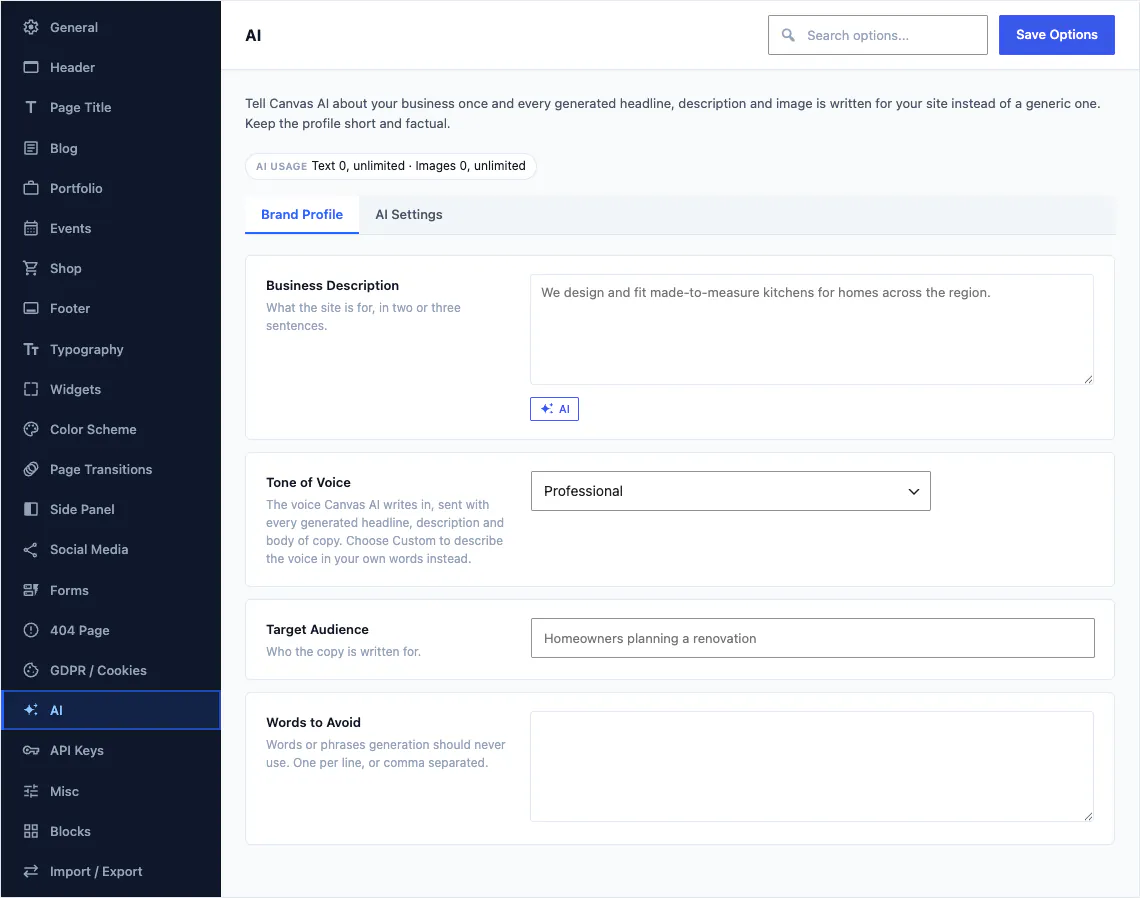
在生成任何一句文案之前先完成这一步。主题选项中有一个 AI 面板,您在其中填写的内容会随每个页面的每次请求一同发送,这正是文案听起来像您的业务,还是像所有业务的区别所在。
四个字段
- 业务描述。 说明您做什么、为谁服务,以及新撰稿人第一天上班时需要了解的信息。请尽量具体:包括所在城市、专业领域、价格区间,以及您的竞争对手无法说出的独特之处。
- 语气。选择一种预设,或选择自定义选项并用您自己的话描述语气风格。自定义值得花这两分钟。
- 受众。阅读者是谁。在所有字段中,它对阅读水平和内容重点的影响最大。
- 避免使用的词语。您绝不希望看到的措辞,包括竞争对手的名称、您早已厌倦的行业陈词滥调,以及品牌指南中已禁用的词汇。
系统会自动添加您正在编辑的区块及其所在页面的信息,因此产品描述与联系页面生成的内容不会听起来千篇一律。
第 2 步:生成初稿
选中一个区块后,工具栏中会在格式设置控件同一行显示“生成文本”。描述您想要的内容,选择与字段匹配的长度,建议内容便会显示在提示词旁边。
撰写值得回应的提示词
输出内容的质量,取决于您提问的具体程度。对比以下两种提示:“撰写一段关于我们的文字”与“撰写两段简短的文字,介绍一家自 1974 年起就在同一条街上经营的家庭烘焙坊,面向挑选生日蛋糕的顾客,并提及所有产品都是通宵烘焙的”。第二种能生成可以编辑的内容,第一种生成的内容则只能删掉。
选择之前,一切都不会改变
结果会显示在对话框中,并提供四个选项:插入、替换字段、复制,或重新生成并再试一次。在您点击其中一个选项之前,您的内容不会被改动,因此重复请求不会产生任何费用。

宁可少要一些。一段您再精简过的两句回答,比一大篇需要删减的文字更有用,而且两者消耗的生成次数相同。
第 3 步:优化您自己写的内容
写作工具的更佳用法不在于初稿,而在于第二稿。您知道自己想表达什么,只是卡在如何用四十个词把它说清楚。
增强整个区块
选中区块,然后从工具栏中选择“增强文本”。将您自己的初稿交给它,并要求生成更简短、更清晰或更亲切的版本。由于您的业务描述和语气会随请求一同提交,改写结果将保留您自己的表达风格,而不是通用的营销套话。
润色短语
选中段落中的几个字,格式菜单中会出现“使用 Canvas AI 优化”,位于脚注和高亮选项旁边。请将其用于效果不佳的那一句,段落中的其他内容保持不变。
用于 CSS 的代码模式
将请求切换为代码模式,并描述您想要的规则。结果会填入区块的自定义 CSS 字段,与您的内容完全分开。当您清楚想要的效果,却记不起哪个属性能实现它时,这一功能尤其有用。
第 4 步:在设置面板中逐个字段填写
大多数页面文案并不是一篇长文,而是数十个简短的字段:这里是副标题,那里是卡片标题,还有按钮标签和图片说明。这些字段在区块设置面板中各自带有 AI 按钮。
这比听起来更重要。编写卡片网格意味着要撰写六个标题,它们的结构和长度都必须一致。逐个字段在原位编辑,同时可以看到其他五个标题,最终得到的一组标题读起来才像一个整体。而在单独窗口中生成再粘贴进来,则做不到这一点。
撰写页面的实用顺序
- 标题请亲自撰写,这是唯一值得您全力投入的一句话。
- 用提示词起草支撑段落,然后删减三分之一。
- 逐一填写重复字段,例如卡片标题和描述。
- 优化您不满意的两三句文字。
- 通读整页内容。凡是您不会说出口的文字,都需改写。
第 5 步:按区块所需的尺寸生成图片
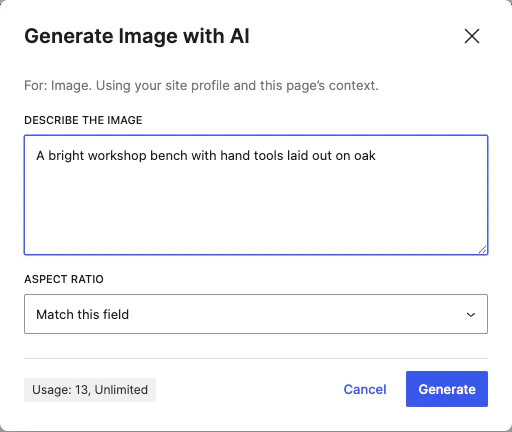
描述图片内容后,Canvas 会按区块所需的形状生成图片,使头图和缩略图都能保持正确比例,无需事后裁剪。
- 纵横比默认取自区块。 如需其他比例,可以更改,或切换为自定义尺寸,并在对话框显示的范围内输入所需的宽度和高度。
- 结果会存入您的媒体库,格式为 PNG、JPEG 或 WebP,之后与其他附件的使用方式相同:可在其他页面复用、可在 WordPress 中编辑,并包含在您的备份中。
- “使用 AI 生成”是与“上传文件”和“媒体库”并列的第三个标签页,因此在 WordPress 要求图片的任何位置,您都可以直接创建图片。
- 在主题选项中设置默认宽高比,团队中每个人都能获得统一的图形外观,无需费心考虑比例。
生成图片适合用在哪里,哪些地方不适合
背景、纹理、抽象的版块装饰图和页面搭建阶段使用的占位插图,都没有问题。您的团队、您的场所、您的食物和产品,请用实拍照片。餐厅页面上摆放一盘厨房里从未做过的菜品图片,是最快失去预订的方式;而用生成图片展示一位您并未雇用的人,则是您无法兑现的承诺。
第 6 步:AI 点数及费用
AI 功能已包含在年付许可证中,无需额外订阅,无需充值钱包,也不会按每次生成收取单独账单。
每月额度
年付套餐每月包含 200 AI 点数,用于撰写文字和生成图片,剩余点数在每月初重置。终身套餐不包含 AI 点数。
了解当前所在位置
用量标签位于对话框底部,紧邻消耗点数的按钮,因此您能在最需要时看到余额。点数用完时,对话框会提示并说明何时重置;编辑器的其他部分保持不变,您仍可继续手动撰写和搭建内容。
合理使用 AI 点数
- 第一次就把提示词写好。三次含糊的尝试消耗的 AI 点数,是一次明确请求的三倍。
- 在重新生成整个区块之前,可先对某个短语使用“增强”功能。
- 趁页面内容还记忆犹新,一次性起草所有重复字段。
- 为确实需要美术设计的版块生成图片,其余部分请实际拍摄。

第 7 步:谁有权使用它
主题选项面板中的三项设置,面向团队,以及交给他人管理的网站。
- 最低角色。设置允许发送 AI 请求的最低角色。仅限管理员或编辑使用,其他用户照常编辑,相应按钮对他们隐藏,而非显示为禁用状态,以免徒增困扰。
- 隐藏 AI 点数计数器。 可以关闭使用量标签,许多代理机构在交付完成的网站前都会这样做。
- 默认图片宽高比,让整个网站的图片制作团队产出风格一致的图片。
哪些内容会离开您的网站
您的提示词、您正在编辑的区块和页面,以及来自主题选项的站点上下文,会连同您的许可证一起发送至 Canvas API。许可证用于确认该请求的权限,并按用量从每月 AI 点数中扣除。您的网站从不直接与模型供应商通信,因此无需购买、轮换或防范密钥泄露。
第 8 步:哪些内容需要保留人工撰写
生成的文本可以是很好的初稿,但不宜作为最终稿。网站上的某些内容永远不应由机器生成,其中有几项还涉及法律问题。
- 所有事实性内容。价格、营业时间、交付时间、成分、资质、保证和日期。发布前请逐项与实际情况核对。
- 凡涉及法律的内容。条款、退款政策、隐私声明和无障碍声明都是您做出的承诺,而非普通文案。
- 关于人物的陈述。团队简介、客户证言和案例研究必须来自其所描述的人本人。杜撰的证言在大多数司法管辖区都属于欺诈,而且在所有地区都很容易被读者识破。
- 用一句话说清你是谁。如果首页上的每句话都可能出现在竞争对手的首页上,那么工具并没有失败,失败的是简报。
一条行之有效的规则
可用它构思页面结构、撰写第二稿、为下午写的第十四张卡片拟标题,以及处理那句总也写不顺的话。承诺、价格和事实需自行撰写。最后,把整页内容朗读一遍,因为能经受住这一检验的句子,才是客户会相信的句子。
接下来可以做什么
两份指南,涵盖写作中最耗时的环节,以及该功能本身。
我需要自己的 API 密钥吗?
不,Canvas AI 无需您自备 API 密钥。编辑器会将您的请求发送至 Canvas API,并返回结果。无需另行注册,也无需在 WordPress 中粘贴密钥,数据库中也不会留存任何等待被找到的密钥。
我能生成多少次内容?
年付套餐每月包含 200 个 AI 点数,用于撰写文字和生成图片。您在工作时可在编辑器中查看剩余余额,且余额每月重置。终身套餐不包含 AI 点数。
谁拥有其生成的文本和图像?
是的,您拥有这些内容,同时也需要为其负责。生成的图片会以普通附件的形式存入媒体库,之后的使用方式与其他上传文件一致。发布前请核实其中的任何声明、价格、统计数据或法律表述,就像审核新同事撰写的草稿一样。
许可证到期后,AI 功能还能使用吗?
否。许可证到期后,CanvasAI Engine 会暂停,同时暂停的还有更新和新演示站点的导入。您的网站会继续显示目前已有的全部内容,包括 AI 生成的文字和图片,续订后 AI 功能即可重新开启。
使用 Canvas 构建您的下一个网站
无论是新手、自由职业者还是代理机构,获得的区块与演示站点都完全相同。可以从一个网站开始,并在同一许可证下按需搭建任意数量的网站。