

Escreva textos para sites com IA no WordPress
A página em branco é a parte mais lenta de criar um site. O CanvasAI Engine fica dentro do editor de blocos e escreve no campo que você já está editando, o que o torna útil para rascunhos e arriscado para qualquer coisa que você não leia depois. Este guia cobre as duas partes.
Passo 1: Preencha primeiro o contexto do site
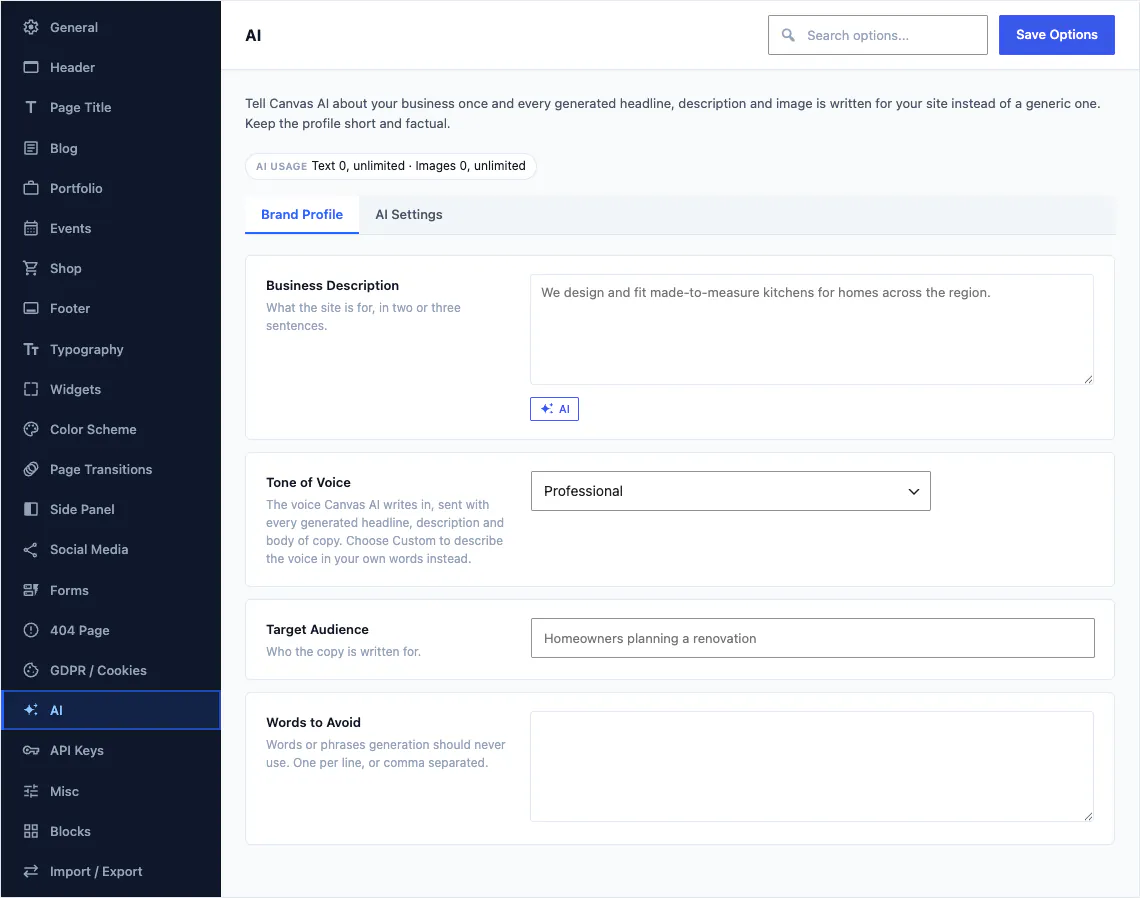
Faça isso antes de gerar a primeira frase. As Opções do tema têm um painel do CanvasAI Engine, e o que você coloca ali acompanha cada solicitação de cada página. Essa é a diferença entre um texto que soa como o seu negócio e um texto que soa como qualquer negócio.
Os quatro campos
- Descrição do negócio. O que você faz, para quem faz e o que um novo redator precisaria saber logo na primeira manhã. Seja específico: a cidade, a especialidade, a faixa de preço, aquilo que seus concorrentes não conseguem dizer.
- Tom. Escolha uma das predefinições ou a opção personalizada e descreva o tom de voz com suas próprias palavras. A opção personalizada vale os dois minutos que leva.
- Público. Quem está lendo. Isso altera mais o nível de leitura e a ênfase do que qualquer outro campo.
- Palavras a evitar. As expressões que você nunca quer ver. Nomes de concorrentes, os clichês do setor que você já cansou de ver e as palavras que as diretrizes da sua marca já proíbem.
O bloco que você está editando e a página em que ele está são adicionados automaticamente, para que a descrição de um produto e uma página de contato não saiam com o mesmo tom.
Etapa 2: Gerar um primeiro rascunho
Selecione um bloco e a barra de ferramentas oferece “Gerar texto”, na mesma linha dos controles de formatação. Descreva o que você quer, escolha um tamanho compatível com o campo, e a sugestão aparece ao lado do seu prompt.
Escreva um prompt que mereça resposta
A qualidade do resultado acompanha a especificidade do que você pede. Compare “escreva uma seção Sobre nós” com “escreva dois parágrafos curtos sobre uma padaria familiar que está na mesma rua desde 1974, voltada para quem escolhe um bolo de aniversário, mencionando que tudo é assado durante a noite”. O segundo produz algo que você pode editar. O primeiro produz algo que você apaga.
Nada muda até você escolher
O resultado aparece na caixa de diálogo com quatro opções: inserir, substituir o campo, copiar ou gerar e tentar novamente. Seu conteúdo permanece intacto até você escolher uma delas, então não há custo em pedir duas vezes.

Peça menos do que você acha que precisa. Uma resposta de duas frases que você enxuga é mais útil do que uma página de texto que você precisa cortar, e custa a mesma geração de qualquer jeito.
Passo 3: Melhore o que você mesmo escreveu
O melhor uso de uma ferramenta de escrita não é o primeiro rascunho, e sim o segundo. Você sabe o que quer dizer; o que trava é como dizer isso em quarenta palavras.
Aprimorar um bloco inteiro
Selecione o bloco e escolha “Melhorar texto” na barra de ferramentas. Envie seu rascunho e peça uma versão mais curta, mais clara ou mais calorosa. Como a descrição do seu negócio e o tom acompanham a solicitação, o texto reescrito volta com a sua voz, e não com linguagem de marketing genérica.
Aprimorar uma frase
Selecione algumas palavras dentro de um parágrafo e a opção Aprimorar com CanvasAI Engine aparece no menu de formatação, ao lado de notas de rodapé e destaques. Use-a na única frase que não está funcionando e deixe o restante do parágrafo como está.
Modo de código, para CSS
Mude a solicitação para código e descreva a regra que você quer. A resposta vai para o campo de CSS personalizado do bloco, bem longe do seu conteúdo. Útil nos dias em que você sabe o efeito que procura, mas não consegue lembrar qual propriedade o produz.
Passo 4: Preencha campo a campo no painel de configurações
A maior parte do texto de uma página não é um artigo longo. São dezenas de campos curtos: um subtítulo aqui, o título de um cartão ali, o rótulo de um botão, a legenda de uma imagem. Esses campos têm o próprio botão de IA no painel de configurações do bloco.
Isso importa mais do que parece. Escrever uma grade de cards significa escrever seis títulos que precisam ter o mesmo formato e o mesmo tamanho, e fazer isso um campo por vez, no lugar, com os outros cinco visíveis, resulta em um conjunto coerente. Gerá-los numa janela separada e colá-los depois não produz esse efeito.
Uma ordem prática para montar uma página
- Escreva você mesmo o título. É a única frase que merece toda a sua atenção.
- Rascunhe o parágrafo de apoio com um prompt e depois corte um terço dele.
- Preencha os campos repetidos, como títulos e descrições de cards, um campo de cada vez.
- Melhore as duas ou três frases com as quais você não está satisfeito.
- Leia a página inteira em voz alta. Tudo o que você não diria em voz alta, reescreva.
Etapa 5: Gere imagens no tamanho necessário para o bloco
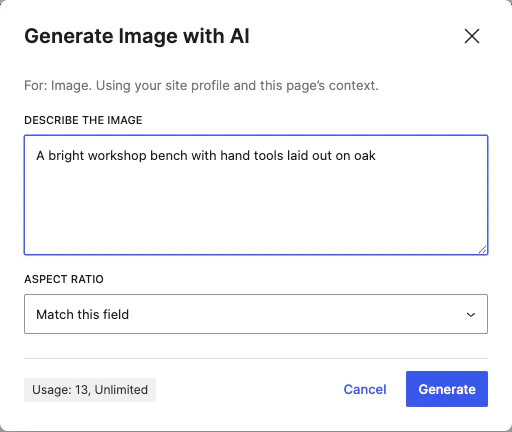
Descreva a imagem e o Canvas a gera no formato que o bloco espera, para que um hero e uma miniatura saiam com as proporções corretas, sem precisar cortar depois.
- A proporção parte do bloco. Altere-a se quiser outra, ou mude para um tamanho personalizado e digite a largura e a altura necessárias dentro do intervalo que a caixa de diálogo mostra.
- Os resultados vão para a sua biblioteca de mídia em PNG, JPEG ou WebP e, depois, se comportam como qualquer outro anexo: reutilizáveis em outras páginas, editáveis no WordPress e incluídos nos seus backups.
- Gerar com IA é uma terceira aba ao lado de Enviar arquivos e Biblioteca de mídia, para que você possa criar uma imagem em qualquer lugar onde o WordPress pedir uma.
- Defina uma proporção padrão nas Opções do tema para que todos da equipe obtenham formas consistentes sem precisar pensar em proporções.
Onde uma imagem gerada faz sentido e onde não faz
Fundos, texturas, arte abstrata de seções e ilustrações provisórias enquanto a página está sendo montada: tudo bem. Sua equipe, suas instalações, sua comida e seus produtos: fotografe-os. Uma página de restaurante decorada com um prato que ninguém naquela cozinha jamais preparou é o caminho mais rápido para perder uma reserva, e uma imagem gerada de uma pessoa que você não emprega é uma promessa que você não pode cumprir.
Etapa 6: Créditos e quanto custam
A IA está incluída na licença Anual. Não há uma segunda assinatura, nenhuma carteira para recarregar nem fatura por geração.
Uma cota mensal
O plano Anual inclui 200 créditos de IA por mês para textos e imagens, e o saldo é reiniciado no início de cada mês. O plano Vitalício não inclui créditos de IA.
Saber onde você está
Um indicador de consumo fica no rodapé da caixa de diálogo, ao lado do botão que usa um crédito de IA, para que o saldo esteja à sua vista no momento em que importa. Quando os créditos de IA acabam, a caixa de diálogo informa isso e também quando eles são renovados, e nada mais no editor muda: você continua escrevendo e criando à mão.
Usá-los bem
- Escreva o prompt corretamente na primeira vez. Três tentativas vagas gastam o triplo dos créditos de IA de uma única solicitação específica.
- Use o Enhance em um trecho antes de regenerar um bloco inteiro.
- Redija os campos repetidos de uma vez, enquanto a página ainda está fresca na sua mente.
- Gere imagens para as seções que realmente precisam de arte e fotografe o restante.

Etapa 7: Quem pode usar
Três configurações no mesmo painel de Opções do tema, pensadas para equipes e para sites que você repassa para outra pessoa.
- Um papel mínimo. Defina o papel mais baixo com permissão para enviar uma solicitação de IA. Mantenha-o em administradores ou editores: os demais editam normalmente, sem ver os botões, em vez de vê-los desativados e provocando.
- Oculte o contador de créditos. O indicador de uso pode ser desativado, o que a maioria das agências faz antes de entregar um site pronto.
- Uma proporção padrão de imagem, para que uma equipe que produz imagens em todo o site produza imagens consistentes.
O que sai do seu site
Seu prompt, o bloco e a página que você está editando, além do contexto do site definido em Opções do tema, são enviados à API do Canvas com a sua licença, que é o que autoriza a solicitação e a contabiliza nos seus créditos de IA mensais. Seu site nunca se comunica diretamente com um fornecedor de modelos, então não há chave para comprar, para trocar nem para vazar.
Etapa 8: O que manter com revisão humana
Texto gerado é um bom primeiro rascunho e um péssimo texto final. Algumas coisas em um site nunca deveriam ser produzidas por uma máquina, e algumas delas têm implicações legais.
- Qualquer informação factual. Preços, horários de funcionamento, prazos de entrega, ingredientes, qualificações, garantias e datas. Confira cada item com os dados reais antes de publicar.
- Qualquer coisa jurídica. Termos, políticas de reembolso, avisos de privacidade e declarações de acessibilidade são compromissos que você assume, não texto publicitário.
- Afirmações sobre pessoas. Biografias da equipe, depoimentos e estudos de caso devem vir das pessoas que descrevem. Um depoimento inventado é fraude na maioria das jurisdições e óbvio para os leitores em todas elas.
- A frase que diz o que você é. Se tudo na sua página inicial pudesse aparecer na página inicial de um concorrente, a ferramenta não falhou, o briefing falhou.
Uma regra prática
Use a IA para a estrutura de uma página, para segundos rascunhos, para o décimo quarto título de card da tarde e para a frase que não sai certa. Escreva você mesmo a promessa, o preço e a verdade. Depois, leia a página inteira em voz alta uma última vez, porque as frases que passam nesse teste são as que um cliente vai acreditar.
Próximos passos
Dois guias em que a redação é a parte mais demorada, e o próprio recurso.
Perguntas frequentes
A FAQ completa responde ao resto, e a documentação detalha cada configuração.
Preciso ter minha própria chave de API?
Não, o CanvasAI Engine funciona sem uma chave de API própria. O editor envia sua solicitação para a API do Canvas, que retorna o resultado. Não há nada para se cadastrar à parte, nenhuma chave para colar no WordPress e nenhuma chave guardada no seu banco de dados esperando para ser encontrada.
Quantas gerações eu recebo?
O plano anual inclui 200 créditos de IA por mês para redação e imagens. O saldo aparece no editor enquanto você trabalha, e ele é redefinido todo mês. O plano vitalício não inclui créditos de IA.
De quem são o texto e as imagens gerados?
Sim, você é o dono, e também é responsável por eles. As imagens geradas vão para a sua biblioteca de mídia como anexos comuns e, depois, funcionam como qualquer outro upload. Revise qualquer afirmação, preço, estatística ou declaração legal antes de publicar, da mesma forma que revisaria o rascunho escrito por um novo colega.
A IA continua funcionando quando minha licença expira?
Não, o CanvasAI Engine pausa quando a licença expira, junto com as atualizações e as novas importações de demos. Seu site continua exibindo tudo o que tem hoje, incluindo os textos e imagens que a IA produziu para ele, e renovar reativa o CanvasAI Engine.
Crie seu próximo site com o Canvas
Iniciante, freelancer ou agência, você recebe os mesmos blocos e os mesmos Demos. Comece com um site e crie quantos precisar com a mesma licença.