

Scrivere i testi del sito web con l'IA in WordPress
La pagina vuota è la parte più lenta nella creazione di un sito web. CanvasAI Engine funziona nell'editor a blocchi e scrive nel campo che stai già modificando, il che lo rende utile per le bozze e rischioso per tutto ciò che non rileggi dopo. Questa guida copre entrambi gli aspetti.
Passaggio 1: Inizia compilando il contesto del sito
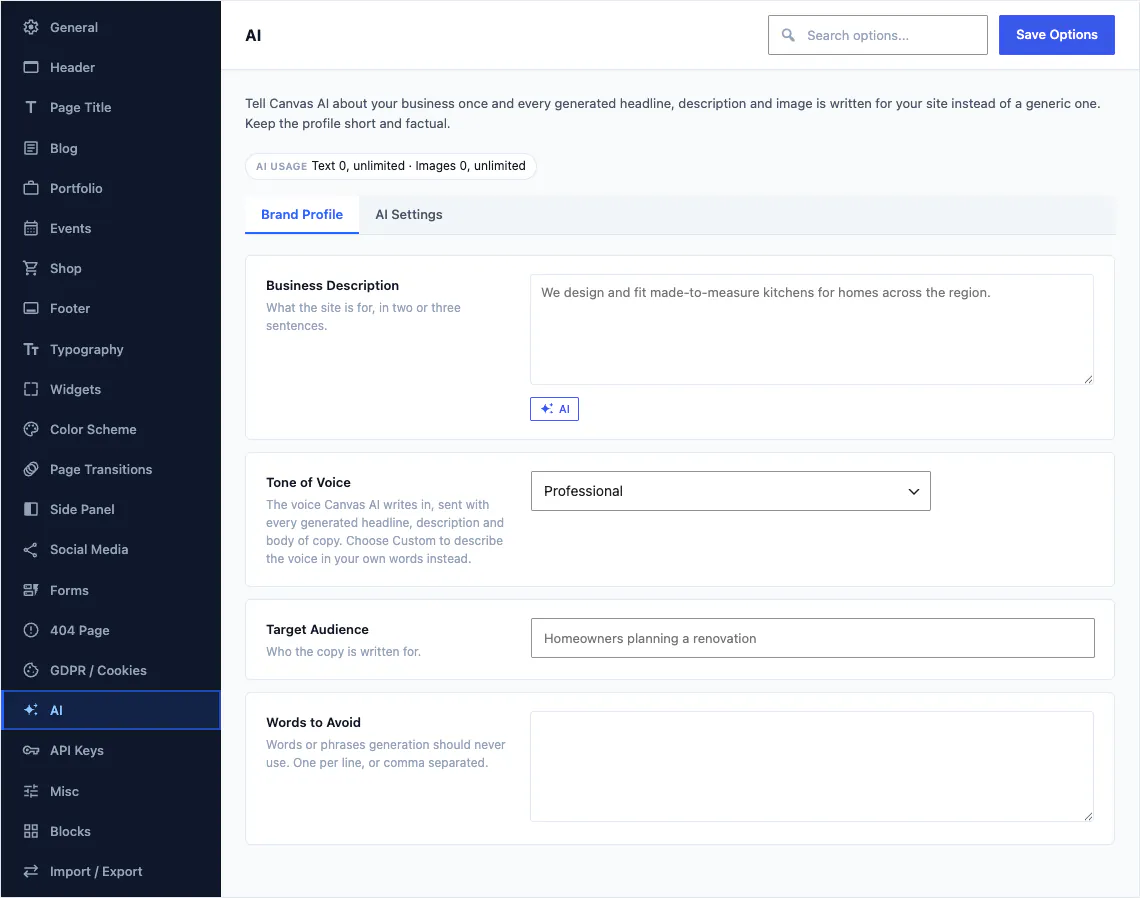
Fallo prima di generare una sola frase. Opzioni del tema ha un pannello IA, e ciò che inserisci lì viene inviato con ogni richiesta da ogni pagina: è questa la differenza tra un testo che suona come la tua attività e un testo che suona come qualsiasi attività.
I quattro campi
- Descrizione dell'attività. Che cosa fai, per chi lo fai e le cose che un nuovo redattore dovrebbe sapere al primo mattino. Sii specifico: la città, la specialità, la fascia di prezzo, ciò che i tuoi concorrenti non possono dire.
- Tono. Scegli una delle preimpostazioni, oppure seleziona l'opzione personalizzata e descrivi il tono con parole tue. Personalizzarlo vale i due minuti necessari.
- Pubblico. Chi legge. Questo campo cambia il livello di lettura e l'enfasi più di qualsiasi altro campo.
- Parole da evitare. Le frasi che non vuoi mai vedere. Nomi di concorrenti, i cliché del settore che ti stanchi di leggere e le parole che le linee guida del tuo brand già vietano.
Il blocco che stai modificando e la pagina su cui si trova vengono aggiunti automaticamente, così una descrizione di prodotto e una pagina di contatto non suonano uguali.
Passo 2: Genera una prima bozza
Seleziona un blocco e nella barra degli strumenti compare Genera testo, nella stessa riga dei controlli di formattazione. Descrivi ciò che vuoi, scegli una lunghezza adatta al campo e il suggerimento compare accanto al prompt.
Scrivi un prompt che meriti una risposta
La qualità del risultato dipende dalla precisione di ciò che chiedi. Confronta «scrivi una sezione Chi siamo» con «scrivi due brevi paragrafi su una panetteria di famiglia che si trova nella stessa via dal 1974, rivolti a chi sceglie una torta di compleanno, e menziona che tutto viene sfornato durante la notte». Il secondo produce qualcosa che puoi modificare. Il primo produce qualcosa che devi eliminare.
Nulla cambia finché non scegli
Il risultato appare nella finestra di dialogo con quattro opzioni: inseriscilo, sostituisci il campo, copialo oppure rigenera e riprova. Il tuo contenuto non viene modificato finché non premi una di queste opzioni, quindi chiedere due volte non ha alcun costo.

Chiedi meno di quanto pensi ti serva. Una risposta di due frasi che poi rifinisci è più utile di una pagina di prosa che devi tagliare, e costa comunque una sola generazione in entrambi i casi.
Passo 3: Migliora quello che hai scritto tu
Il modo migliore di usare uno strumento di scrittura non è la prima bozza, ma la seconda. Sai cosa vuoi dire; ti blocchi su come dirlo in quaranta parole.
Migliora un intero blocco
Seleziona il blocco e scegli Migliora testo dalla barra degli strumenti. Passagli la tua bozza iniziale e chiedi una versione più breve, più chiara o più calorosa. Poiché la descrizione della tua attività e il tono viaggiano con la richiesta, la riscrittura torna con la tua voce, non con un linguaggio di marketing generico.
Migliora una frase
Seleziona alcune parole all'interno di un paragrafo: nel menu di formattazione, accanto a note a piè di pagina ed evidenziazioni, compare Migliora con Canvas AI. Usalo sulla sola frase che non funziona e lascia invariato il paragrafo che la circonda.
Modalità codice, per CSS
Passa alla modalità codice e descrivi la regola che vuoi. La risposta finisce nel campo CSS personalizzato del blocco, ben separata dai tuoi contenuti. Utile nei giorni in cui conosci l'effetto che cerchi ma non ricordi quale proprietà lo produce.
Passo 4: Lavora campo per campo nel pannello delle impostazioni
La maggior parte dei testi delle pagine non è un unico articolo lungo. Sono decine di campi brevi: un sottotitolo qui, il titolo di una card là, l'etichetta di un pulsante, la didascalia di un'immagine. Questi campi hanno un proprio pulsante IA nel pannello delle impostazioni del blocco.
Conta più di quanto sembri. Scrivere una griglia di card significa scrivere sei titoli che devono avere la stessa forma e la stessa lunghezza, e farlo un campo alla volta, sul posto, con gli altri cinque visibili, produce un insieme che si legge come un insieme. Generarli in una finestra separata e incollarli non ci riesce.
Un ordine pratico per una pagina
- Scrivi tu il titolo. È la sola frase che merita tutta la tua attenzione.
- Scrivi il paragrafo di supporto con un prompt, poi riducilo di un terzo.
- Compila i campi ripetuti, come titoli e descrizioni delle card, uno alla volta.
- Migliora le due o tre frasi che non ti convincono.
- Leggi ad alta voce l'intera pagina. Ciò che non diresti a voce alta, riscrivilo.
Passo 5: Genera immagini nelle dimensioni richieste dal blocco
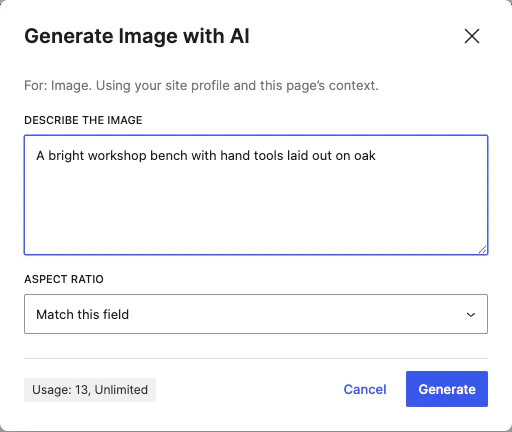
Descrivi l'immagine e Canvas la genera nelle proporzioni richieste dal blocco, così un hero e una miniatura escono entrambi con le giuste proporzioni, senza ritagli successivi.
- Il rapporto d'aspetto parte dal blocco. Cambialo se vuoi un valore diverso, oppure passa a una dimensione personalizzata e inserisci la larghezza e l'altezza che ti servono nell'intervallo mostrato dalla finestra.
- I risultati finiscono nella tua libreria multimediale in formato PNG, JPEG o WebP e si comportano come qualsiasi altro allegato: riutilizzabili in altre pagine, modificabili in WordPress, inclusi nei tuoi backup.
- Genera con IA è una terza scheda accanto a Carica file e Libreria multimediale, così puoi creare un'immagine ovunque WordPress te ne chieda una.
- Imposta un rapporto d'aspetto predefinito nelle Opzioni del tema, così tutti in un team ottengono forme coerenti senza doversi fermare a pensare ai rapporti.
Dove inserire un'immagine generata, e dove no
Sfondi, texture, grafiche astratte per le sezioni e illustrazioni segnaposto mentre una pagina è in costruzione: va bene. Il tuo team, i tuoi locali, il tuo cibo e i tuoi prodotti: fotografali. Una pagina di ristorante decorata con un piatto che nessuno in quella cucina ha mai preparato è il modo più rapido per perdere una prenotazione, e un'immagine generata di una persona che non lavora per te è una promessa che non puoi mantenere.
Passaggio 6: Crediti e quanto costano
L'IA è inclusa nella licenza annuale. Non ci sono un secondo abbonamento, un portafoglio da ricaricare né una fattura per ogni generazione.
Una quota mensile
Il piano Annuale include 200 crediti IA al mese per la scrittura e le immagini, e il saldo si azzera all'inizio di ogni mese. Il piano A vita non include crediti IA.
Capire dove ti trovi
Un indicatore di utilizzo compare nel footer della finestra, accanto al pulsante che consuma un credito IA, così il saldo è sotto gli occhi nel momento in cui conta. Quando i crediti IA si esauriscono, la finestra lo segnala e indica quando si ricaricano, e nient'altro nell'editor cambia: puoi continuare a scrivere e costruire a mano.
Spenderli bene
- Scrivi il prompt nel modo giusto già la prima volta. Tre tentativi vaghi consumano il triplo dei crediti IA di una richiesta specifica.
- Per una frase, usa Migliora prima di rigenerare un intero blocco.
- Scrivi in un'unica sessione i campi ripetuti, finché la pagina è ancora fresca in mente.
- Genera immagini per le sezioni che richiedono davvero una grafica artistica e fotografa il resto.

Passaggio 7: Chi è autorizzato a usarlo
Tre impostazioni nello stesso pannello Opzioni del tema, pensate per i team e per i siti che consegni a qualcun altro.
- Un ruolo minimo. Imposta il ruolo più basso autorizzato a inviare una richiesta IA. Limitalo ad amministratori o editor e tutti gli altri modificano normalmente, senza che vedano i pulsanti, mai disattivati e beffardi.
- Nascondi il contatore dei crediti. Puoi disattivare il badge di utilizzo, cosa che fa la maggior parte delle agenzie prima di consegnare un sito completato.
- Proporzioni predefinite per le immagini, così un team che crea immagini per l'intero sito ottiene risultati coerenti.
Cosa esce dal tuo sito web
Il tuo prompt, il blocco e la pagina che stai modificando e il contesto del sito dalle Opzioni del tema vengono inviati all'API di Canvas insieme alla tua licenza, che è ciò che autorizza la richiesta e ne conteggia il consumo sui tuoi crediti IA mensili. Il tuo sito non comunica mai direttamente con un fornitore di modelli, quindi non c'è nessuna chiave da acquistare, da sostituire periodicamente o da far trapelare.
Passaggio 8: Cosa lasciare alle persone
Il testo generato è una buona prima bozza e una cattiva versione finale. Alcune cose su un sito non dovrebbero mai essere prodotte da una macchina, e alcune di queste sono di natura legale.
- Ogni dato concreto. Prezzi, orari di apertura, tempi di consegna, ingredienti, qualifiche, garanzie e date. Controllali tutti con la realtà prima di pubblicare.
- Qualsiasi cosa legale. Termini, politiche di rimborso, informative sulla privacy e dichiarazioni di accessibilità sono impegni che assumi, non testo promozionale.
- Affermazioni sulle persone. Biografie del team, testimonianze e casi studio devono provenire dalle persone che descrivono. Una testimonianza inventata è una frode nella maggior parte delle giurisdizioni e risulta evidente ai lettori in tutte.
- La frase che dice chi sei. Se tutto ciò che c'è nella tua home page potrebbe comparire nella home page di un concorrente, non è lo strumento ad aver fallito, ma il brief.
Una regola che funziona
Usalo per la struttura di una pagina, per le seconde bozze, per il quattordicesimo titolo di card del pomeriggio e per la frase che proprio non riesce. Scrivi tu la promessa, il prezzo e la verità. Poi rileggi ad alta voce l'intera pagina un'ultima volta, perché le frasi che superano questa prova sono quelle a cui il cliente crederà.
Prossimi passi
Due guide sulla parte della scrittura che richiede più tempo, e sulla funzionalità stessa.
Domande frequenti
La FAQ completa risponde al resto, e la documentazione copre ogni impostazione nel dettaglio.
Serve una mia chiave API?
No, CanvasAI Engine funziona senza una chiave API personale. L'editor invia la tua richiesta all'API di Canvas, che restituisce il risultato. Non serve registrarsi a parte, non c'è nessuna chiave da incollare in WordPress e nessuna chiave archiviata nel tuo database in attesa di essere trovata.
Quante generazioni ottengo?
Il piano Annuale include 200 crediti IA al mese per scrivere e creare immagini. Il saldo è mostrato nell'editor mentre lavori e si azzera ogni mese. Il piano A vita non include crediti IA.
Chi è il proprietario del testo e delle immagini che produce?
Sì, e ne sei anche responsabile. Le immagini generate finiscono nella tua libreria multimediale come normali allegati e, da quel momento, si comportano come qualsiasi altro file caricato. Verifica ogni affermazione, prezzo, statistica o dichiarazione legale prima di pubblicarlo, come faresti con una bozza scritta da un nuovo collega.
L'IA continua a funzionare quando la tua licenza scade?
No, CanvasAI Engine viene sospeso quando la licenza scade, insieme agli aggiornamenti e alle importazioni di nuovi demo. Il tuo sito continua a mostrare tutto ciò che contiene oggi, compresi i testi e le immagini generati dall'IA per il sito, e il rinnovo lo riattiva.
Crea il tuo prossimo sito web con Canvas
Che tu sia un principiante, un freelance o un'agenzia, ottieni gli stessi blocchi e gli stessi demo. Inizia con un sito e creane quanti ti servono con la stessa licenza.