

WordPressでAIを使ってウェブサイトの文章を作成する
白紙のページは、ウェブサイト制作で最も時間がかかる部分です。CanvasAI Engineはブロックエディター内で動き、今編集しているフィールドに直接書き込みます。下書きには便利ですが、読み返さずに使うと危険です。本ガイドでは、その両面を扱います。
ステップ1:まずサイトの概要を入力
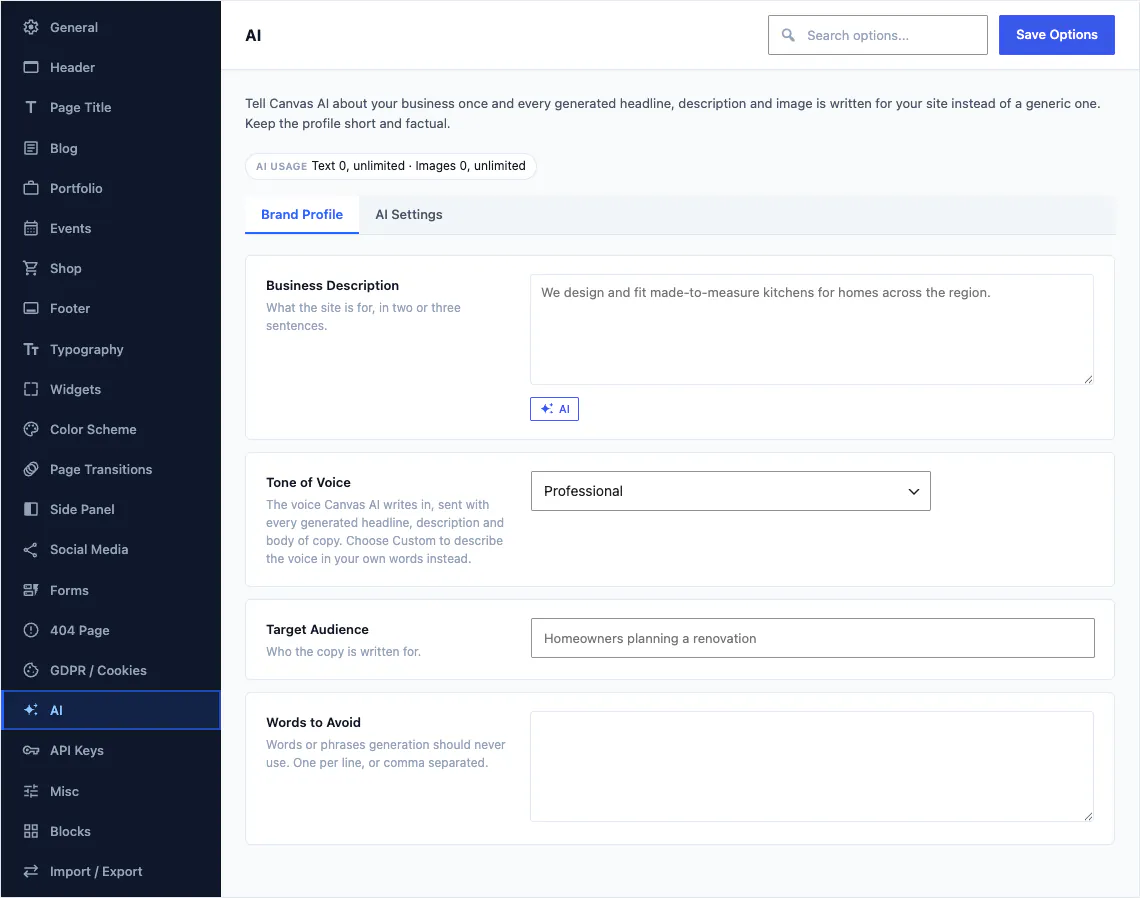
文章を1行でも生成する前に、これを行ってください。テーマオプションにはAIパネルがあり、そこに入力した内容は、どのページからのリクエストにも毎回反映されます。この違いによって、自社らしい文章になるか、どの企業にも当てはまる文章になるかが決まります。
4つのフィールド
- 事業内容の説明。 何をしている事業か、誰のためのものか、新しいライターが初日の朝に知っておくべきことを書きます。具体的に書いてください:都市、専門分野、価格帯、競合他社には言えない強みなど。
- トーン。プリセットから1つ選ぶか、カスタムを選んで、自分の言葉で文章の雰囲気を説明してください。カスタムに設定するわずか2分の手間をかける価値は十分にあります。
- 想定読者。誰が読むのかを示します。この項目は、読みやすさのレベルや強調の方向性を、ほかのどの単一の項目よりも大きく左右します。
- 避けたい言葉。見たくないフレーズです。競合他社の名前、うんざりしている業界特有の決まり文句、ブランドガイドラインですでに禁止されている言葉などが該当します。
編集中のブロックと、そのブロックが配置されているページは自動的に追加されるため、商品説明とお問い合わせページが似たような文章になることはありません。
ステップ2:最初の下書きを生成
ブロックを選択すると、ツールバーに「テキストを生成」が表示され、書式設定のコントロールと同じ行に並びます。作りたい内容を入力し、フィールドに合う長さを選ぶと、提案がプロンプトの横に表示されます。
回答する価値のあるプロンプトを書く
返ってくる結果の質は、依頼内容の具体性に比例します。「概要欄を書いてください」と、「1974年から同じ通りで営業している家族経営のパン屋について、誕生日ケーキを選ぶ人向けに、すべて一晩かけて焼いていることに触れた短い段落を2つ書いてください」を比べてみてください。後者は編集できる文章を生成しますが、前者は削除するしかない文章を生成します。
選択するまで何も変わりません
結果はダイアログに表示され、4つのオプションがあります。挿入、フィールドの置き換え、コピー、再生成して再度試す、のいずれかです。いずれかを選ぶまでコンテンツは変更されないため、同じ依頼を2回しても費用はかかりません。

必要だと思うより少なめに依頼しましょう。推敲して整えられる二文の回答は、削る必要のある長い文章の1ページより役立ちます。どちらの場合も、生成1回分のコストは同じです。
ステップ3:ご自身で書いた文章を改善する
文章作成ツールのより良い使い方は、最初の下書きではなく、2回目の推敲にあります。言いたいことは分かっていても、40語でどう表現するかで行き詰まっているのです。
ブロック全体を強化する
ブロックを選択し、ツールバーから「テキストを改善」を選びます。自分の下書きを渡して、より短く、より分かりやすく、またはより温かみのある文章に書き換えてもらえます。事業の説明とトーンがリクエストに含まれるため、書き換えは一般的なマーケティング文ではなく、あなたらしい文章で返ってきます。
フレーズを改善する
段落内の単語をいくつか選択すると、書式メニューに「Enhance with Canvas AI」が表示されます。脚注やハイライトの隣にあります。うまく機能していない1文にだけ使い、その周囲の段落はそのままにしておきましょう。
CSS用のコードモード
リクエストをコード出力に切り替えて、求めるルールを説明してください。回答はブロックのカスタムCSSフィールドに入り、コンテンツとは切り離された状態で保たれます。求める効果はわかっているものの、どのプロパティでそれが得られるか思い出せない日に役立ちます。
ステップ4:設定パネルで項目ごとに入力する
ページの文章の多くは長い記事ではありません。サブタイトル、カードのタイトル、ボタンのラベル、画像のキャプションなど、短い項目が数多くあります。これらの項目には、ブロック設定パネルにそれぞれ専用のAIボタンが付いています。
これは見た目以上に重要です。カードグリッドを書くということは、同じ形と同じ長さでなければならない6つのタイトルを書くことです。それを1つずつ、その場で、残りの5つを見ながら書くと、一つのまとまりとして読めるセットになります。別のウィンドウで生成して貼り付ける方法では、そうはなりません。
ページ作成の実践的な手順
- 見出しは自分で書きましょう。最も注意を払うべき一文です。
- プロンプトで補足段落の下書きを作成し、その後3分の1に削ります。
- カードのタイトルや説明文など、繰り返し使われる項目は、1つずつ入力してください。
- 満足できない2、3文を改善してください。
- 文章全体を声に出して読んでみてください。声に出して読みたくない部分は書き直しましょう。
ステップ5:ブロックに必要なサイズで画像を生成
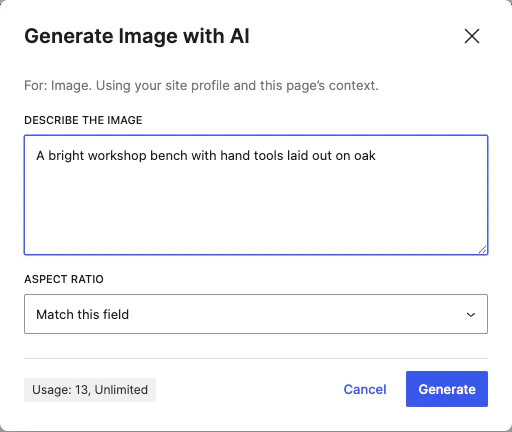
画像を説明すると、Canvasがブロックに合った形で生成するため、ヒーロー画像とサムネイルはそれぞれ正しい比率で出力され、後から切り抜く必要はありません。
- アスペクト比は、ブロックの設定が初期値になります。別の比率にしたい場合は変更してください。または、カスタムサイズに切り替えて、ダイアログに表示される範囲内で必要な幅と高さを入力することもできます。
- 生成結果はメディアライブラリに保存されます。形式はPNG、JPEG、WebPで、その後は他の添付ファイルと同じように扱えます。別のページで再利用でき、WordPressで編集でき、バックアップにも含まれます。
- 「AIで生成」は、「ファイルのアップロード」「メディアライブラリ」の横にある3つ目のタブです。WordPressで画像が求められる場所であれば、どこでも画像を作成できます。
- テーマオプションでデフォルトのアスペクト比を設定すると、チーム全員が比率を意識せずに、統一された形状を使えます。
生成画像を置くべき場所と、置くべきでない場所
ページを制作している間は、背景、テクスチャ、抽象的なセクションアート、仮のイラストで問題ありません。チーム、店舗、料理、商品は、実際に撮影してください。厨房の誰も作ったことのない料理の皿で飾られたレストランのページは、予約を失う最も手っ取り早い方法です。また、雇用していない人物の生成画像は、守ることのできない約束になってしまいます。
ステップ6:クレジットとその料金
AIは年間ライセンスに含まれています。別途サブスクリプションは不要で、チャージが必要なウォレットも、生成ごとの請求書もありません。
毎月の利用枠
年間プランには、文章と画像の作成に使えるAIクレジットが毎月200付与され、残りは毎月初めにリセットされます。買い切りプランにはAIクレジットは含まれません。
現在地を把握する
利用状況のチップはダイアログのフッターに、クレジットを使うボタンの隣に表示されるため、残高は必要なタイミングで常に目に入ります。AIクレジットが切れると、ダイアログにその旨とリセットされる日時が表示されます。それ以外はエディターに変化はなく、手作業で執筆や構築を続けられます。
AIクレジットの賢い使い方
- 最初からプロンプトを的確に書きましょう。あいまいな指示を3回出すと、具体的な指示1回の3倍のAIクレジットを消費します。
- ブロック全体を再生成する前に、まず一部のフレーズに「Enhance」を使ってください。
- ページの内容が頭に新しいうちに、繰り返し出てくる項目をまとめて下書きしましょう。
- 本当にアートが必要なセクションには画像を生成し、それ以外は写真を撮影しましょう。

ステップ7:誰が利用できるか
同じテーマオプションのパネルにある3つの設定です。チームでの利用や、サイトを他の人に引き渡す場合を想定しています。
- 最低ロール。AIリクエストの送信を許可する最も低いロールを設定します。管理者または編集者に限定すると、それ以外のユーザーは通常どおり編集でき、ボタンは無効化して見せるのではなく表示されません。
- クレジットカウンターは非表示にできます。 使用量チップはオフにできます。多くの制作会社は、完成したウェブサイトを納品する前にこの設定を行っています。
- 画像のデフォルトのアスペクト比を設定できるため、サイト全体で画像を制作するチームも、統一感のある画像を作成できます。
ウェブサイトの外に送信される内容
プロンプト、編集中のブロックとページ、テーマオプションのサイトコンテキストは、ライセンスと一緒にCanvas APIへ送信されます。ライセンスによってリクエストが許可され、毎月のAIクレジットに対して使用量が計上されます。お使いのWebサイトがAIモデルの提供元と直接通信することはないため、購入するキーも、ローテーションするキーも、漏えいの恐れがあるキーもありません。
ステップ8:人の手に残すべきこと
生成されたテキストは良い下書きにはなっても、最終稿としては不十分です。Webサイトには機械に作成させるべきではない内容があり、そのいくつかは法的な文章です。
- 事実に関わることすべて。価格、営業時間、配送時間、原材料、資格、保証、日付などが該当します。公開前に、一つひとつ実際の情報と照らし合わせて確認してください。
- 法的な文書はすべて対象です。利用規約、返金ポリシー、プライバシー通知、アクセシビリティに関する声明は、単なる文章ではなく、お客様が行う約束事です。
- 人物に関する主張。チームのプロフィール、お客様の声、事例は、それらが説明する本人から得たものでなければなりません。作られた推薦文は、多くの法域で詐欺にあたり、どの地域の読者にも明白です。
- 自分たちが何者かを一文で言い表す文章。ホームページのどの文章も競合のホームページに載せられるのであれば、ツールが失敗したのではなく、依頼内容(ブリーフ)が不十分だったということです。
実践しやすいルール
ページの構成、2稿目の下書き、午後に書く14枚目のカードの見出し、どうしてもまとまらない一文に AI を使ってください。約束、価格、真実は、ご自身で書いてください。最後に、ページ全体を声に出して一度読み直してください。その試練を通過した文こそ、お客様が信じてくれる文です。
次のステップ
執筆に時間がかかる部分を扱う2本のガイドと、機能そのものについてご紹介します。
自分のAPIキーは必要ですか?
いいえ、CanvasAI Engineは独自のAPIキーがなくても動作します。エディターがリクエストをCanvas APIに送信し、その結果が返されます。別途登録する必要はなく、WordPressに貼り付けるキーも、データベース内に見つけられるのを待つキーもありません。
生成回数はどのくらいですか?
年間プランには、文章作成と画像生成に使える毎月200のAIクレジットが含まれています。残りのクレジット数は、作業中にエディターに表示され、毎月リセットされます。買い切りプランにはAIクレジットは含まれていません。
生成されたテキストや画像の所有権は誰にありますか?
はい、所有者はお客様です。同時に、その内容についてお客様が責任を負います。生成された画像はメディアライブラリに通常の添付ファイルとして追加され、その後は他のアップロードファイルと同様に扱われます。公開する前に、主張、価格、統計、法的な記述を、新任の同僚が書いた下書きを確認するときと同様に確かめてください。
ライセンスの期限が切れた後もAIは使えますか?
いいえ、CanvasAI Engineは、ライセンスの期限が切れると、アップデートや新しいデモのインポートと同様に一時停止します。ウェブサイトは、AIが生成したテキストや画像を含め、現在保持しているすべてのコンテンツを引き続き表示します。ライセンスを更新すると、CanvasAI Engineは再び有効になります。
Canvasで次のウェブサイトを構築しましょう
初心者でも、フリーランサーでも、エージェンシーでも、同じブロックとデモを利用できます。まずは1つのサイトから始めて、同じライセンスで必要な数だけサイトを構築できます。