

Viết nội dung trang web bằng AI trong WordPress
Trang trống là phần tốn thời gian nhất khi xây dựng website. CanvasAI Engine nằm trong trình chỉnh sửa khối và viết trực tiếp vào trường bạn đang chỉnh sửa, nên hữu ích cho bản nháp nhưng dễ gây rủi ro với nội dung bạn không đọc lại sau đó. Hướng dẫn này đề cập cả hai mặt.
Bước 1: Điền thông tin về trang web trước
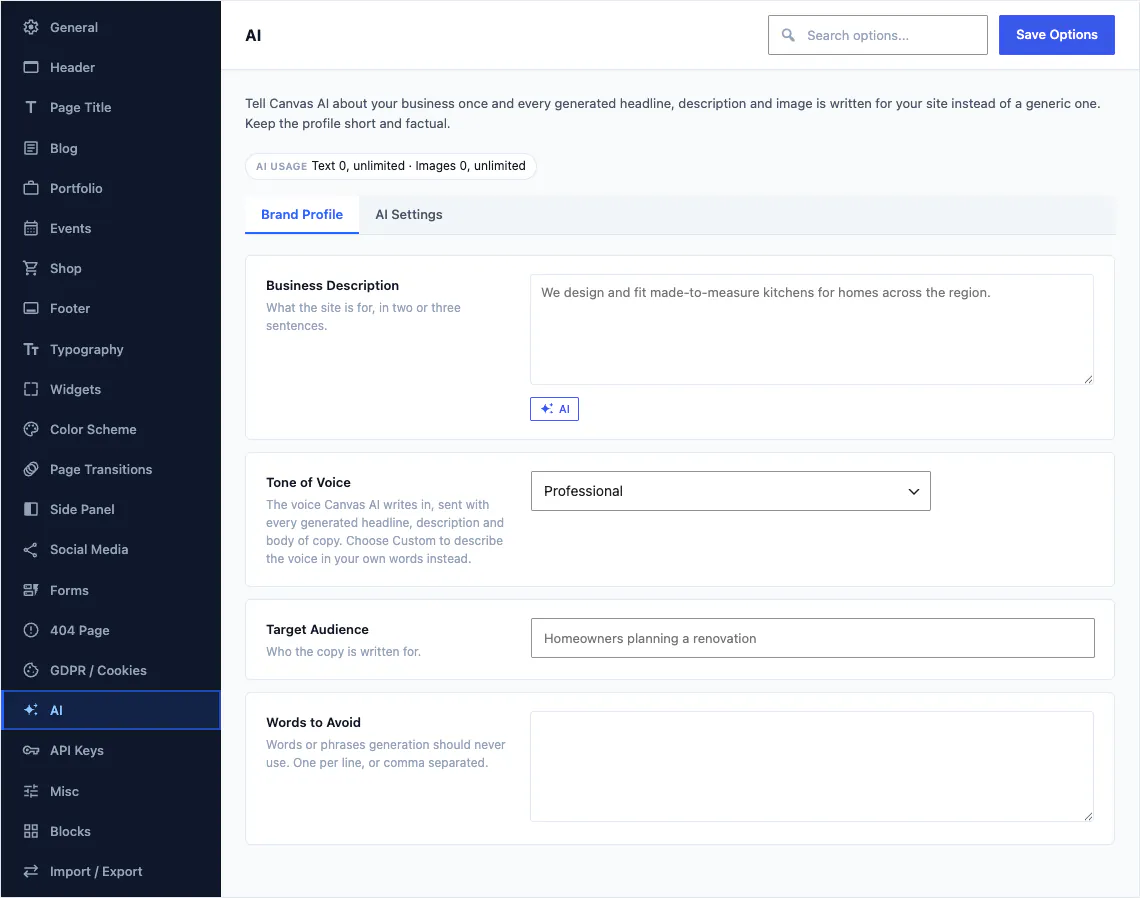
Hãy làm việc này trước khi tạo dù chỉ một câu. Tùy chọn giao diện có mục AI, và những gì bạn nhập vào đó được gửi kèm mọi yêu cầu từ mọi trang, đó chính là sự khác biệt giữa nội dung nghe như doanh nghiệp của bạn và nội dung nghe như mọi doanh nghiệp khác.
Bốn trường
- Mô tả doanh nghiệp. Bạn làm gì, phục vụ ai, và những điều một người viết mới cần biết trong buổi sáng đầu tiên. Hãy cụ thể: thành phố, chuyên môn, khoảng giá, điều mà đối thủ không thể nói ra.
- Giọng điệu. Chọn một trong các cài đặt sẵn, hoặc chọn tùy chọn tùy chỉnh và mô tả giọng văn bằng lời của riêng bạn. Tùy chỉnh đáng bỏ ra hai phút đó.
- Đối tượng. Ai đang đọc. Trường này ảnh hưởng đến mức độ đọc và trọng tâm nhiều hơn bất kỳ trường đơn lẻ nào khác.
- Từ cần tránh. Các cụm từ bạn không bao giờ muốn thấy. Tên đối thủ cạnh tranh, những sáo ngữ trong ngành mà bạn đã chán ngấy, và các từ mà hướng dẫn thương hiệu của bạn đã cấm.
Khối bạn đang chỉnh sửa và trang chứa nó sẽ được tự động thêm vào, nên mô tả sản phẩm và trang liên hệ sẽ không nghe giống nhau.
Bước 2: Tạo bản nháp đầu tiên
Chọn một khối và thanh công cụ sẽ hiển thị Tạo văn bản, cùng hàng với các điều khiển định dạng. Mô tả điều bạn muốn, chọn độ dài phù hợp với trường nhập, và gợi ý sẽ xuất hiện cạnh lời nhắc của bạn.
Viết một lời nhắc đáng để AI trả lời
Chất lượng của những gì bạn nhận lại tỷ lệ thuận với độ cụ thể của những gì bạn yêu cầu. So sánh “viết một phần giới thiệu” với “viết hai đoạn ngắn về một tiệm bánh gia đình đã có mặt trên con phố này từ năm 1974, dành cho những người đang chọn bánh sinh nhật, đề cập rằng mọi thứ đều được nướng qua đêm”. Yêu cầu thứ hai cho ra nội dung bạn có thể chỉnh sửa. Yêu cầu thứ nhất cho ra nội dung bạn sẽ phải xóa bỏ.
Không có gì thay đổi cho đến khi bạn chọn
Kết quả hiển thị trong hộp thoại với bốn tùy chọn: chèn vào, thay thế trường, sao chép, hoặc tạo lại và thử lại. Nội dung của bạn không thay đổi cho đến khi bạn nhấn một trong số đó, nên yêu cầu lại không tốn thêm gì.

Hãy yêu cầu ít hơn bạn nghĩ. Một câu trả lời gồm hai câu mà bạn rút gọn lại hữu ích hơn một trang văn xuôi phải cắt bớt, và cả hai đều tốn đúng một lượt tạo như nhau.
Bước 3: Cải thiện những gì bạn tự viết
Cách dùng hiệu quả hơn của công cụ viết không phải là bản nháp đầu tiên mà là bản thứ hai. Bạn biết mình muốn nói gì; bạn chỉ đang loay hoay tìm cách diễn đạt trong bốn mươi từ.
Cải thiện toàn bộ một khối
Chọn khối và chọn Cải thiện văn bản từ thanh công cụ. Đưa cho nó bản thảo thô của bạn và yêu cầu một bản ngắn gọn, rõ ràng hoặc ấm áp hơn. Vì mô tả doanh nghiệp và giọng điệu của bạn được gửi kèm yêu cầu, bản viết lại sẽ trả về theo giọng của bạn, không phải ngôn ngữ marketing chung chung.
Cải thiện một cụm từ
Chọn vài từ trong một đoạn văn, khi đó Enhance with Canvas AI sẽ xuất hiện trong menu định dạng, cạnh các mục chú thích và tô sáng. Dùng tính năng này cho câu chưa ổn, và giữ nguyên phần còn lại của đoạn văn.
Chế độ mã, dành cho CSS
Chuyển yêu cầu sang chế độ mã và mô tả quy tắc bạn muốn. Câu trả lời sẽ được đưa vào trường CSS tùy chỉnh của khối, tách biệt khỏi nội dung của bạn. Hữu ích khi bạn biết hiệu ứng mình cần nhưng không nhớ thuộc tính nào tạo ra nó.
Bước 4: Điền từng trường trong bảng cài đặt
Phần lớn nội dung trang không phải là một bài viết dài. Đó là hàng chục trường ngắn: phụ đề ở đây, tiêu đề thẻ ở đó, nhãn nút, chú thích hình ảnh. Những trường này đều có nút AI riêng trong bảng cài đặt khối.
Điều đó quan trọng hơn bạn nghĩ. Viết một lưới thẻ nghĩa là viết sáu tiêu đề phải có cùng hình dạng và cùng độ dài, và làm việc đó từng trường một, ngay tại chỗ, với năm trường còn lại vẫn hiển thị, sẽ tạo ra một bộ đọc lên nhất quán như một bộ. Tạo chúng trong một cửa sổ riêng rồi dán vào thì không.
Trình tự thực tế để xây dựng một trang
- Tự viết tiêu đề. Đây là câu đáng được bạn chú ý nhất.
- Soạn đoạn văn hỗ trợ bằng một prompt, sau đó cắt bớt một phần ba.
- Điền các trường lặp lại, chẳng hạn như tiêu đề và mô tả thẻ, từng trường một.
- Cải thiện hai hoặc ba câu mà bạn chưa hài lòng.
- Đọc to toàn bộ trang. Phần nào bạn không muốn nói thành lời thì viết lại.
Bước 5: Tạo hình ảnh theo kích thước khối cần
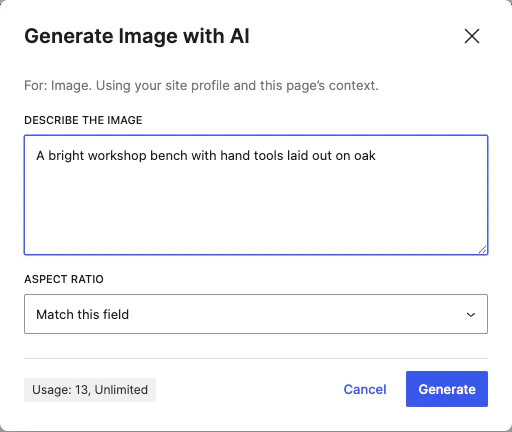
Mô tả bức ảnh và Canvas sẽ tạo ra ảnh theo tỷ lệ khung mà khối yêu cầu, nhờ vậy ảnh hero và ảnh thumbnail đều có tỷ lệ đúng, không cần cắt xén sau đó.
- Tỷ lệ khung hình bắt đầu từ khối. Thay đổi nếu bạn muốn khác, hoặc chuyển sang kích thước tùy chỉnh và nhập chiều rộng, chiều cao bạn cần trong phạm vi hộp thoại hiển thị.
- Kết quả được lưu vào thư viện media dưới dạng PNG, JPEG hoặc WebP, và sau đó hoạt động như mọi tệp đính kèm khác: có thể tái sử dụng ở các trang khác, chỉnh sửa trong WordPress và được bao gồm trong các bản sao lưu.
- Tạo bằng AI là tab thứ ba nằm cạnh Tải tệp lên và Thư viện phương tiện, giúp bạn tạo ảnh ở bất cứ đâu WordPress yêu cầu ảnh.
- Đặt tỷ lệ khung hình mặc định trong Tùy chọn giao diện để mọi người trong nhóm có hình dạng nhất quán mà không phải dừng lại suy nghĩ về tỷ lệ.
Nơi đặt hình ảnh được tạo ra và nơi không nên đặt
Nền, họa tiết, hình minh họa trừu tượng cho các phần và hình giữ chỗ trong lúc xây dựng trang: không sao cả. Đội ngũ, cơ sở, món ăn và sản phẩm của bạn: hãy chụp ảnh thật. Một trang nhà hàng được trang trí bằng đĩa thức ăn mà không ai trong bếp đó từng nấu là cách nhanh nhất để mất khách đặt bàn, còn ảnh được tạo ra của một người bạn không thuê thì là một lời hứa bạn không thể giữ.
Bước 6: Tín dụng AI và chi phí
AI là một phần của giấy phép Hằng năm. Không có gói đăng ký thứ hai, không có ví cần nạp thêm và không có hóa đơn cho mỗi lần tạo nội dung.
Hạn mức hàng tháng
Gói Hằng năm bao gồm 200 tín dụng AI mỗi tháng để viết và tạo hình ảnh, và số dư được đặt lại vào đầu mỗi tháng. Gói Trọn đời không bao gồm tín dụng AI.
Biết bạn đang ở đâu
Một thẻ hiển thị mức sử dụng nằm ở chân hộp thoại, cạnh nút dùng tín dụng, để bạn thấy số dư ngay lúc cần. Khi tín dụng hết, hộp thoại sẽ thông báo và cho biết khi nào tín dụng được đặt lại, còn những thứ khác trong trình chỉnh sửa không đổi: bạn vẫn tiếp tục viết và xây dựng thủ công.
Sử dụng hiệu quả
- Viết lời nhắc đúng ngay từ lần đầu. Ba lần thử mơ hồ tốn gấp ba lượng tín dụng so với một yêu cầu cụ thể.
- Hãy dùng Enhance trên một cụm từ trước khi bạn tạo lại toàn bộ khối.
- Soạn các trường lặp lại trong một lần, khi nội dung trang còn rõ trong đầu bạn.
- Tạo hình ảnh cho những phần thực sự cần minh họa, và chụp ảnh cho phần còn lại.

Bước 7: Ai được phép sử dụng nó
Ba cài đặt trong cùng bảng Tùy chọn giao diện, dành cho nhóm làm việc và các trang web bạn bàn giao cho người khác.
- Vai trò tối thiểu. Đặt vai trò thấp nhất được phép gửi yêu cầu AI. Chỉ giữ quyền này cho quản trị viên hoặc biên tập viên, còn những người khác vẫn chỉnh sửa bình thường, với các nút bị ẩn đối với họ, không hiển thị ở dạng bị vô hiệu hóa để trêu ngươi.
- Ẩn bộ đếm tín dụng. Bạn có thể tắt huy hiệu mức sử dụng, điều mà hầu hết các agency thường làm trước khi bàn giao một website đã hoàn thiện.
- Tỷ lệ khung hình mặc định cho ảnh, nhờ đó một nhóm làm ảnh cho cả trang sẽ có ảnh nhất quán.
Những gì rời khỏi trang web của bạn
Nội dung lệnh của bạn, khối và trang bạn đang chỉnh sửa, cùng ngữ cảnh trang web từ Tùy chọn giao diện được gửi đến Canvas API cùng giấy phép của bạn. Giấy phép này cho phép yêu cầu được xử lý và trừ vào tín dụng AI hằng tháng của bạn. Trang web của bạn không kết nối trực tiếp với nhà cung cấp mô hình AI nào, nên bạn không cần mua khóa, không cần đổi khóa và không lo khóa bị rò rỉ.
Bước 8: Phần việc cần giữ cho con người
Văn bản do máy tạo ra là một bản nháp đầu tốt nhưng là bản cuối kém. Có những nội dung trên trang web không bao giờ nên do máy tạo ra, và một số trong đó mang tính pháp lý.
- Mọi thông tin mang tính thực tế. Giá, giờ mở cửa, thời gian giao hàng, thành phần, bằng cấp, cam kết bảo hành và ngày tháng. Hãy đối chiếu từng mục với thực tế trước khi xuất bản.
- Mọi thứ liên quan đến pháp lý. Điều khoản, chính sách hoàn tiền, thông báo về quyền riêng tư và tuyên bố về khả năng truy cập là những cam kết bạn đưa ra, không phải nội dung thông thường.
- Những khẳng định về con người. Tiểu sử đội ngũ, lời chứng thực và nghiên cứu điển hình phải đến từ chính những người mà chúng mô tả. Một lời chứng thực bịa đặt là gian lận ở hầu hết các khu vực pháp lý và người đọc đều dễ dàng nhận ra ở mọi nơi.
- Một câu nói rõ bạn là ai. Nếu mọi nội dung trên trang chủ của bạn cũng có thể xuất hiện trên trang chủ của đối thủ, thì công cụ không sai, mà lỗi nằm ở bản brief.
Một quy tắc thực tế
Hãy dùng công cụ này cho bố cục trang, cho bản nháp thứ hai, cho tiêu đề thẻ thứ mười bốn của buổi chiều và cho câu văn chưa ổn. Tự viết lời hứa, giá cả và sự thật của bạn. Sau đó đọc to cả trang một lần cuối, vì những câu vượt qua phép thử đó là những câu khách hàng sẽ tin.
Bước tiếp theo
Hai hướng dẫn tập trung vào phần viết lách vốn mất nhiều thời gian nhất, cùng với chính tính năng này.
Câu hỏi thường gặp
FAQ đầy đủ trả lời các thắc mắc còn lại, và tài liệu giải thích chi tiết mọi cài đặt.
Bạn có cần khóa API riêng không?
Không, CanvasAI Engine hoạt động mà không cần khóa API riêng của bạn. Trình chỉnh sửa gửi yêu cầu của bạn tới Canvas API, và API này trả về kết quả. Bạn không cần đăng ký riêng, không cần dán khóa nào vào WordPress, và cũng không có khóa nào nằm sẵn trong cơ sở dữ liệu để bị tìm thấy.
Tôi được bao nhiêu lượt tạo?
Gói Hằng năm bao gồm 200 tín dụng AI mỗi tháng để viết và tạo hình ảnh. Số dư được hiển thị trong trình chỉnh sửa khi bạn làm việc và được đặt lại mỗi tháng. Gói Trọn đời không bao gồm tín dụng AI.
Ai sở hữu văn bản và hình ảnh mà nó tạo ra?
Có, và bạn cũng chịu trách nhiệm về chúng. Hình ảnh được tạo sẽ được lưu vào thư viện phương tiện của bạn dưới dạng tệp đính kèm thông thường và sau đó hoạt động như mọi tệp tải lên khác. Hãy kiểm tra mọi khẳng định, giá, số liệu thống kê hoặc tuyên bố pháp lý trước khi xuất bản, giống như bạn kiểm tra bản nháp do một đồng nghiệp mới viết.
Tính năng AI có còn hoạt động khi giấy phép của bạn hết hạn không?
Không, CanvasAI Engine tạm dừng khi giấy phép hết hạn, cùng với các bản cập nhật và việc nhập bản demo mới. Website của bạn vẫn hiển thị mọi nội dung đang có, kể cả văn bản và hình ảnh do AI tạo ra cho website, và gia hạn sẽ bật lại AI.
Xây dựng website tiếp theo của bạn với Canvas
Dù là người mới bắt đầu, freelancer hay agency, bạn đều có cùng khối và cùng bản demo. Hãy bắt đầu với một website, rồi xây dựng bao nhiêu website tùy nhu cầu trên cùng một giấy phép.