

Написание текстов для сайта с помощью ИИ в WordPress
Чистый лист — самая медленная часть создания сайта. CanvasAI Engine работает внутри редактора блоков и пишет в поле, которое вы уже редактируете. Это удобно для черновиков и опасно для всего, что вы потом не перечитаете. В этом руководстве рассмотрены обе стороны.
Шаг 1: Сначала заполните данные о сайте
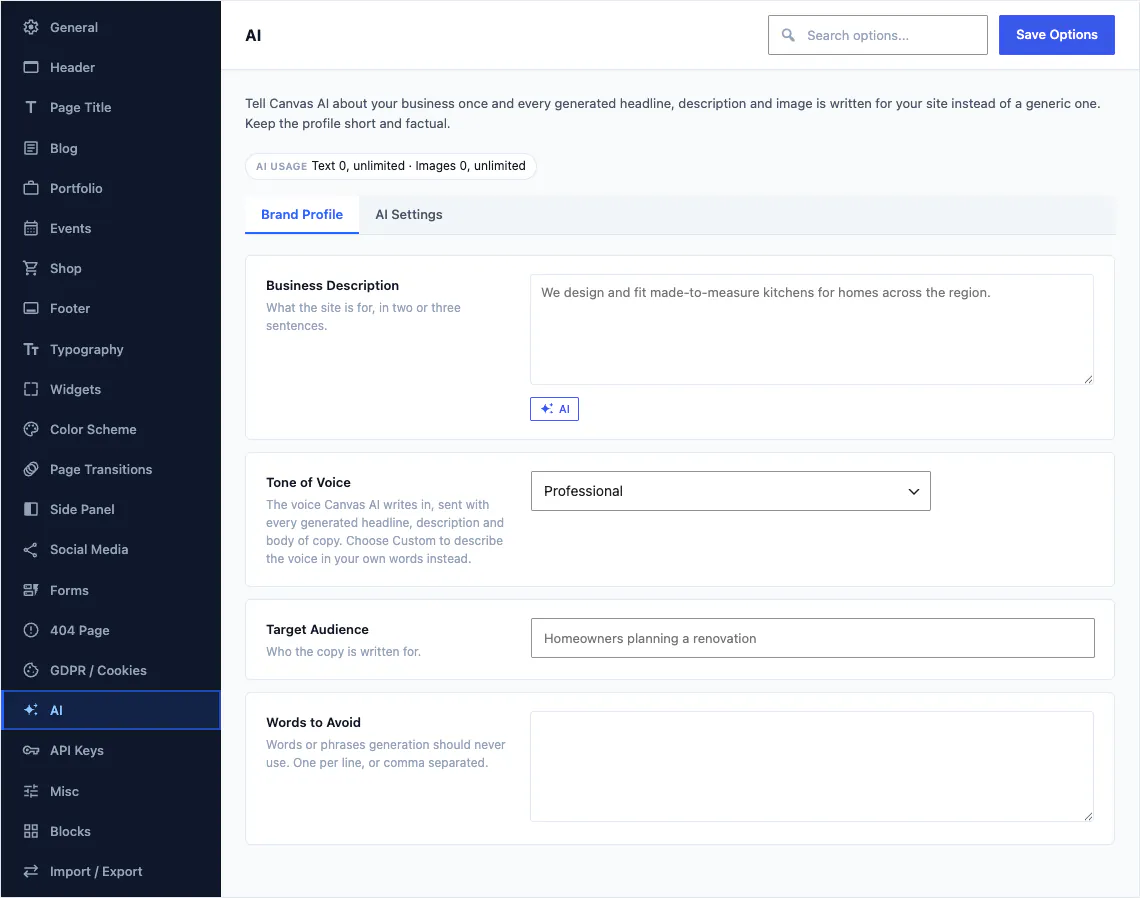
Сделайте это до того, как сгенерируете хотя бы одно предложение. В настройках темы есть панель ИИ, и то, что вы в ней укажете, передаётся с каждым запросом со всех страниц. В этом и разница между текстом, который звучит как ваш бизнес, и текстом, который звучит как любой другой.
Четыре поля
- Описание бизнеса. Чем вы занимаетесь, для кого работаете и что нужно знать новому автору в первый же день. Будьте конкретны: укажите город, специализацию, ценовой сегмент и то, что не могут сказать о себе ваши конкуренты.
- Тон. Выберите один из готовых пресетов или вариант «Свой» и опишите голос своими словами. Свой вариант того стоит: на его настройку уйдёт пара минут.
- Аудитория. Кто читает. Этот параметр сильнее влияет на уровень чтения и акценты, чем любое другое отдельное поле.
- Слова, которых стоит избегать. Фразы, которые вы никогда не хотите видеть. Названия конкурентов, отраслевые клише, которые уже надоели, и слова, запрещённые в вашем брендбуке.
Редактируемый блок и страница, на которой он находится, добавляются автоматически, поэтому описание товара и страница контактов получаются не одинаковыми по тону.
Шаг 2: Создайте первый черновик
Выберите блок, и на панели инструментов появится пункт «Создать текст» в одном ряду с элементами форматирования. Опишите, что вам нужно, выберите длину, подходящую для поля, и предложение появится рядом с вашим запросом.
Напишите промпт, который даст полезный ответ
Качество результата зависит от конкретности запроса. Сравните «напишите раздел о нас» с «напишите два коротких абзаца о семейной пекарне, которая работает на этой улице с 1974 года, для тех, кто выбирает торт на день рождения, и упомяните, что всё выпекается за ночь». Второй вариант даёт текст, который можно отредактировать. Первый — текст, который приходится удалять.
Ничего не меняется, пока вы не выберете
Результат выводится в диалоговом окне с четырьмя действиями: вставить его, заменить поле, скопировать или сгенерировать заново. Ваш контент не меняется, пока вы не нажмёте одну из кнопок, поэтому повторный запрос ничего не стоит.

Просите меньше, чем вам кажется нужным. Ответ из двух предложений, который вы потом сокращаете, полезнее страницы текста, которую придётся урезать, и в любом случае стоит одну генерацию.
Шаг 3: Улучшите то, что написали сами
Лучше всего инструмент для письма работает не с первым черновиком, а со вторым. Вы знаете, что хотите сказать, но застряли на том, как выразить это в сорока словах.
Улучшение всего блока
Выберите блок и на панели инструментов выберите «Улучшить текст». Передайте ему свой черновой вариант и попросите сделать его короче, понятнее или теплее. Поскольку описание бизнеса и тон передаются вместе с запросом, переработанный текст возвращается в вашем стиле, а не в общем маркетинговом языке.
Улучшение фразы
Выделите несколько слов внутри абзаца, и в меню форматирования рядом со сносками и выделением появится пункт «Enhance with Canvas AI». Используйте его для одного предложения, которое не работает, и оставьте остальной текст абзаца без изменений.
Режим кода для CSS
Переключите запрос в режим кода и опишите нужное правило. Ответ попадёт в поле пользовательского CSS блока, отдельно от вашего контента. Полезно в те дни, когда вы знаете нужный эффект, но не помните, какое свойство его создаёт.
Шаг 4: Заполняйте поля по одному на панели настроек
Большинство текстов страниц — это не один длинный материал. Это десятки коротких полей: подзаголовок здесь, заголовок карточки там, подпись кнопки, подпись к изображению. У каждого из этих полей есть собственная кнопка AI на панели настроек блока.
Это важнее, чем кажется. Сетка карточек требует шести заголовков одной формы и одной длины, и когда каждое поле заполняется по очереди, на месте, при виде остальных пяти, получается набор, который воспринимается как единое целое. Генерация в отдельном окне и вставка результата так не работают.
Практичный порядок создания страницы
- Заголовок напишите сами. Это единственное предложение, которому стоит уделить всё внимание.
- Напишите вспомогательный абзац по промпту, затем сократите его на треть.
- Заполняйте повторяющиеся поля, например заголовки и описания карточек, по одному полю за раз.
- Улучшите два или три предложения, которые вам не нравятся.
- Прочитайте текст страницы вслух целиком. Всё, что вы не произнесли бы вслух, перепишите.
Шаг 5: Создание изображений нужного блоку размера
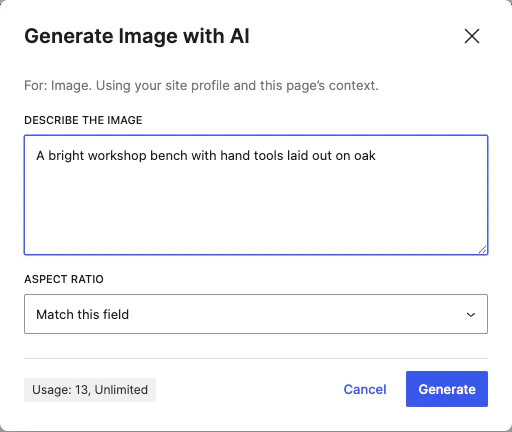
Опишите изображение, и Canvas создаст его в формате, который ожидает блок, поэтому и главный баннер, и миниатюра получатся с правильными пропорциями без последующей обрезки.
- Исходно соотношение сторон берётся из блока. Измените его, если нужно другое, или переключитесь на произвольный размер и введите нужные ширину и высоту в пределах, которые показывает диалоговое окно.
- Результаты сохраняются в медиатеке в форматах PNG, JPEG или WebP и дальше ведут себя как любое другое вложение: их можно повторно использовать на других страницах, редактировать в WordPress и они входят в резервные копии.
- Третья вкладка «Создать с помощью AI» находится рядом с вкладками «Загрузить файлы» и «Медиабиблиотека», так что создать изображение можно в любом месте, где WordPress просит его добавить.
- Задайте соотношение сторон по умолчанию в настройках темы, чтобы у всей команды были единые пропорции и никому не приходилось задумываться о них.
Где сгенерированному изображению место, а где его быть не должно
Фоны, текстуры, абстрактные графические элементы разделов и заглушки-иллюстрации на время создания страницы допустимы. Ваша команда, ваши помещения, ваша еда и ваши продукты: фотографируйте их. Страница ресторана с блюдом, которое никто на той кухне никогда не готовил, — самый быстрый способ потерять бронирование, а сгенерированное изображение человека, которого вы не нанимали, — обещание, которое вы не сможете выполнить.
Шаг 6: AI-кредиты и их стоимость
AI входит в ежегодную лицензию. Не нужна вторая подписка, пополнять кошелёк не требуется и счёт за каждую генерацию не выставляется.
Ежемесячный лимит
Тариф Canvas Годовой включает 200 AI-кредитов в месяц для написания текстов и изображений, а остаток обнуляется в начале каждого месяца. Тариф Canvas Пожизненный AI-кредиты не включает.
Понимание, где вы находитесь
Счётчик использования находится в нижней части диалога, рядом с кнопкой, которая тратит AI-кредит, поэтому баланс виден в тот момент, когда он важен. Когда AI-кредиты заканчиваются, диалог сообщает об этом и показывает, когда они обновятся, а больше ничего в редакторе не меняется: вы продолжаете писать и создавать страницы вручную.
Как тратить их с толком
- Сформулируйте промпт правильно с первого раза. Три расплывчатые попытки расходуют в три раза больше AI-кредитов, чем один конкретный запрос.
- Используйте Enhance для отдельной фразы, прежде чем заново генерировать весь блок.
- Составьте черновик повторяющихся полей за один присест, пока страница ещё свежа в голове.
- Генерируйте изображения для разделов, которым действительно нужна графика, а остальные фотографируйте.

Шаг 7: Кто имеет право это использовать
Три настройки в той же панели Настройки темы, рассчитанные на команды и на сайты, которые вы передаёте другим людям.
- Минимальная роль. Задайте самую низкую роль, которой разрешено отправлять AI-запрос. Оставьте это право за администраторами или редакторами, а остальные пользователи будут работать как обычно: кнопки для них просто не выводятся, а не показываются серыми и не вызывают раздражения.
- Скройте счётчик кредитов. Индикатор использования можно отключить, и большинство агентств так и делает перед передачей готового сайта.
- Соотношение сторон изображения по умолчанию, благодаря чему команда, создающая изображения для всего сайта, получает однородные результаты.
Что покидает ваш сайт
Your prompt, the block and page you are editing, and the site context from Theme Options travel to the Canvas API with your license, which is what entitles the request and meters it against your monthly credits. Your website never talks to a model vendor directly, so there is no key to buy, no key to rotate and no key to leak.
Шаг 8: Что оставить за человеком
Сгенерированный текст годится как первый черновик, но не как финальный. Некоторые вещи на сайте не должны создаваться машиной, и несколько из них носят юридический характер.
- Любая фактическая информация. Цены, часы работы, сроки доставки, состав, квалификации, гарантии и даты. Сверьте каждый пункт с реальностью перед публикацией.
- Всё юридическое. Условия, политики возврата, уведомления о конфиденциальности и заявления о доступности — это обязательства, которые вы берёте на себя, а не просто текст.
- Утверждения о людях. Биографии команды, отзывы и кейсы должны исходить от тех людей, о которых идёт речь. Выдуманный отзыв в большинстве юрисдикций является мошенничеством и очевиден читателям во всех.
- Одно предложение, которое говорит, кто вы. Если всё на вашей главной странице могло бы появиться и на главной странице конкурента, дело не в инструменте, а в брифе.
Рабочее правило
Используйте его для структуры страницы, для вторых черновиков, для четырнадцатого заголовка карточки за день и для предложения, которое никак не получается. Обещание, цену и правду напишите сами. Затем прочитайте всю страницу вслух ещё раз, ведь клиент поверит только тем предложениям, которые выдерживают эту проверку.
Что делать дальше
Два руководства о задачах, где написание текста отнимает больше всего времени, и о самой функции.
Частые вопросы
Полный FAQ ответит на остальные вопросы, а документация подробно описывает каждую настройку.
Нужен ли вам собственный API-ключ?
Нет, CanvasAI Engine работает без собственного API-ключа. Редактор отправляет запрос в Canvas API, который возвращает результат. Отдельная регистрация не нужна, ключ вставлять в WordPress тоже не нужно, и ключ не лежит в вашей базе данных в ожидании, когда его найдут.
Сколько генераций я получу?
В ежегодном тарифе включено 200 AI-кредитов в месяц для текстов и изображений. Остаток отображается в редакторе во время работы и обновляется каждый месяц. В пожизненном тарифе AI-кредиты не входят.
Кому принадлежат тексты и изображения, которые создаёт CanvasAI Engine?
Да, и вы также отвечаете за них. Сгенерированные изображения попадают в медиабиблиотеку как обычные вложения и дальше ведут себя как любой другой загруженный файл. Перед публикацией проверяйте любые утверждения, цены, статистику и юридические формулировки так же, как проверяли бы черновик, написанный новым коллегой.
Будет ли AI работать, когда истечёт лицензия?
Нет, Canvas AI приостанавливает работу при истечении срока лицензии, наряду с обновлениями и импортом новых демо. Ваш сайт продолжает отображать всё, что в нём есть сейчас, включая текст и изображения, созданные для него AI. Продление снова включает AI.
Создайте свой следующий сайт с Canvas
Новичок, фрилансер или агентство: вы получаете одни и те же блоки и одни и те же демо. Начните с одного сайта и создавайте столько, сколько нужно, на одной лицензии.