

314 блоков для редактора блоков WordPress
Настоящие блоки с полноценными панелями настроек, добавляемые из инструмента добавления блоков WordPress. Без шорткодов, без собственного полотна и без второго редактора, который нужно осваивать. Всё, что видит посетитель, настраивается в боковой панели.
Обновлено
209 блоков, которые можно вставить уже сегодня
Фильтруйте по группе или ищите по названию, ключевому слову или по тому, что делает блок. Премиум-блоки отмечены, и все они входят в любой тариф.
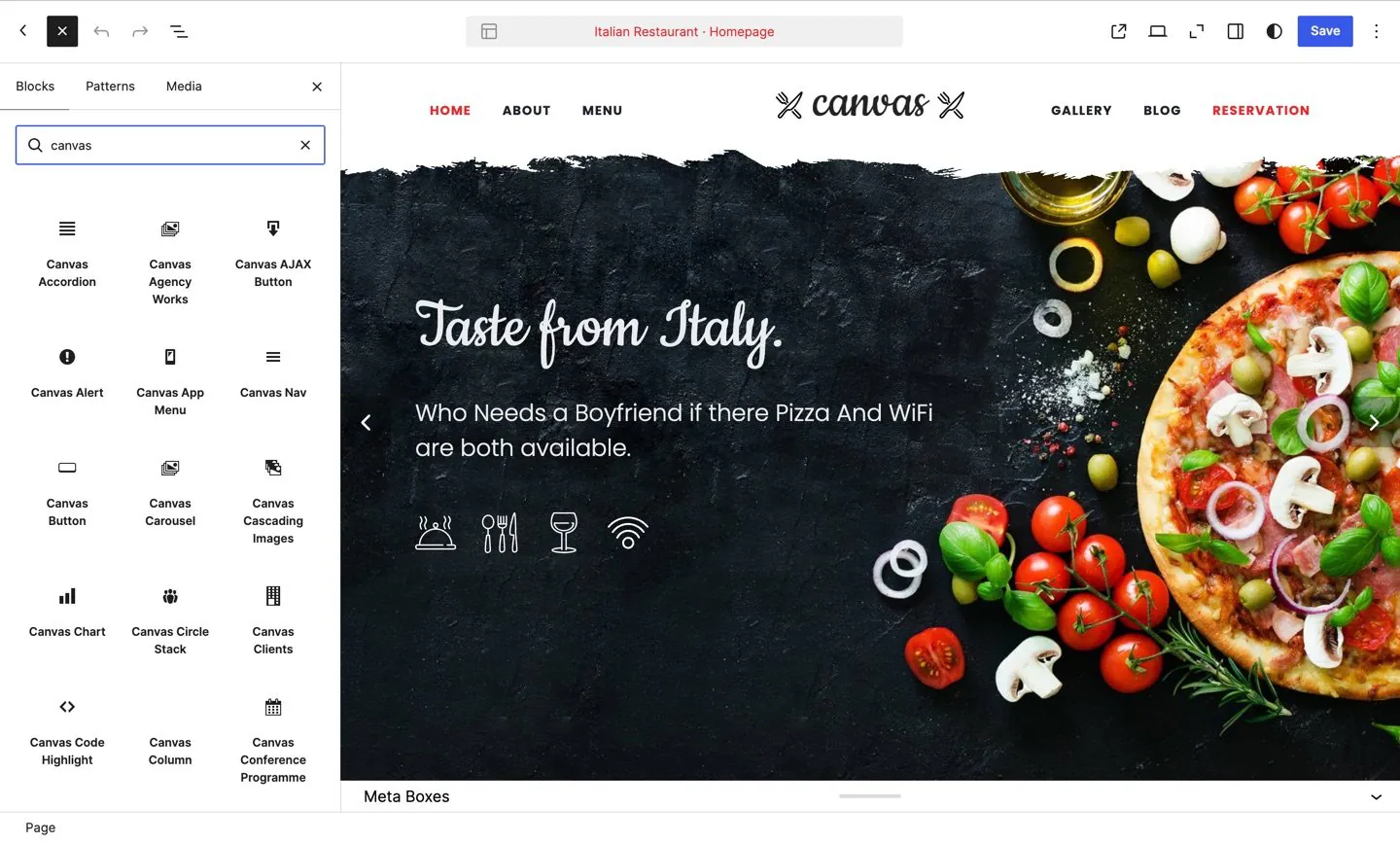
Встроенный в WordPress инструмент вставки блоков, где семейства Canvas идут после базовых. Здесь нет шорткодов, и ничего не открывает второй редактор.
Показаны все 209 блоков
Записи
31 блок, перечисленный в разделе «Записи» инсертера блоков.
Academic Works Бесплатно
Записи портфолио в академическом дизайне: строки для книг, карточки статей журнала и подробности записи на её странице.
Agency Works Бесплатно
Выводите проекты портфолио в виде карусели или сетки в стиле агентства либо отображайте отдельную страницу проекта (характеристики, призыв связаться, похожие проекты).
Посмотрите в действии: Agency Works на странице Портфолио (откроется в новой вкладке)
Blog Archive Loop Бесплатно
Цикл вывода записей блога для основного запроса (главная, рубрика, метка, автор, дата). Использует шаблоны blog-entry темы и пагинацию.
Посмотрите в действии: Blog Archive Loop на странице Главная (откроется в новой вкладке) Настройки блока Blog Archive Loop в документации
Blog Loop Бесплатно
Составной цикл записей блога. Соберите карточку записи из блоков Post Image/Title/Meta/Excerpt. Контейнер, пагинация и элементы оформления таймлайна задаются макетом.
Посмотрите в действии: Blog Loop на странице Блог | Сетка (откроется в новой вкладке) Настройки блока Blog Loop в документации
Blog Single Post Бесплатно
Макет отдельной записи блога (заголовок, мета-данные, изображение, содержимое, метки, кнопки «Поделиться», навигация, автор, комментарии, похожие записи и боковая колонка). Для single.html.
Construction Projects Бесплатно
Выводит проекты из типа записи Projects в виде сетки портфолио (от 2 до 5 колонок) или отображает отдельную страницу проекта (атрибуты, призыв к связи, связанные проекты).
Illustrator Works Бесплатно
Записи портфолио в виде фильтруемой сетки квадратных карточек с цветными рамками или части отдельной страницы проекта.
Посмотрите в действии: Illustrator Works на странице Главная (откроется в новой вкладке)
Interior Projects Бесплатно
Выводит проекты студии из типа записей Projects в виде сетки портфолио с фильтрацией или отдельную страницу проекта (боковая панель с подробностями, призыв к консультации, похожие проекты).
Посмотрите в действии: Interior Projects на странице Stonecroft (откроется в новой вкладке)
Law Firm Cases Бесплатно
Выводит кейсы из типа записей Portfolio карточками или отображает одну страницу кейса (атрибуты, призыв связаться, связанные кейсы).
Посмотрите в действии: Law Firm Cases на странице Последние кейсы (откроется в новой вкладке)
Photo Shots Бесплатно
Выводите фотографии из типа записей Shots в виде раскрывающейся сетки превью или отдельной страницы снимка (рамка, сведения о съёмке, призыв к запросу, похожие снимки).
Посмотрите в действии: Photo Shots на странице Обзор (откроется в новой вкладке)
Post Archive Index Бесплатно
Список всех записей с датой и заголовком, при необходимости сгруппированных по годам и месяцам: индекс «всего, что мы опубликовали».
Post Author Бесплатно
Отображает карточку текущего автора записи с аватаром, отображаемым именем и биографическим описанием.
Посмотрите в действии: Post Author на странице Медленный веб: почему лучший опыт чтения становится тише (откроется в новой вкладке) Настройки блока Post Author в документации
Post Comments Бесплатно
Выводит шаблон комментариев WordPress, включая список комментариев и форму отправки.
Посмотрите в действии: Post Comments на странице Медленный веб: почему лучший опыт чтения становится тише (откроется в новой вкладке) Настройки блока Post Comments в документации
Post Content Бесплатно
Выводит полное содержимое текущей записи с применением всех фильтров контента, включая шорткоды и встраивания.
Посмотрите в действии: Post Content на странице Это стандартная запись с изображением предпросмотра (откроется в новой вкладке) Настройки блока Post Content в документации
Post Date Бесплатно
Только дата публикации записи, для строки с автором, которую не может вывести список метаданных.
Посмотрите в действии: Post Date на странице Медленный веб: почему лучший опыт чтения становится тише (откроется в новой вкладке) Настройки блока Post Date в документации
Post Excerpt Бесплатно
Выводит отрывок текущей записи, обрезанный по словам, с настраиваемой длиной.
Посмотрите в действии: Post Excerpt на странице Блог | Сетка (откроется в новой вкладке) Настройки блока Post Excerpt в документации
Post Image Бесплатно
Выводит главное изображение текущей записи с настраиваемым размером и необязательной ссылкой на её страницу.
Посмотрите в действии: Post Image на странице Блог | Смешанная лента (откроется в новой вкладке) Настройки блока Post Image в документации
Post Media Бесплатно
Медиаблок текущей записи: её избранное изображение, видео или аудио, слайдер галереи, сетка миниатюр, цитата, ссылка или карточка статуса, выбранные по формату записи.
Посмотрите в действии: Post Media на странице Блог | Лента с левой боковой колонкой (откроется в новой вкладке) Настройки блока Post Media в документации
Post Meta Бесплатно
Выводит настраиваемые метаданные записи, включая дату, автора, рубрики и количество комментариев.
Посмотрите в действии: Post Meta на странице Блог | Смешанная лента (откроется в новой вкладке) Настройки блока Post Meta в документации
Post Navigation Бесплатно
Выводит ссылки на предыдущую и следующую записи относительно текущей.
Посмотрите в действии: Post Navigation на странице Медленный веб: почему лучший опыт чтения становится тише (откроется в новой вкладке) Настройки блока Post Navigation в документации
Post Read More Бесплатно
Выводит ссылку или кнопку «Читать далее», ведущую на постоянную ссылку текущей записи.
Посмотрите в действии: Post Read More на странице Главная (откроется в новой вкладке) Настройки блока Post Read More в документации
Post Reading Bar Бесплатно
Показывает время чтения, элементы управления размером шрифта, печатью и прокруткой с кнопками «Поделиться» для текущей записи.
Посмотрите в действии: Post Reading Bar на странице Это стандартная запись с изображением предпросмотра (откроется в новой вкладке) Настройки блока Post Reading Bar в документации
Post Reading Time Бесплатно
Время чтения записи, рассчитанное по её содержимому.
Посмотрите в действии: Post Reading Time на странице Медленный веб: почему лучший опыт чтения становится тише (откроется в новой вкладке) Настройки блока Post Reading Time в документации
Post Related Бесплатно
Выводит сетку похожих записей из тех же рубрик, что и текущая запись.
Посмотрите в действии: Post Related на странице Медленный веб: почему лучший опыт чтения становится тише (откроется в новой вкладке) Настройки блока Post Related в документации
Post Share Бесплатно
Выводит ссылки для шеринга в соцсетях текущей записи с настраиваемыми сетями, стилем и размером.
Посмотрите в действии: Post Share на странице Event Single (откроется в новой вкладке) Настройки блока Post Share в документации
Post Terms Бесплатно
Выводит термины таксономии (рубрики или метки) текущей записи в стилях: текст, бейдж, капсула, облако меток или встроенные рубрики.
Посмотрите в действии: Post Terms на странице Блог | Смешанная лента (откроется в новой вкладке) Настройки блока Post Terms в документации
Post Title Бесплатно
Выводит заголовок текущей записи в настраиваемом теге заголовка с необязательной ссылкой на её постоянный адрес.
Посмотрите в действии: Post Title на странице Блог | Смешанная лента (откроется в новой вкладке) Настройки блока Post Title в документации
Post Table of Contents Бесплатно
Оглавление заголовков самой записи с работающими якорями и маркером, который следует за читателем.
Посмотрите в действии: Post Table of Contents на странице Практическое руководство по дизайн-токенам, которые переживают ребрендинг (откроется в новой вкладке) Настройки блока Post Table of Contents в документации
Записи Бесплатно
Выборка и вывод записей в разных макетах: сетка, список, masonry и таймлайн. Поддерживаются фильтрация по рубрике, тегу и произвольному типу записи, а также сортировка.
Посмотрите в действии: Записи на странице Блог | Сетка (откроется в новой вкладке) Настройки блока Записи в документации
Recent Comments Бесплатно
Последние одобренные комментарии со всего сайта: у каждого аватар, имя и первые слова комментатора, а также ссылка на обсуждение.
Посмотрите в действии: Recent Comments на странице Виджеты (откроется в новой вкладке) Настройки блока Recent Comments в документации
Resume Works Бесплатно
Выводит проекты из типа записей Works в виде компактного списка или плиточной сетки либо отдельную страницу проекта (атрибуты, призыв к действию, связанные проекты).
Посмотрите в действии: Resume Works на странице Работы (откроется в новой вкладке)
Контент
30 блоков в разделе «Содержимое» инструмента вставки блоков.
Background Video / Audio Бесплатно
Слой зацикленного видео или аудио, размещаемый на вашем собственном сервере, для блока Hero, фона раздела или собственного плеера. Выводит только медиаэлемент, поэтому обёртка, которая его позиционирует, остаётся за вами.
Посмотрите в действии: Background Video / Audio на странице Действия с медиа (откроется в новой вкладке) Настройки блока Background Video / Audio в документации
Cascading Images Входит в любой тариф
Послойная композиция изображений с настройкой для каждого изображения: смещения, поворота, масштаба, z-index, задержки анимации и необязательных декоративных фоновых фигур.
Посмотрите в действии: Cascading Images на странице Cascading Images (откроется в новой вкладке) Настройки блока Cascading Images в документации
Chart Входит в любой тариф
Постройте диаграмму на основе набора данных, который вы предоставите, чтобы цифры из отчёта или сравнения цен можно было считывать одним взглядом. Тип диаграммы, её данные и подписи задаются в настройках, которые вы вводите.
Посмотрите в действии: Chart на странице Услуги - Макет 1 (откроется в новой вкладке) Настройки блока Chart в документации
Circle Stack Входит в любой тариф
Горизонтальный ряд круглых аватаров, иконок или текстовых бейджей: подходит для анонсов команды, социальных доказательств и счётчиков подписчиков.
Посмотрите в действии: Circle Stack на странице Circle Stacks (откроется в новой вкладке) Настройки блока Circle Stack в документации
Клиенты Бесплатно
Показывайте логотипы клиентов, партнёров или брендов в адаптивной сетке или карусели owl-carousel с необязательной ссылкой и поддержкой лайтбокса.
Посмотрите в действии: Клиенты на странице Клиенты (откроется в новой вкладке) Настройки блока Клиенты в документации
Data Table Входит в любой тариф
Расположите строки и столбцы структурированной информации, например список характеристик или сравнение тарифов, с заголовками столбцов, по которым посетители могут сортировать, и необязательной строкой итогов внизу.
Посмотрите в действии: Data Table на странице Профиль пользователя (откроется в новой вкладке) Настройки блока Data Table в документации
Map Бесплатно
Карта Google Maps или OpenStreetMap с пользовательскими маркерами, уровнем масштабирования и, для Google Maps, переопределением типа и стиля карты.
Посмотрите в действии: Map на странице Карты (откроется в новой вкладке) Настройки блока Map в документации
Hover Card Бесплатно
Карточка с изображением, которая наклоняется в 3D под курсором; заголовок и подпись с категорией приподнимаются навстречу зрителю.
Посмотрите в действии: Hover Card на странице Параллакс при наведении (откроется в новой вкладке) Настройки блока Hover Card в документации
Icon Browser Бесплатно
Поисковый справочник всех иконок из включённых наборов иконок.
Посмотрите в действии: Icon Browser на странице Иконки (откроется в новой вкладке) Настройки блока Icon Browser в документации
Inline SVG Бесплатно
Векторная иконка по данным контура SVG: размер, цвет, viewBox и непрозрачность каждого слоя настраиваются на боковой панели.
Посмотрите в действии: Inline SVG на странице Тарифы (откроется в новой вкладке) Настройки блока Inline SVG в документации
Link Tiles Бесплатно
Сетка плиток с иконками и подписями, каждая ведёт на страницу. Плитки, которые ссылаются на несуществующую страницу, не выводятся.
Посмотрите в действии: Link Tiles на странице Группы списков и карточки (откроется в новой вкладке) Настройки блока Link Tiles в документации
Lists & Cards Бесплатно
Группы списков и карточки на основе Bootstrap с несколькими стилями, цветами и макетами.
Посмотрите в действии: Lists & Cards на странице Группы списков и карточки (откроется в новой вкладке) Настройки блока Lists & Cards в документации
Media Embed Бесплатно
Разместите на странице видео- или аудиоплеер из сервиса хостинга, из загруженного вами файла или из адреса для встраивания, который вам предоставил провайдер, с размером по выбранному соотношению сторон.
Посмотрите в действии: Media Embed на странице Встраивание медиа (откроется в новой вкладке) Настройки блока Media Embed в документации
Nav Tree Бесплатно
Вложенное многоуровневое дерево ссылок: список навигации, который используют боковая панель или боковое меню документации.
Navbar Бесплатно
Сворачиваемая панель навигации с логотипом, кнопкой-гамбургером, выпадающими ссылками и необязательными поиском, кнопкой или текстом в конце.
Посмотрите в действии: Navbar на странице Навигация (откроется в новой вкладке) Настройки блока Navbar в документации
Контент в оверлее Бесплатно
Один слой содержимого внутри оверлея: с выравниванием, при необходимости с маской, с иконками запуска и вложенными блоками.
Посмотрите в действии: Контент в оверлее на странице Оверлеи элементов (откроется в новой вкладке) Настройки блока Контент в оверлее в документации
Overlay Item Бесплатно
Карточка с изображением и наложенным оверлеем: значок, тонирующий слой и один или несколько слоёв содержимого оверлея.
Посмотрите в действии: Overlay Item на странице Оверлеи элементов (откроется в новой вкладке) Настройки блока Overlay Item в документации
Заголовок страницы Бесплатно
Полоса заголовка страницы и hero-блок. Добавьте внутрь заголовок, подзаголовок и хлебные крошки; выберите выравнивание, фоновое изображение, параллакс и тёмную цветовую схему.
Посмотрите в действии: Заголовок страницы на странице Заголовок страницы: макет с выравниванием по левому краю (откроется в новой вкладке) Настройки блока Заголовок страницы в документации
Page Title Buttons Бесплатно
Кнопки действий в полосе заголовка страницы. В динамическом режиме считываются собственные кнопки каждой страницы или выводятся кнопки, которые вы задаёте здесь. Кнопка без ссылки становится триггером прокрутки.
Посмотрите в действии: Page Title Buttons на странице Кнопки (откроется в новой вкладке) Настройки блока Page Title Buttons в документации
Particles Бесплатно
Анимированный фоновый слой с частицами для раздела: линейная сеть, звёздное поле, пузырьки, снег или низкополигональная графика.
Посмотрите в действии: Particles на странице Particles (откроется в новой вкладке) Настройки блока Particles в документации
Preloader Бесплатно
Анимированный индикатор загрузки на CSS в любом из стилей дизайн-системы.
Посмотрите в действии: Preloader на странице Прелоадеры (откроется в новой вкладке) Настройки блока Preloader в документации
Pricing Switcher Входит в любой тариф
Переключатель, который управляет отображением помесячных и ежегодных цен (или любых двух состояний) в парных блоках Canvas Pricing Table.
Посмотрите в действии: Pricing Switcher на странице Тарифы (откроется в новой вкладке) Настройки блока Pricing Switcher в документации
Q&A Item Бесплатно
Один вопрос и его ответ, каждый со своим маркером: строительный блок интервью.
Посмотрите в действии: Q&A Item на странице Джейн Доу о двадцати годах создания шрифтов (откроется в новой вкладке) Настройки блока Q&A Item в документации
Rounded Skill Бесплатно
Одно круговое кольцо навыка, которое заполняется до нужного процента и показывает в центре цифру, ваш текст, значок или счётчик.
Посмотрите в действии: Rounded Skill на странице Pie & Skills (откроется в новой вкладке) Настройки блока Rounded Skill в документации
Scroll Arrow Входит в любой тариф
Анимированная стрелка прокрутки вниз для hero-секций: плавно прокручивает страницу к якорю нужного раздела.
Посмотрите в действии: Scroll Arrow на странице Рождественская распродажа (откроется в новой вкладке) Настройки блока Scroll Arrow в документации
Star Rating Бесплатно
Рейтинг в виде звёзд, который вы задаёте одним значением. Поддерживает половинки звёзд, собственные иконки и необязательный элемент-обёртку.
Посмотрите в действии: Star Rating на странице Результаты (откроется в новой вкладке) Настройки блока Star Rating в документации
Testimonials Бесплатно
Показывайте отзывы клиентов в виде сетки, карусели с автопрокруткой или речевых пузырей, с именем автора, фото и звёздным рейтингом у каждого отзыва.
Посмотрите в действии: Testimonials на странице Отзывы и Twitter (откроется в новой вкладке) Настройки блока Testimonials в документации
Thumbnails Бесплатно
Сетка миниатюр изображений с эффектами при наведении и необязательными подписями. Поддерживает лайтбокс и оверлеи со ссылками.
Ticker Бесплатно
Бегущая строка объявлений с настраиваемыми элементами, направлением, скоростью и оформлением.
Посмотрите в действии: Ticker на странице Тикеры (откроется в новой вкладке) Настройки блока Ticker в документации
Лента Twitter Бесплатно
Прокручиваемая лента последних твитов аккаунта, которая загружается при открытии страницы. Выберите аккаунт, количество твитов и макет виджета.
Посмотрите в действии: Лента Twitter на странице Виджеты (откроется в новой вкладке) Настройки блока Лента Twitter в документации
Canvas
29 блоков, в разделе Canvas в меню добавления блоков.
Alert Бесплатно
Блоки оповещений и уведомлений на основе Bootstrap alert или системы style-msg Canvas. Поддерживают заливку, рамку и расширенные варианты, а также необязательные значок и кнопку закрытия.
Посмотрите в действии: Alert на странице Блоки стилей (откроется в новой вкладке) Настройки блока Alert в документации
Кнопка Бесплатно
Полнофункциональная кнопка с вариантами стиля, размерами, формами, цветами, значками, эффектами при наведении и настройками тени.
Посмотрите в действии: Кнопка на странице Кнопки (откроется в новой вкладке) Настройки блока Кнопка в документации
Code Highlight Входит в любой тариф
Блок подсветки синтаксиса на основе Prism.js. Поддерживает более 15 языков и необязательную кнопку копирования в буфер обмена.
Посмотрите в действии: Code Highlight на странице Подсветка кода (откроется в новой вкладке) Настройки блока Code Highlight в документации
Счётчик Бесплатно
Анимированный счётчик чисел с иконкой, префиксом и суффиксом и подписью.
Посмотрите в действии: Счётчик на странице Счётчики (откроется в новой вкладке) Настройки блока Счётчик в документации
Разделитель Бесплатно
Горизонтальный разделитель с необязательным значком, вариантами стиля, выравниванием, готовыми вариантами ширины и поддержкой ссылок для прокрутки к элементу.
Посмотрите в действии: Разделитель на странице Разделители (откроется в новой вкладке) Настройки блока Разделитель в документации
Dropcap Бесплатно
Стилизованная буквица с сопровождающим текстом абзаца. Поддерживает варианты в рамке, с обводкой, в круге и в круге с обводкой, с расположением слева или справа.
Посмотрите в действии: Dropcap на странице Заголовки и буквицы (откроется в новой вкладке) Настройки блока Dropcap в документации
Heading Бесплатно
Styled heading with optional subtitle. Supports Heading Block, Title Block, Emphasis Title, and Fancy Title types.
Посмотрите в действии: Heading на странице Заголовки и буквицы (откроется в новой вкладке) Настройки блока Heading в документации
Highlight Бесплатно
Выделенный текст с настраиваемыми стилями: маркер, подчёркивание, градиент, контур и только текст. Поддерживает необязательный текст до и после выделения и любой блочный HTML-тег.
Icon Box Бесплатно
Карточка с иконкой, заголовком и описанием. Поддерживает несколько стилей иконок, размеров, макетов и эффектов при наведении.
Посмотрите в действии: Icon Box на странице Избранные карточки (откроется в новой вкладке) Настройки блока Icon Box в документации
Icon List Бесплатно
Список значков с повторяемыми элементами. У каждого элемента есть значок (CSS-класс), текстовая подпись и необязательная ссылка. Поддерживаются варианты размера: обычный, большой и очень большой.
Посмотрите в действии: Icon List на странице Списки с иконками (откроется в новой вкладке) Настройки блока Icon List в документации
Login Form Входит в любой тариф
Выводит форму входа WordPress в стиле Canvas. Показывает приветственное сообщение вошедшим в систему пользователям.
Посмотрите в действии: Login Form на странице Вход и регистрация (откроется в новой вкладке) Настройки блока Login Form в документации
Уведомление Бесплатно
Показывает всплывающее уведомление, которое появляется по нажатию кнопки или автоматически при загрузке страницы.
Посмотрите в действии: Уведомление на странице Уведомления (откроется в новой вкладке) Настройки блока Уведомление в документации
Page Title Breadcrumbs Бесплатно
Выводит навигационную цепочку (Главная > Родительская > Текущая) для текущей страницы или записи.
Посмотрите в действии: Page Title Breadcrumbs на странице Заголовок страницы: макет с выравниванием по левому краю (откроется в новой вкладке) Настройки блока Page Title Breadcrumbs в документации
Page Title Heading Бесплатно
Выводит заголовок страницы или записи в виде заголовка. Поддерживает динамический (контекстный) и статический (литеральный) режимы источника.
Посмотрите в действии: Page Title Heading на странице Заголовок страницы: макет с выравниванием по левому краю (откроется в новой вкладке) Настройки блока Page Title Heading в документации
Page Title Subtitle Бесплатно
Выводит подзаголовок страницы. Считывает метаданные _canvas_page_subtitle в динамическом режиме или выводит произвольный текст в статическом режиме.
Посмотрите в действии: Page Title Subtitle на странице Заголовок страницы: макет с выравниванием по левому краю (откроется в новой вкладке) Настройки блока Page Title Subtitle в документации
Plain Image Бесплатно
Простой элемент img (без обёртки figure) с точным управлением классами, необязательной ссылкой и необязательной парой srcset для экранов Retina (2x).
Посмотрите в действии: Plain Image на странице Shape Dividers (откроется в новой вкладке) Настройки блока Plain Image в документации
Portfolio Excerpt Входит в любой тариф
Выводит сокращённый фрагмент текущего элемента портфолио.
Посмотрите в действии: Portfolio Excerpt на странице Open Imagination (откроется в новой вкладке) Настройки блока Portfolio Excerpt в документации
Pricing Table Входит в любой тариф
Гибкая карточка с ценами. Поддерживает варианты оформления default, simple, minimal и extended, а также необязательные переключатель цен, список функций и кнопку CTA.
Посмотрите в действии: Pricing Table на странице Тарифы (откроется в новой вкладке) Настройки блока Pricing Table в документации
Process Steps Бесплатно
Нумерованные или значковые индикаторы шагов с пунктирными соединительными линиями. По желанию включает содержимое вкладок Bootstrap 5 с навигацией назад и вперёд.
Посмотрите в действии: Process Steps на странице Process Steps (откроется в новой вкладке) Настройки блока Process Steps в документации
Progress Bar Бесплатно
Анимированная полоса навыков или прогресса со счётчиком процентов, горизонтальной или вертикальной ориентацией и полосатыми узорами Bootstrap.
Посмотрите в действии: Progress Bar на странице Индикаторы прогресса и навыки (откроется в новой вкладке) Настройки блока Progress Bar в документации
Promo Box Бесплатно
Промоблок с призывом к действию: заголовок, подзаголовок и кнопка CTA. Поддерживает стили: обычный, с рамкой, светлый и тёмный.
Посмотрите в действии: Promo Box на странице Promo Boxes (откроется в новой вкладке) Настройки блока Promo Box в документации
Quote Бесплатно
Цитата со стилями: обычная рамка, значок кавычек и речевой пузырь. Поддерживает обратное выравнивание, подвал с источником и необязательное переопределение цвета рамки и значка.
Посмотрите в действии: Quote на странице Цитаты и блок-цитаты (откроется в новой вкладке) Настройки блока Quote в документации
Read More Бесплатно
Сворачиваемая область контента с анимированным разворачиванием и сворачиванием по ссылке «Читать далее».
Посмотрите в действии: Read More на странице Read More (откроется в новой вкладке) Настройки блока Read More в документации
Register Form Входит в любой тариф
Форма регистрации пользователей в стиле Canvas. Требует, чтобы в настройках WordPress была включена регистрация пользователей.
Посмотрите в действии: Register Form на странице Вход и регистрация (откроется в новой вкладке) Настройки блока Register Form в документации
Shape Divider Бесплатно
Декоративный разделитель формы в SVG для переходов между секциями.
Посмотрите в действии: Shape Divider на странице Shape Dividers (откроется в новой вкладке) Настройки блока Shape Divider в документации
Social Icons Бесплатно
Группа ссылок на социальные сети с анимацией при наведении, несколькими стилями, размерами и необязательным липким позиционированием.
Посмотрите в действии: Social Icons на странице Social Icons (откроется в новой вкладке) Настройки блока Social Icons в документации
Stat List Бесплатно
Список показателей: каждый пункт состоит из значения жирным шрифтом и короткой подписи, например годы опыта, запуски или награды.
Посмотрите в действии: Stat List на странице Команда (откроется в новой вкладке) Настройки блока Stat List в документации
Styled Icon Бесплатно
Отдельная иконка в заливке, с обводкой или без оформления, варианты формы, настройки цвета и необязательная ссылка.
Посмотрите в действии: Styled Icon на странице Стилизованные иконки (откроется в новой вкладке) Настройки блока Styled Icon в документации
Team Member Бесплатно
Один участник команды с фото, именем, должностью, биографией, ссылками на соцсети и показателями: в виде карточки, строки списка, карточки статистики, карточки с наложением или портрета руководителя.
Посмотрите в действии: Team Member на странице Команда (откроется в новой вкладке) Настройки блока Team Member в документации
Интерактивные
25 блоков, перечисленных в группе Interactive в инструменте вставки блоков.
Accordion Бесплатно
Сложите панели с заголовками, которые открываются и закрываются, чтобы длинный список вопросов или справочный материал помещался на одной странице, а посетители раскрывали только нужные разделы.
Посмотрите в действии: Accordion на странице Переключатели и аккордеоны (откроется в новой вкладке) Настройки блока Accordion в документации
AJAX Button Бесплатно
Кнопка, которая загружает внешний контент через AJAX в контейнер. Поддерживает режимы вставки: добавление в конец, в начало и замену.
Посмотрите в действии: AJAX Button на странице AJAX Button (откроется в новой вкладке) Настройки блока AJAX Button в документации
Карусель Бесплатно
Адаптивный слайдер owl-carousel с количеством элементов для каждого брейкпоинта, автопрокруткой, стрелками навигации, точками, лайтбоксом и поддержкой ленивой загрузки.
Посмотрите в действии: Карусель на странице Карусель (откроется в новой вкладке) Настройки блока Карусель в документации
Countdown Входит в любой тариф
Таймер обратного или прямого отсчёта на основе плагина jQuery countdown.
Посмотрите в действии: Countdown на странице Счётчики (откроется в новой вкладке) Настройки блока Countdown в документации
Flip Card Входит в любой тариф
Одна 3D-карточка с лицевой и обратной сторонами, у каждой свой фон, которая переворачивается при наведении.
Посмотрите в действии: Flip Card на странице Flip Cards (откроется в новой вкладке) Настройки блока Flip Card в документации
Gallery Бесплатно
Галерея изображений с мозаичной раскладкой, настраиваемым числом колонок, управлением отступами и необязательным лайтбоксом.
Посмотрите в действии: Gallery на странице Gallery (откроется в новой вкладке) Настройки блока Gallery в документации
Cookie Consent Бесплатно
Панель согласия на использование cookie с окном настроек конфиденциальности и переключателями согласия для каждого сервиса.
Посмотрите в действии: Cookie Consent на странице Макет GDPR 2 (откроется в новой вкладке) Настройки блока Cookie Consent в документации
Hover 3D Бесплатно
Карточка с эффектом наклона в 3D по CSS при движении мыши, которым управляет JS-модуль темы.
Image Compare Входит в любой тариф
Слайдер сравнения изображений «до/после» с настраиваемой ориентацией, смещением, стилем ползунка и подписями сторон.
Посмотрите в действии: Image Compare на странице Image Compare (откроется в новой вкладке) Настройки блока Image Compare в документации
Image Hotspot Входит в любой тариф
Интерактивное изображение с размещёнными точками-маркерами, которые показывают подсказки при наведении или нажатии.
Посмотрите в действии: Image Hotspot на странице Точки на изображении (откроется в новой вкладке) Настройки блока Image Hotspot в документации
Image Slider Входит в любой тариф
Слайдер изображений на базе FlexSlider с анимацией смены слайдов и затухания, автопрокруткой, стрелками, точками, навигацией по миниатюрам и поддержкой свайпа.
Посмотрите в действии: Image Slider на странице Слайдеры изображений (откроется в новой вкладке) Настройки блока Image Slider в документации
Modal Входит в любой тариф
Открывайте модальное окно или всплывающее окно по кнопке, ссылке или автоматически при загрузке страницы.
Посмотрите в действии: Modal на странице Модальные окна и поповеры (откроется в новой вкладке) Настройки блока Modal в документации
Nav Бесплатно
Полоса навигации в стиле вкладок, пилюль или с подчёркиванием, с активными и отключёнными состояниями и выпадающими меню одного уровня.
Посмотрите в действии: Nav на странице Навигация (откроется в новой вкладке) Настройки блока Nav в документации
Off-Canvas Бесплатно
Выдвижная панель Bootstrap 5 (off-canvas) с направлением start / end / top / bottom, которая открывается по кнопке или ссылке.
Посмотрите в действии: Off-Canvas на странице Bootstrap Off-Canvas (откроется в новой вкладке) Настройки блока Off-Canvas в документации
Пагинация Бесплатно
Строка пагинации в стилях «круг», «скругление», «капсула», 3D, «прозрачный» или «кнопка», в трёх размерах и с любым выравниванием.
Посмотрите в действии: Пагинация на странице Пагинация и индикаторы прогресса (откроется в новой вкладке) Настройки блока Пагинация в документации
Parallax Image Входит в любой тариф
Полноширинная секция с изображением и эффектом параллакса, с необязательным наложением и содержимым.
Посмотрите в действии: Parallax Image на странице Элементы параллакса (откроется в новой вкладке) Настройки блока Parallax Image в документации
Scroll Reveal Входит в любой тариф
Плавно показывает содержимое по мере прокрутки страницы вниз.
Slider Входит в любой тариф
Вставьте слайдер Canvas в любое место сайта, выбрав его. Слайды, эффекты, навигация и высота настраиваются в самом слайдере.
Посмотрите в действии: Slider на странице Домашний уют и оформление интерьеров (откроется в новой вкладке) Настройки блока Slider в документации
Tab Strip Бесплатно
Строка вкладок, панели которой в других местах страницы являются обычными блоками.
Посмотрите в действии: Tab Strip на странице Профиль пользователя (откроется в новой вкладке) Настройки блока Tab Strip в документации
Вкладки Бесплатно
Разбейте связанный контент на вкладки с подписями, чтобы посетители читали по одному разделу за раз. Так длинная страница сравнения или характеристик остаётся достаточно короткой для быстрого просмотра.
Посмотрите в действии: Вкладки на странице Вкладки (откроется в новой вкладке) Настройки блока Вкладки в документации
Text Fill Scroll Входит в любой тариф
Постепенно заполняет цветом текст по мере появления элемента в видимой области.
Text Rotator Бесплатно
Анимированный текст с ротацией или эффектом печати внутри элемента заголовка.
Посмотрите в действии: Text Rotator на странице Заголовки и буквицы (откроется в новой вкладке) Настройки блока Text Rotator в документации
Toggle Бесплатно
Скройте фрагмент контента за заголовком, который посетитель открывает кликом. Подходит для длинного ответа или набора условий, которые по умолчанию не должны занимать место на странице.
Посмотрите в действии: Toggle на странице Переключатели и аккордеоны (откроется в новой вкладке) Настройки блока Toggle в документации
Video Facade Бесплатно
Встраивание видео с отложенной загрузкой под миниатюрой изображения; iframe загружается только по клику, что ускоряет страницы.
YouTube Background Бесплатно
Видео YouTube, которое без звука проигрывается фоном за наложенным контентом.
Посмотрите в действии: YouTube Background на странице Одно событие | Видео на всю ширину (откроется в новой вкладке) Настройки блока YouTube Background в документации
WooCommerce
24 блока, которые в инструменте вставки блоков указаны в группе WooCommerce.
Conference Tickets Входит в любой тариф
Блоки с ценами для категории билетов, в каждом выбор количества и активная ссылка «Добавить в корзину».
Посмотрите в действии: Conference Tickets на странице Билеты (откроется в новой вкладке) Настройки блока Conference Tickets в документации
Store Price Filter Входит в любой тариф
Регулятор диапазона цен с двумя ползунками, который фильтрует сетку товаров прямо на странице.
Посмотрите в действии: Store Price Filter на странице Магазин с фильтрами (откроется в новой вкладке) Настройки блока Store Price Filter в документации
Wishlist Бесплатно
Товары, которые покупатель сохранил, с ценой, остатком на складе и кнопкой «Добавить в корзину». Разместите его на странице, выбранной в Настройках темы, в разделе «Список желаний».
Wishlist Button Бесплатно
Сохраняет текущий товар в список желаний покупателя. Используйте его в шаблонах товаров и карточках товаров.
Добавить в корзину Входит в любой тариф
Выводит форму добавления в корзину WooCommerce для текущего товара с необязательным полем количества.
Посмотрите в действии: Добавить в корзину на странице Клетчатое короткое платье (откроется в новой вкладке) Настройки блока Добавить в корзину в документации
Таблица корзины Входит в любой тариф
Отображает таблицу корзины WooCommerce с позициями, количеством и итогами.
Посмотрите в действии: Таблица корзины на странице Корзина (откроется в новой вкладке) Настройки блока Таблица корзины в документации
Cart Totals Входит в любой тариф
Отображает панель итогов корзины WooCommerce, включая промежуточную сумму, доставку и кнопку оформления заказа.
Посмотрите в действии: Cart Totals на странице Корзина (откроется в новой вкладке) Настройки блока Cart Totals в документации
Checkout Billing Входит в любой тариф
Выводит форму платёжного адреса WooCommerce при оформлении заказа.
Checkout Order Review Входит в любой тариф
Выводит сводку заказа с позициями и итогами на странице оформления WooCommerce.
Cross-Sells Входит в любой тариф
Выводит сопутствующие товары из текущей корзины WooCommerce. Отображается только тогда, когда корзина активна и содержит сопутствующие товары.
Посмотрите в действии: Cross-Sells на странице Корзина (откроется в новой вкладке) Настройки блока Cross-Sells в документации
WooCommerce Notices Входит в любой тариф
Выводит уведомления WooCommerce: ошибки, сообщения об успешном выполнении и информационные уведомления.
Посмотрите в действии: WooCommerce Notices на странице Корзина (откроется в новой вкладке) Настройки блока WooCommerce Notices в документации
Product Carousel Входит в любой тариф
Выводит товары WooCommerce в прокручиваемой карусели owl-carousel. Поддерживает автовоспроизведение, стрелки навигации, точки и адаптивные брейкпоинты.
Посмотрите в действии: Product Carousel на странице Карусель (откроется в новой вкладке) Настройки блока Product Carousel в документации
Product Categories Входит в любой тариф
Выводит категории товаров WooCommerce в виде адаптивной сетки карточек с миниатюрами, названиями и количеством товаров.
Посмотрите в действии: Product Categories на странице Синяя футболка с круглым вырезом (откроется в новой вкладке) Настройки блока Product Categories в документации
Product Gallery Linker Входит в любой тариф
Полоса миниатюр, которая переводит карусель галереи товара к тому изображению, на которое вы нажали.
Посмотрите в действии: Product Gallery Linker на странице Мужские солнцезащитные очки-авиаторы (откроется в новой вкладке) Настройки блока Product Gallery Linker в документации
Product Images Входит в любой тариф
Выводит главное изображение товара WooCommerce и необязательные миниатюры галереи.
Посмотрите в действии: Product Images на странице Клетчатое короткое платье (откроется в новой вкладке) Настройки блока Product Images в документации
Product Meta Входит в любой тариф
Выводит карточку с метаданными товара: SKU, категориями и метками.
Посмотрите в действии: Product Meta на странице Клетчатое короткое платье (откроется в новой вкладке) Настройки блока Product Meta в документации
Product Price Входит в любой тариф
Выводит цену товара WooCommerce, включая цену со скидкой и форматирование валюты.
Посмотрите в действии: Product Price на странице Клетчатое короткое платье (откроется в новой вкладке) Настройки блока Product Price в документации
Product Rating Входит в любой тариф
Выводит звёздный рейтинг и, при необходимости, количество отзывов для текущего товара WooCommerce.
Посмотрите в действии: Product Rating на странице Клетчатое короткое платье (откроется в новой вкладке) Настройки блока Product Rating в документации
Product Share Входит в любой тариф
Выводит блок «Поделиться:» со ссылками на соцсети для текущего товара WooCommerce.
Посмотрите в действии: Product Share на странице Клетчатое короткое платье (откроется в новой вкладке) Настройки блока Product Share в документации
Product Short Description Входит в любой тариф
Выводит краткое описание товара с сохранённой разметкой абзацев.
Посмотрите в действии: Product Short Description на странице Клетчатое короткое платье (откроется в новой вкладке) Настройки блока Product Short Description в документации
Product Tabs Входит в любой тариф
Выводит вкладки данных товара WooCommerce: «Описание», «Дополнительная информация» и «Отзывы».
Посмотрите в действии: Product Tabs на странице Клетчатое короткое платье (откроется в новой вкладке) Настройки блока Product Tabs в документации
Товары Входит в любой тариф
Выводит товары WooCommerce в виде сетки или списка. Фильтрует по источнику, категории, метке и порядку сортировки.
Посмотрите в действии: Товары на странице Товары (откроется в новой вкладке) Настройки блока Товары в документации
Related Products Входит в любой тариф
Выводит сетку товаров WooCommerce, связанных с текущим товаром. Отображается только в шаблонах одиночного товара.
Посмотрите в действии: Related Products на странице Клетчатое короткое платье (откроется в новой вкладке) Настройки блока Related Products в документации
Variation Swatches Входит в любой тариф
Цветные точки или кнопки-капсулы для выбора вариации вариативного товара.
Посмотрите в действии: Variation Swatches на странице Платье с розовым принтом (откроется в новой вкладке) Настройки блока Variation Swatches в документации
Шапка
22 блока в разделе «Шапка» во вставке блоков.
App Menu Бесплатно
Навигационная панель в стиле приложения, закреплённая внизу экрана на небольших устройствах.
Посмотрите в действии: App Menu на странице Меню: App Style 1 (откроется в новой вкладке) Настройки блока App Menu в документации
Color Scheme Toggle Бесплатно
Переключатель тёмного режима для посетителей. Появляется на сайте, когда в Настройки темы > Color Scheme > Dark Mode включён параметр Dark Mode Switch и размещение включает шапку.
Header Button Бесплатно
Кнопка призыва к действию для собранной шапки, оформленная классами кнопок темы.
Посмотрите в действии: Header Button на странице Главная (откроется в новой вкладке) Настройки блока Header Button в документации
Header Cart Бесплатно
Значок мини-корзины WooCommerce и выпадающий список для собранной шапки. Не выводится, если WooCommerce неактивен.
Посмотрите в действии: Header Cart на странице Главная (откроется в новой вкладке) Настройки блока Header Cart в документации
Header Container Бесплатно
Корень собранной шапки: поместите внутрь логотип, навигацию и другие части шапки.
Посмотрите в действии: Header Container на странице Итальянский ресторан (откроется в новой вкладке) Настройки блока Header Container в документации
Header Icon Link Бесплатно
Одна ссылка только с иконкой для собранной шапки (избранное, аккаунт, пользователь, открытие корзины, модальное окно входа) с разметкой .header-misc-icon.
Посмотрите в действии: Header Icon Link на странице Header SaaS (откроется в новой вкладке) Настройки блока Header Icon Link в документации
Header Info Бесплатно
Небольшой встроенный элемент с контактами или информацией (телефон, email, часы работы или текст) с необязательными значком и ссылкой для шапки, созданной в конструкторе.
Посмотрите в действии: Header Info на странице Menu - Style 7 (откроется в новой вкладке) Настройки блока Header Info в документации
Header Logo Бесплатно
The site logo for a built header. Uses the Site Logo from Theme Options by default, or a chosen image override.
Посмотрите в действии: Header Logo на странице Итальянский ресторан (откроется в новой вкладке) Настройки блока Header Logo в документации
Header Navigation Бесплатно
Основное меню навигации для созданной шапки. Выберите меню и выравнивание.
Посмотрите в действии: Header Navigation на странице Итальянский ресторан (откроется в новой вкладке) Настройки блока Header Navigation в документации
Header Root Бесплатно
Самый внешний элемент собранной шапки: содержит классы вариантов и атрибуты data-sticky-*, которые читает скрипт липкой шапки темы. Вставьте внутрь группу #header-wrap (и любое другое содержимое шапки).
Посмотрите в действии: Header Root на странице Главная (откроется в новой вкладке) Настройки блока Header Root в документации
Header Search Бесплатно
Переключатель поиска в шапке. Выводит триггер #top-search, к которому подключён выпадающий поиск темы.
Посмотрите в действии: Header Search на странице Главная (откроется в новой вкладке) Настройки блока Header Search в документации
Header Shop Search Бесплатно
Всегда видимое поле поиска товаров для строки шапки: вариант для витрины и каталога вместо переключателя поиска в шапке. Выберите простое поле со значком в обычном состоянии или группу полей с кнопкой отправки.
Посмотрите в действии: Header Shop Search на странице Каталог шапок (откроется в новой вкладке) Настройки блока Header Shop Search в документации
Header Side Panel Trigger Бесплатно
Значок в шапке, который открывает боковую панель. Отображается, только пока в Настройках темы включена Боковая панель.
Header Social Бесплатно
Ряд ссылок-иконок на соцсети / контакты для собранной шапки, с разметкой и стилями top-social.
Посмотрите в действии: Header Social на странице Онлайн-магазин модной одежды: боковая панель магазина (откроется в новой вкладке) Настройки блока Header Social в документации
Header Topbar Бесплатно
The slim utility row above a built header (#top-bar): drop Top Links, Header Social, Header Info, or a Language Switcher inside.
Header Wishlist Бесплатно
Иконка сердца в шапке, которая ведёт к списку желаний и показывает, сколько товаров в нём сохранено.
Header Zone Бесплатно
Слот позиционирования внутри строки Header Container: перетащите в него логотип, навигацию или небольшую группу элементов шапки, затем используйте поля выравнивания, порядка и видимости, чтобы разместить его.
Посмотрите в действии: Header Zone на странице Итальянский ресторан (откроется в новой вкладке) Настройки блока Header Zone в документации
Icon Nav List Бесплатно
Вертикальный список icon-link на базе Bootstrap .nav (nav-item > nav-link > иконка + текст), используемый в панелях меню off-canvas.
Посмотрите в действии: Icon Nav List на странице Профиль пользователя (откроется в новой вкладке) Настройки блока Icon Nav List в документации
Language Switcher Бесплатно
Компактный выпадающий список языков для готовой шапки: показывает текущий язык и перечисляет остальные, использует разметку primary-menu with-arrows.
Mega Menu Column Входит в любой тариф
Одна колонка мега-меню (.mega-menu-column): заголовок со списком ссылок, простые ссылки или произвольное содержимое виджета. Добавьте одну или несколько колонок в блок Row как содержимое Мега-меню (тип и стиль внешней панели по-прежнему задаются в разделе «Внешний вид > Меню > Мега-меню»).
Посмотрите в действии: Mega Menu Column на странице Мега-меню (откроется в новой вкладке) Настройки блока Mega Menu Column в документации
Меню страницы Бесплатно
Панель навигации по странице под шапкой с вариантами «закреплённая» и «с точками сбоку»: прокрутка по якорям на одностраничном сайте или обычные ссылки. Используйте только одну на странице.
Посмотрите в действии: Меню страницы на странице Страница с подменю (откроется в новой вкладке) Настройки блока Меню страницы в документации
Top Links Бесплатно
Меню ссылок верхней панели с необязательным одноуровневым выпадающим списком, использующее разметку и стили .top-links.
Посмотрите в действии: Top Links на странице Онлайн-магазин модной одежды: боковая панель магазина (откроется в новой вкладке) Настройки блока Top Links в документации
Макет
19 блоков, перечисленных в категории «Макет» в меню добавления блоков.
Колонка Бесплатно
Адаптивная колонка сетки (.col-*). Задайте ширину для каждого брейкпоинта и поместите внутрь любое содержимое.
Посмотрите в действии: Колонка на странице Колонки и сетки (откроется в новой вкладке) Настройки блока Колонка в документации
Контейнер Бесплатно
Адаптивная обёртка .container. Размещайте внутри строки и колонки, чтобы собрать макеты секций.
Copyrights Бесплатно
Элемент панели авторских прав в подвале: строка с ссылками или встроенное меню ссылок. Чтобы вывести оба варианта рядом, вставьте вариацию Copyrights Bar блока Wrapper.
Посмотрите в действии: Copyrights на странице Подвал, макет 2 (откроется в новой вкладке) Настройки блока Copyrights в документации
Footer About Бесплатно
Колонка «About» в подвале с логотипом, описанием и необязательным адресом, использующая разметку .footer-logo.
Посмотрите в действии: Footer About на странице Подвал, макет 2 (откроется в новой вкладке) Настройки блока Footer About в документации
Footer Contacts Бесплатно
Крупные контактные строки с парами «подпись и значение», оформленные по разметке и стилям .footer-big-contacts.
Посмотрите в действии: Footer Contacts на странице Подвал: макет 3 (откроется в новой вкладке) Настройки блока Footer Contacts в документации
Footer Instagram Бесплатно
Виджет Instagram / фотопотока для подвала: сетка изображений masonry с необязательными ссылками, построенная по разметке .masonry-thumbs.
Посмотрите в действии: Footer Instagram на странице Подвал, макет 4 (откроется в новой вкладке) Настройки блока Footer Instagram в документации
Footer Widget Area Бесплатно
The root of a built footer widget row: drop Footer About, Widget Links, Footer Contacts, Subscribe, or Footer Instagram blocks inside.
Посмотрите в действии: Footer Widget Area на странице Подвал, макет 2 (откроется в новой вкладке) Настройки блока Footer Widget Area в документации
Grid Filter Входит в любой тариф
Панель фильтров по категориям (.grid-filter) на базе Isotope, которая управляет сетками с фильтрацией Isotope. Элементы берутся из таксономии или из ручного списка.
Посмотрите в действии: Grid Filter на странице Стили фильтра портфолио (откроется в новой вкладке) Настройки блока Grid Filter в документации
Hero Бесплатно
Выводит Hero, который каждая страница назначает на своей панели Hero, или один Hero на ваш выбор. Создавайте Hero в разделе Canvas → Heroes.
Посмотрите в действии: Hero на странице Секции (откроется в новой вкладке) Настройки блока Hero в документации
Image Element Бесплатно
Простое изображение без обрамления и подписи, для логотипов и значков, которые стоят в строке рядом с другим содержимым.
Посмотрите в действии: Image Element на странице Главная (откроется в новой вкладке) Настройки блока Image Element в документации
Inline Contact Бесплатно
Горизонтальная строка контактов с иконками и текстом (email, телефон, Skype и т. д.), разделённых средними точками: строка контактов в полосе #copyrights.
Посмотрите в действии: Inline Contact на странице Контакты (откроется в новой вкладке) Настройки блока Inline Contact в документации
Inline Text Бесплатно
Фрагмент текста, который находится прямо внутри контейнера, без собственного абзаца или span. Только строчные элементы.
Посмотрите в действии: Inline Text на странице Макет на всю ширину (откроется в новой вкладке) Настройки блока Inline Text в документации
Line Break Бесплатно
Одиночный перенос строки, используемый как отступ. Добавьте адаптивные классы на панели «Дополнительно», чтобы перенос строки срабатывал только на некоторых размерах экрана.
Посмотрите в действии: Line Break на странице Параллакс при наведении (откроется в новой вкладке) Настройки блока Line Break в документации
Заголовок страницы Бесплатно
Выводит полосу заголовка страницы, которую каждая страница показывает под шапкой, как задано на странице в панели «Заголовок страницы» и в Настройках темы. Сама полоса — это часть шаблона «Заголовок страницы».
Посмотрите в действии: Заголовок страницы на странице Заголовок страницы: макет с выравниванием по левому краю (откроется в новой вкладке) Настройки блока Заголовок страницы в документации
Quantity Input Бесплатно
Элемент .quantity: поле ввода числа с кнопками «минус» и «плюс» по сторонам. Статичный и не привязан к конкретному товару, сочетайте его с кнопкой в строке «Добавить в корзину».
Посмотрите в действии: Quantity Input на странице Количество в корзине (откроется в новой вкладке) Настройки блока Quantity Input в документации
Row Бесплатно
Строка сетки. Добавьте внутрь блоки Canvas Column, чтобы расположить содержимое в адаптивной сетке.
Посмотрите в действии: Row на странице Колонки и сетки (откроется в новой вкладке) Настройки блока Row в документации
Page Slider Бесплатно
Выводит слайдер, который каждая страница назначает в своей панели Slider, или один слайдер, который вы выберете. Слайды, эффекты и высоту задают в самом слайдере.
Посмотрите в действии: Page Slider на странице Canvas Slider (откроется в новой вкладке) Настройки блока Page Slider в документации
Widget Links Бесплатно
Колонка списка ссылок в подвале, использующая разметку и стили .widget_links.
Посмотрите в действии: Widget Links на странице Виджеты (откроется в новой вкладке) Настройки блока Widget Links в документации
Wrapper Бесплатно
Простой HTML-элемент, который несёт только заданные вами классы и содержит другие блоки. Используйте его, когда дизайну нужна точная обёртка без дополнительных классов редактора.
Посмотрите в действии: Wrapper на странице Секции (откроется в новой вкладке) Настройки блока Wrapper в документации
События
16 блоков в разделе Events в меню вставки блоков.
Программа конференции Входит в любой тариф
Программа сессий с вкладками по дням или ряд карточек предстоящих событий, созданных на основе записей о событиях.
Посмотрите в действии: Программа конференции на странице Конференция разработчиков Canvas (откроется в новой вкладке) Настройки блока Программа конференции в документации
Event Archive Grid Входит в любой тариф
Сетка событий для основного запроса (архив + категория). Использует частичный шаблон event-entry-grid и общую пагинацию.
Посмотрите в действии: Event Archive Grid на странице События (откроется в новой вкладке) Настройки блока Event Archive Grid в документации
Event Categories Входит в любой тариф
Выводит категории текущего события. Поддерживает стили «текст», «бейдж» и «пилюля». Выводится только для типа записи canvas_event.
Event Content Входит в любой тариф
Выводит полное содержимое текущего события через фильтр the_content. Выводится только для типа записи canvas_event.
Посмотрите в действии: Event Content на странице Event Single (откроется в новой вкладке) Настройки блока Event Content в документации
Event Date Входит в любой тариф
Выводит даты начала и окончания события с необязательным временем и значком календаря. Отображается только для типа записи canvas_event.
Event Excerpt Входит в любой тариф
Выводит сокращённый отрывок для текущего события.
Event Image Входит в любой тариф
Выводит главное изображение текущего события. Выводится только для типа записи canvas_event.
Посмотрите в действии: Event Image на странице Event Single (откроется в новой вкладке) Настройки блока Event Image в документации
Event Location Входит в любой тариф
Выводит название и адрес места проведения события с необязательной ссылкой на Google Maps и значком местоположения. Отображается только для типа записи canvas_event.
Event Meta Входит в любой тариф
Показывает метаданные события: дату, место проведения, организатора и цену. Каждое поле можно включать и выключать независимо. Отображается только для типа записи canvas_event.
Посмотрите в действии: Event Meta на странице Event Single | Обе боковые колонки (откроется в новой вкладке) Настройки блока Event Meta в документации
Event Navigation Входит в любой тариф
Выводит ссылки на предыдущее и следующее мероприятие с настраиваемыми подписями и необязательными миниатюрами. Выводится только для типа записей canvas_event.
Посмотрите в действии: Event Navigation на странице Event Single | Обе боковые колонки (откроется в новой вкладке) Настройки блока Event Navigation в документации
Event Organizer Входит в любой тариф
Отображает организатора мероприятия с необязательной ссылкой на его сайт и значком человека. Отображается только для типа записи canvas_event.
Event Posts Входит в любой тариф
Выводит записи canvas_event в адаптивной сетке карточек. Поддерживает фильтрацию по предстоящим, прошедшим или всем событиям. Можно разместить на любой странице.
Посмотрите в действии: Event Posts на странице Список событий (откроется в новой вкладке) Настройки блока Event Posts в документации
Event Price Входит в любой тариф
Выводит цену события или настраиваемую метку «Бесплатно», если цена не задана. Поддерживает стили в виде текста и бейджа. Выводится только для типа записи canvas_event.
Related Events Входит в любой тариф
Выводит сетку связанных событий по общим категориям. Выводится только для типа записи canvas_event.
Посмотрите в действии: Related Events на странице Весенний музыкальный фест (откроется в новой вкладке) Настройки блока Related Events в документации
Event Title Входит в любой тариф
Выводит название текущего события внутри настраиваемого тега заголовка с необязательной ссылкой на постоянный адрес. Отображается только для типа записи canvas_event.
Events Calendar Входит в любой тариф
Календарь событий в виде сетки по месяцам с кнопками «назад», «вперёд» и «сегодня». Каждый день ведёт к событиям, которые в нём проходят.
Посмотрите в действии: Events Calendar на странице Events Calendar (откроется в новой вкладке) Настройки блока Events Calendar в документации
Портфолио
8 блоков перечислены в категории Portfolio в инсертере блоков.
Portfolio Archive Grid Входит в любой тариф
Сетка портфолио для основного запроса (архив и категория). Использует частичный шаблон portfolio-entry-grid и сетку #portfolio с оверлеем.
Посмотрите в действии: Portfolio Archive Grid на странице Портфолио (откроется в новой вкладке) Настройки блока Portfolio Archive Grid в документации
Portfolio Categories Входит в любой тариф
Выводит таксономические категории, назначенные текущему проекту портфолио. Используйте внутри одиночных шаблонов портфолио.
Посмотрите в действии: Portfolio Categories на странице Фирменный стиль Meridian (откроется в новой вкладке) Настройки блока Portfolio Categories в документации
Portfolio Content Входит в любой тариф
Выводит полное содержимое текущего проекта портфолио. Используйте внутри шаблонов одиночного проекта портфолио.
Посмотрите в действии: Portfolio Content на странице Open Imagination (откроется в новой вкладке) Настройки блока Portfolio Content в документации
Portfolio Image Входит в любой тариф
Выводит медиаблок текущего проекта портфолио: главное изображение, слайдер галереи, видео проекта или сетку миниатюр. Используйте внутри шаблонов одиночного проекта портфолио.
Посмотрите в действии: Portfolio Image на странице Open Imagination (откроется в новой вкладке) Настройки блока Portfolio Image в документации
Portfolio Meta Входит в любой тариф
Выводит детали проекта портфолио: клиента, дату, навыки и URL. Используйте внутри шаблонов одиночного проекта портфолио.
Посмотрите в действии: Portfolio Meta на странице Open Imagination (откроется в новой вкладке) Настройки блока Portfolio Meta в документации
Portfolio Navigation Входит в любой тариф
Выводит ссылки на предыдущий и следующий проекты портфолио. Используйте внутри шаблонов одиночной записи портфолио.
Посмотрите в действии: Portfolio Navigation на странице Open Imagination (откроется в новой вкладке) Настройки блока Portfolio Navigation в документации
Portfolio Related Входит в любой тариф
Выводит связанные проекты портфолио на основе общих категорий. Используйте внутри шаблонов одиночной записи портфолио.
Посмотрите в действии: Portfolio Related на странице Open Imagination (откроется в новой вкладке) Настройки блока Portfolio Related в документации
Portfolio Title Входит в любой тариф
Выводит заголовок текущего проекта портфолио. Используйте внутри шаблонов отдельного проекта портфолио.
Посмотрите в действии: Portfolio Title на странице Фирменный стиль Meridian (откроется в новой вкладке) Настройки блока Portfolio Title в документации
Формы
5 блоков в разделе «Формы» инструмента вставки блоков.
Form Входит в любой тариф
Работающая форма. Добавьте внутрь блоки Form Field и Form Submit: отправки проверяются, сохраняются и пересылаются на email.
Посмотрите в действии: Form на странице Forms Styles (откроется в новой вкладке) Настройки блока Form в документации
Form Embed Входит в любой тариф
Встройте форму Canvas в любое место сайта, выбрав её ID.
Посмотрите в действии: Form Embed на странице Каталог магазина (откроется в новой вкладке) Настройки блока Form Embed в документации
Form Field Входит в любой тариф
Одно поле ввода формы. Используйте внутри Canvas Form, чтобы собирать данные от пользователей.
Посмотрите в действии: Form Field на странице Элементы форм (откроется в новой вкладке) Настройки блока Form Field в документации
Form Submit Button Входит в любой тариф
Кнопка отправки для формы Canvas. Поддерживает варианты стиля, размер, режим на всю ширину и значок.
Посмотрите в действии: Form Submit Button на странице Forms Styles (откроется в новой вкладке) Настройки блока Form Submit Button в документации
Quick Contact Входит в любой тариф
Компактный виджет контактной формы «Быстрое предложение» (имя / email / сообщение), оформленный с помощью CSS форм Canvas.
Посмотрите в действии: Quick Contact на странице Виджеты (откроется в новой вкладке) Настройки блока Quick Contact в документации
105 блоков, которые входят в демо
Некоторым дизайнам нужен блок, который имеет смысл только внутри этого дизайна. Такие блоки всегда зарегистрированы, поэтому импортированное вами демо будет отображаться всегда, но на сайтах, которые их не запрашивали, они не появляются в меню добавления блоков.
Записи 72
Academic Posts, Album Tiles, Architecture Projects, Architecture Team, Arrangement Gallery, Artist Bubbles, Bakery Menu, Barber Items, and 64 more.
Показать все блоки Posts: 72
WooCommerce 10
Channel Merch, Event Passes, Fashion Cart Part, Fashion Product Part, Fashion Products, Gear Products, Illustrator Prints, Lifestyle Picks, Store Products, eCommerce Products.
Контент 7
Карточки статей, Финансовый калькулятор, Обсуждение на форуме, Участники форума, Темы форума, Категории рецептов, Калькулятор аренды.
Интерактивные 6
Audio Player Bar, Configurator Option, Domain Search, Host Price, Host Slider, Play Track Button.
Canvas 4
FAQ для стоматологии, фон с точечной сеткой, лента транзакций в реальном времени, виртуальная карта.
Шапка 3
Выпадающее меню шапки для форума, оверлей поиска для форума, меню фотографа.
Портфолио 3
Motion Works, Portfolio Grid, Videographer Works.
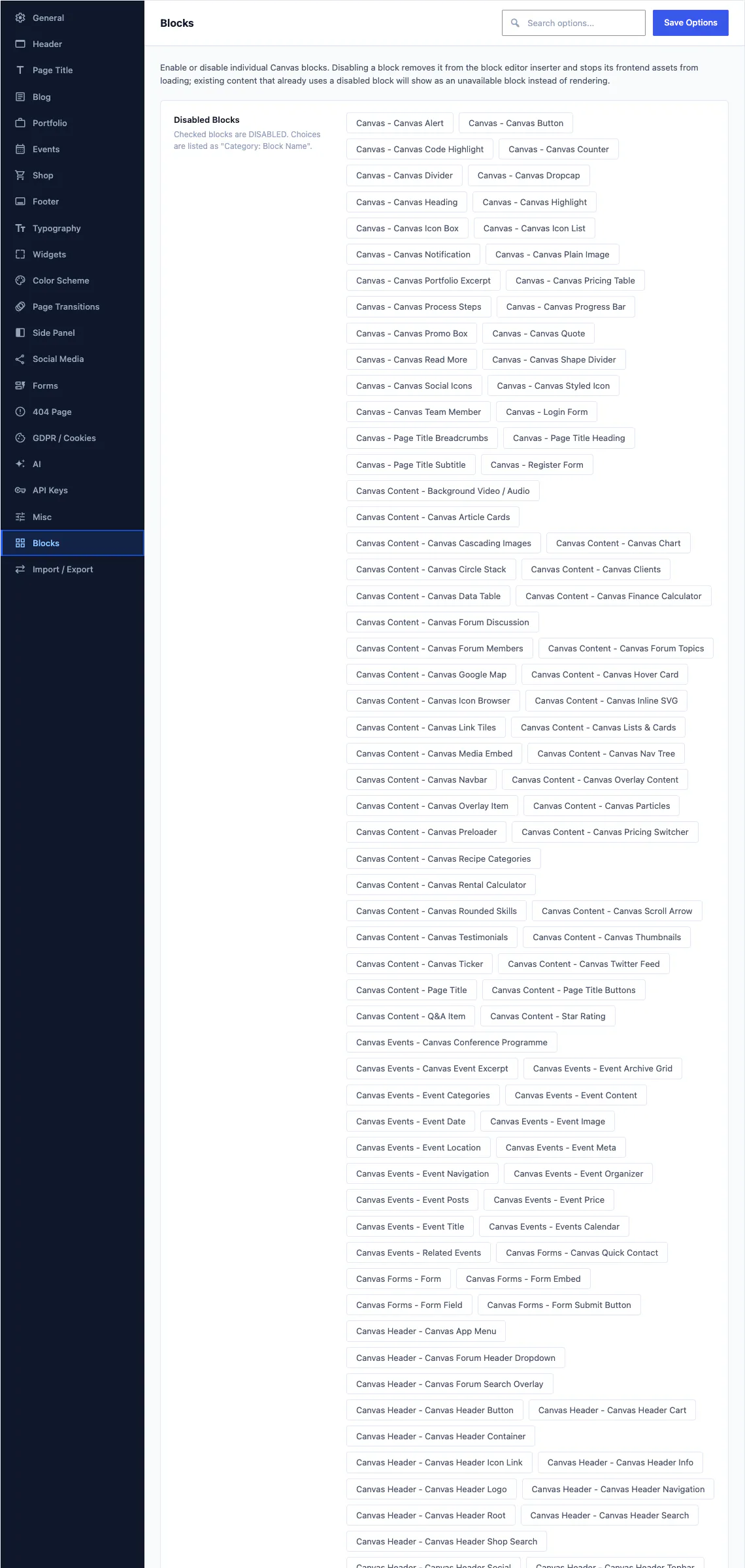
В разделе «Настройки темы» перечислен каждый блок, который регистрирует Canvas, включая блоки, относящиеся к демо. Для каждого есть переключатель, который убирает блок из меню вставки блоков и останавливает загрузку его ресурсов на фронтенде.
Импортируйте демо, и его блоки появятся на созданных им страницах. Их можно полностью редактировать, а панели настроек у них такие же, как у любого другого блока Canvas. Откатите демо, и блоки уйдут вместе с ним.
Эти параметры есть у каждого блока
У каждого блока, который регистрирует Canvas, есть семь настроек. Первые четыре есть и у стандартных блоков WordPress и блоков сторонних разработчиков, потому что они добавляются в редактор, а не в блоки Canvas.
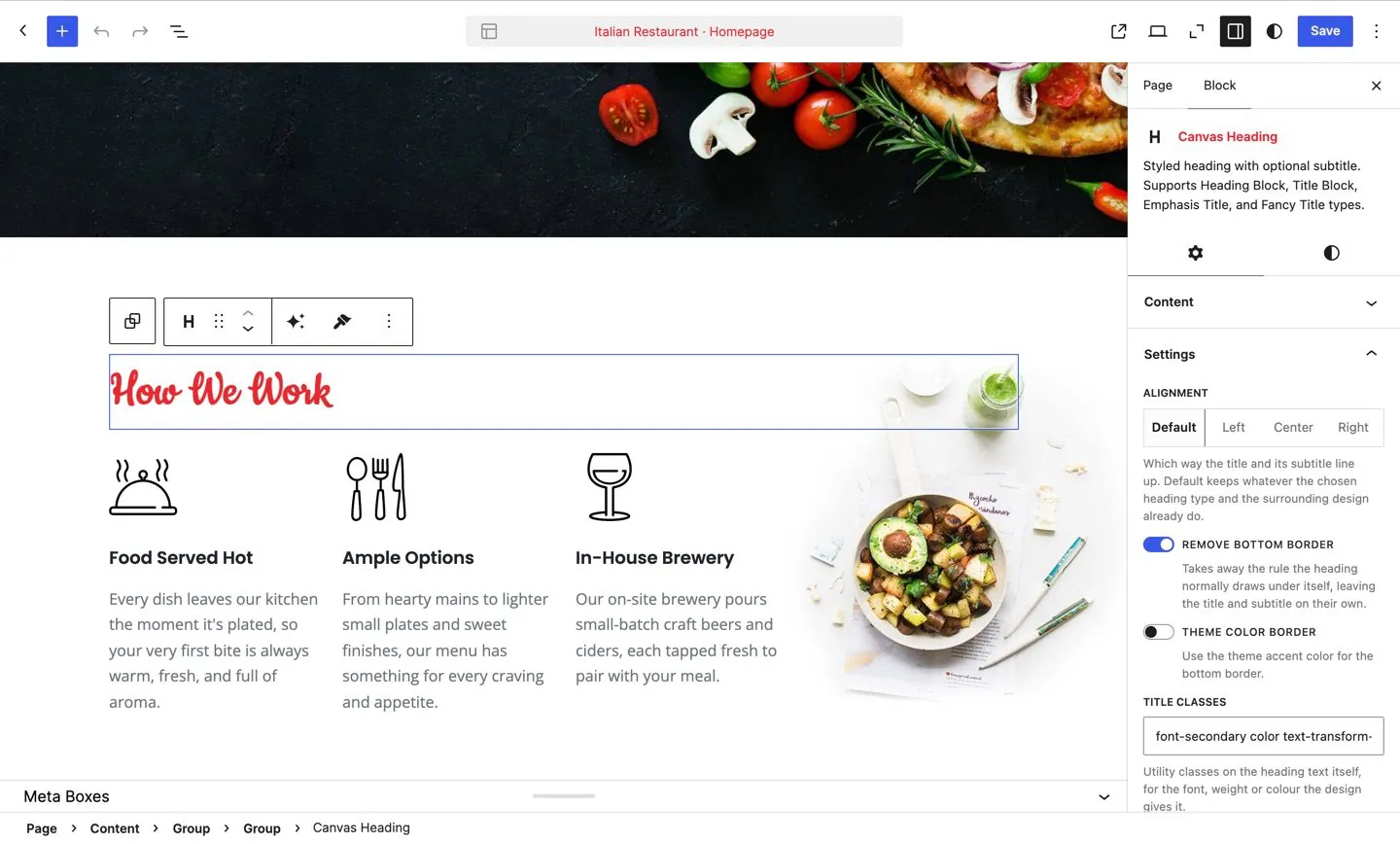
Боковая панель выбранного блока. Всё, что видит посетитель, здесь настраивается элементами управления, поэтому режима кода нет.
Анимация
Плавно показывает блок, когда он появляется в области просмотра, с настраиваемой скоростью, задержкой и необязательной анимацией выхода. Анимация учитывает предпочтение посетителя по уменьшению движения.
Пользовательский CSS
Пишите CSS для отдельного экземпляра блока, когда стандартные элементы управления не позволяют получить нужный результат. Стили ограничены этим блоком и проходят фильтрацию до вывода на страницу.
Пользовательские атрибуты
Добавьте атрибуты данных или ARIA к корневому элементу блока в боковой панели, чтобы сторонний скрипт или тестовая среда могли его найти.
Условия отображения
Показывайте или скрывайте блок в зависимости от статуса входа, роли пользователя, размера устройства или значения одного из параметров «Настроек темы», чтобы одна страница могла показывать контент нескольким аудиториям.
Значения блоков по умолчанию
Один раз настройте блок так, как вам нравится, затем сохраните эти параметры как значения по умолчанию для каждого блока, который вы будете вставлять на этом сайте.
Глобальные пресеты стилей
Сохраните стиль с названием и применяйте его к блокам в любом месте сайта. Если позже изменить пресет, все блоки, которые его используют, изменятся вместе с ним.
Загрузка ресурсов по блокам
Страница подключает только CSS и JavaScript тех блоков, которые на ней действительно выводятся, поэтому страница без слайдера никогда не загружает скрипт слайдера.
183 блочных шаблона
Паттерн добавляет готовый раздел на страницу в виде обычных блоков, которые вы затем редактируете. Внутри него нет сырого HTML, поэтому каждый заголовок, изображение, иконка и ссылка остаются элементами управления на панели настроек.
Паттерны сгруппированы в 17 категорий в инсертере:
Паттерны помечаются, а не блокируются: премиальный паттерн остаётся видимым в меню вставки блоков вместе с меткой и полностью отображается, если блоки внутри него бесплатные. 173 шаблона блока и 4 вариации стиля, которые входят в тему, работают так же в Редакторе сайта.
Все блоки на обоих тарифах
Подниматься по ступеням не нужно. Ежегодный и пожизненный тарифы включают одни и те же 314 блоков, одни и те же 183 шаблона и одни и те же 88 демо.