

От активации до готового сайта за 9 шагов
Активируйте Canvas, и откроется мастер настройки. Он применяет лицензию, импортирует выбранное демо, устанавливает всё, что нужно этому демо, и задаёт название сайта. Поэтому первая открытая страница уже готова и содержит реальный контент.
Обновлено
Открывается после активации и ждёт вас
Мастер настройки — это помощник, а не барьер. Любой шаг можно пропустить, к любому шагу можно вернуться, и ничто из того, что он делает с вашим сайтом, не является необратимым.
Открывается при активации
Активируйте тему, и первым, что вы увидите, станет мастер настройки: вверху перечислены все 9 шагов, чтобы процесс не стал неожиданностью.
Открыть снова можно в любое время
Он находится в меню администратора WordPress в разделе Canvas, Мастер настройки. Возвращайтесь, чтобы активировать лицензионный ключ, импортировать демо или выполнить шаг, который вы пропустили при первом запуске.
Ничего необратимого
Ваши существующие страницы и записи никогда не перезаписываются, импорт начинается только после нажатия кнопки «Начать», а весь импорт можно откатить позже в разделе «Импорт демо» в меню Canvas.
9 шагов
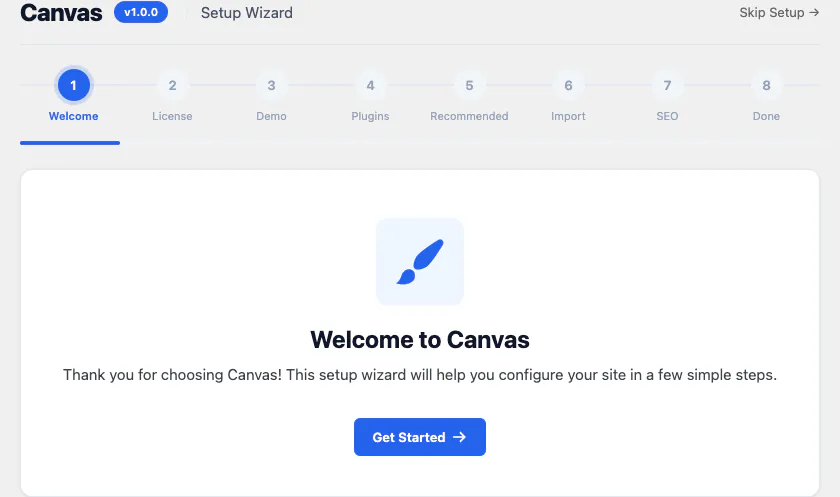
Шаг 1 из 9: Откройте мастер или отложите его на потом
Активируйте Canvas, и мастер настройки откроется сам. Индикатор прогресса вверху показывает все 9 шагов, отмечает пройденные и затеняет предстоящие, так что вы всегда видите, сколько осталось.
Шаг приветствия ничего не требует. Он нужен, чтобы вы увидели, как устроена настройка, прежде чем что-либо подтверждать.
Что решаете вы
- Начните сейчас или нажмите «Пропустить настройку» в углу и займитесь своими делами
- На вашем сайте пока ничего не изменилось
Пропуск шага ничего не блокирует. Мастер остаётся в меню администратора в разделе «Canvas», «Мастер настройки», и продолжает с того места, где вы остановились.
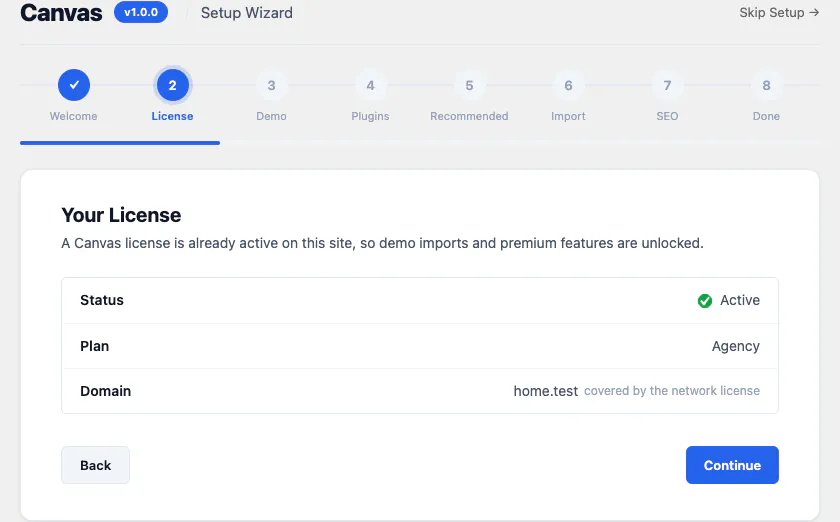
Шаг 2 из 9: Активируйте этот сайт с помощью вашего ключа
Вставьте лицензионный ключ из панели управления, и Canvas активирует этот сайт. Затем шаг простым языком сообщит статус, тариф, которому принадлежит ключ, и домен, на котором он сейчас активирован.
Лицензия открывает импорт демо, премиум-блоки в редакторе, CanvasAI Engine и обновления. Это сервисный ключ: загрузка вашего сайта от него никогда не зависит.
Что решаете вы
- На каком сайте активирован лицензионный ключ
- Тестовые, для разработки и локальные копии сайтов ничего не стоят, потому что ни один из тарифов не ограничивает их количество
- Перенесите проект на новый домен, деактивировав старый сайт в панели управления
На сайте, где никогда не было лицензионного ключа, премиум-блоки показывают уведомление, которое видят только администраторы, а импорт демо остаётся закрытым. Активируйте лицензионный ключ позже, и всё вернётся на свои места. Если при регулярной проверке не удаётся связаться с нашими серверами, Canvas продолжает работать в обычном режиме в течение 14 дней.
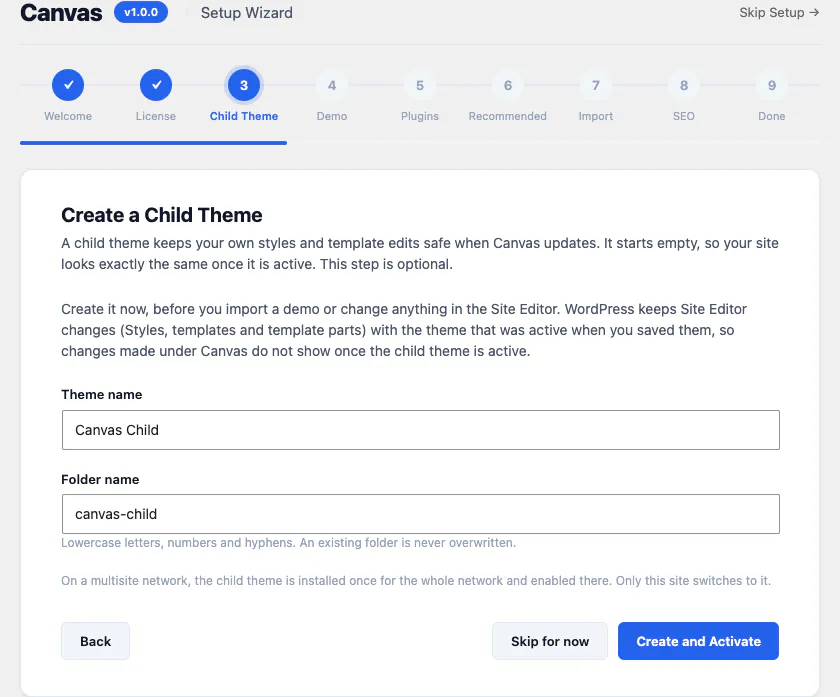
Шаг 3 из 9: Сохраните свои изменения при обновлениях
Мастер настройки предлагает создать дочернюю тему и переключить сайт на неё. Дочерняя тема создаётся пустой, поэтому сайт выглядит точно так же. Вы получаете место для собственных стилей и правок шаблонов, которые обновление Canvas никогда не перезапишет.
Этот шаг идёт до демо намеренно. WordPress сохраняет изменения в Редакторе сайта за темой, которая была активна при сохранении, поэтому дочерняя тема, созданная первой, будет хранить всё, что вы создадите дальше.
Что решаете вы
- Создать и активировать или пропустить пока: шаг необязательный
- Название темы и название папки заполняются за вас автоматически
Пропустить шаг ничего не стоит, и большинству сайтов дочерняя тема не нужна. Если ваш сайт работает на дочерней теме Canvas, мастер переходит от лицензии сразу к демо. Он никогда не создаёт вторую дочернюю тему и не перезаписывает существующую папку.

Шаг 4 из 9: Выберите один из 88 демо-сайтов
Найдите в каталоге сайт, с которого хотите начать, и выберите его. В каждой карточке указаны категория и то, что именно добавит демо: страницы, записи блога, работы портфолио, товары или собственный тип контента. Так вы заранее увидите, что появится на сайте, до того как что-либо нажмёте.
Ваш выбор также подстраивает последующие шаги установки плагинов. Выберите магазин, и мастер учтёт, что ему нужен плагин для магазинов.
Что решаете вы
- Какое демо взять за основу из 88 демо в 16 категориях
- Нужно ли импортировать его на весь сайт или отдельно
«На весь сайт» означает, что демо станет вашим дизайном: его настройки темы, название сайта и главная страница будут применены, поэтому создаваемые позже страницы будут ему соответствовать. «Только страницы» означает, что страницы демо появятся, а ваше название, главная страница и текущий дизайн останутся без изменений. «Пропустить демо» переведёт вас дальше, а Canvas, Импорт демо доступен в том же каталоге, когда захотите.
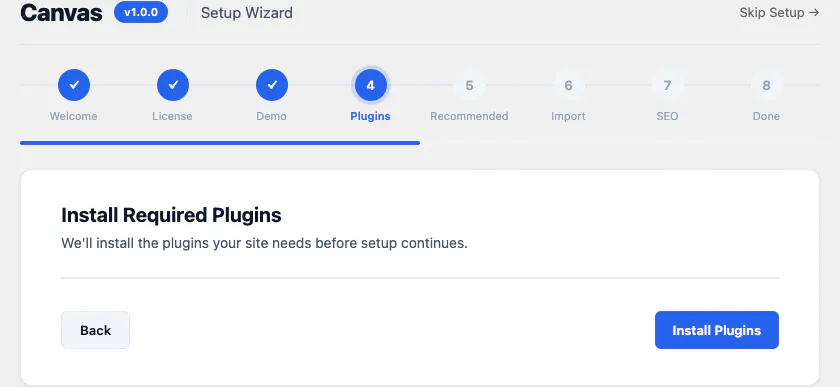
Шаг 5 из 9: Canvas установит всё, что нужно вашему демо
Если выбранное вами демо зависит от плагина, этот шаг установит его из каталога плагинов WordPress и активирует до продолжения настройки. Для демо магазина нужен WooCommerce, потому что магазину нужны товары, корзина и оформление заказа. Плагин, который уже активен на вашем сайте, будет отмечен галочкой, а когда установить больше нечего, кнопка «Продолжить» переведёт вас дальше.
Большинству демо здесь ничего не нужно. Шапки, подвалы, формы, слайдеры, портфолио, события и макеты страниц — это блоки Canvas, поэтому не нужно заранее собирать набор дополнений.
Что решаете вы
- Ничего, кроме запуска установки: список определяется выбранным вами демо
- Позже можно установить те же плагины самостоятельно, если хотите сделать это вручную
Если для демо ничего не нужно, этот шаг сам отмечается как пропущенный в индикаторе прогресса и переводит вас дальше. Ошибка установки выводится в отчёте и никогда не прерывает процесс, поэтому файловая система с ограниченным доступом не оставит вас на полпути к настройке.
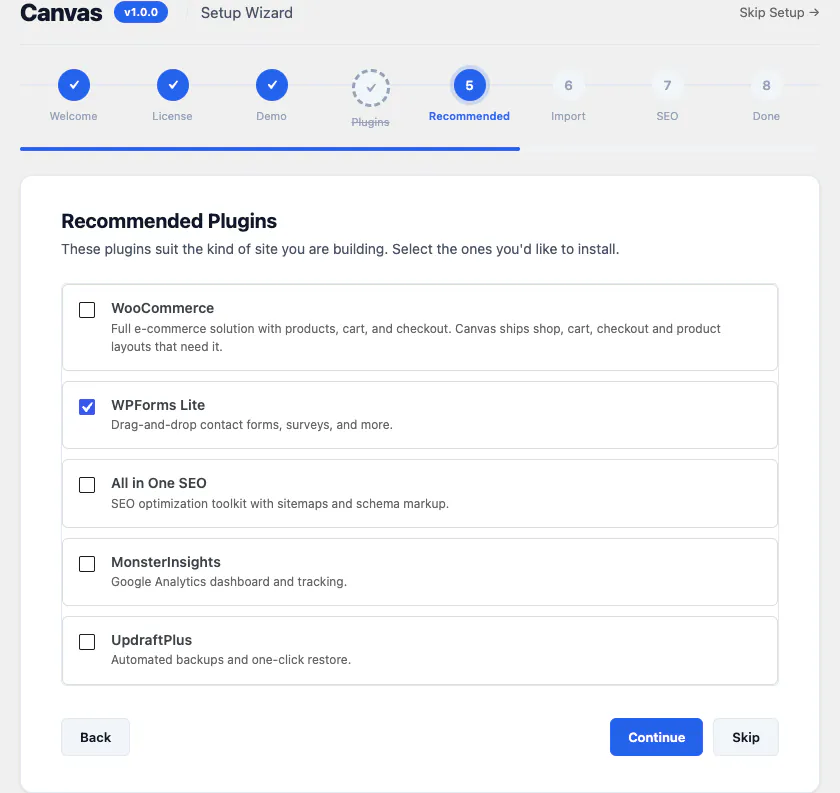
Шаг 6 из 9: Дополнительные опции, ни одна из которых не обязательна
Короткий список плагинов, подходящих для сайта, который вы создаёте. Для каждого указано, для чего он нужен: плагин для магазина, плагин для форм, набор инструментов для SEO, аналитика, резервное копирование.
Это рекомендации, а не требования. В Canvas есть собственные формы, собственные настройки SEO и производительности, поэтому большая часть этого списка касается привычек, которые вы приносите с собой, а не пробелов в теме.
Что решаете вы
- Какие флажки останутся включёнными: снимите отметку с любого пункта, который вам не нужен
- Пропуск ничего не устанавливает и ничего не будет стоить позже
Ничто здесь не является обязательным условием. Пропустите этот шаг, и каждая страница вашего демо всё равно будет выглядеть так же, как в предпросмотре.

Шаг 7 из 9: Следите за импортом и отмените его позже
Импорт идёт по именованным этапам, которые вы видите в процессе: скачивается пакет демо, затем контент, медиафайлы, настройки, виджеты и назначение меню, после чего выполняется завершающий проход. Никаких бессмысленных полос прогресса и пустых экранов.
Ничего не импортируется, пока вы не нажмёте «Начать», а существующие страницы и записи остаются на месте. Импорт для всего сайта также переносит настройки темы из демо, название сайта и главную страницу, благодаря чему новые страницы соответствуют выбранному дизайну.
Что решаете вы
- Когда начинается импорт и стоит ли пропустить его полностью
- Станет ли демо дизайном вашего сайта или появится отдельными страницами
Каждая запись, термин, вложение и меню, которые создаёт импорт, фиксируются, поэтому Canvas, Demo Import может откатить всё целиком: он удаляет импортированное содержимое и восстанавливает настройки, которые были до импорта. Уже существовавшее содержимое никогда не затрагивается. Сначала создайте резервную копию, как и перед любым импортом.
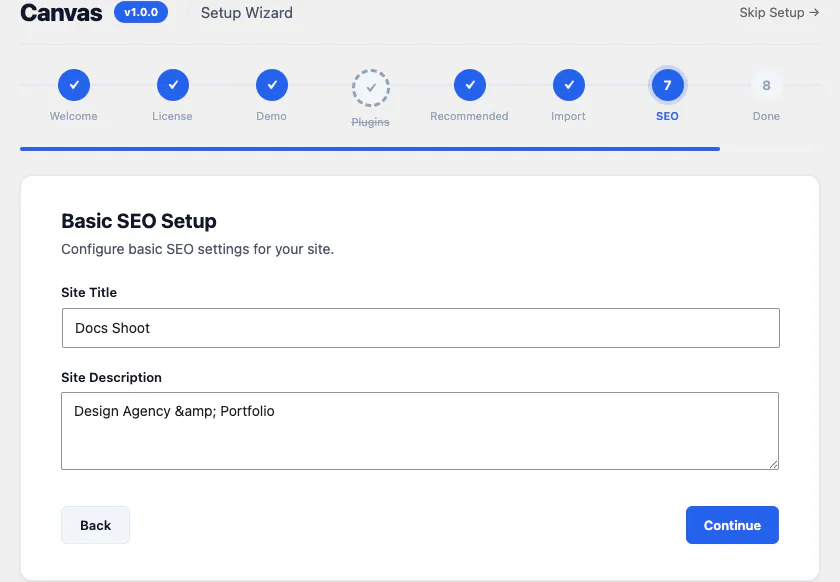
Шаг 8 из 9: Назовите сайт один раз
Этот шаг запрашивает название сайта и описание сайта, которое WordPress называет слоганом. Это текст, который отображается во вкладках браузера, в результатах поиска и в карточке при публикации ссылки на ваш сайт.
Дальше Canvas сам формирует остальное. Заголовки страниц, мета-описания и структурированные данные создаются из вашего актуального контента при отображении страницы, поэтому не нужно вводить их в дополнительные поля.
Что решаете вы
- Тексты, то есть единственная часть, которую за вас не может сделать машина
- Оставить ли текст из демо и вернуться к нему, когда он будет окончательным
Импорт для всего сайта заполняет оба поля данными из демо, поэтому этот шаг обычно сводится к проверке. Измените их здесь, на экране настроек WordPress или на экране Canvas SEO, где находятся шаблоны заголовков, изображение для публикации по умолчанию, схема, карта сайта, правила robots и аналитика.
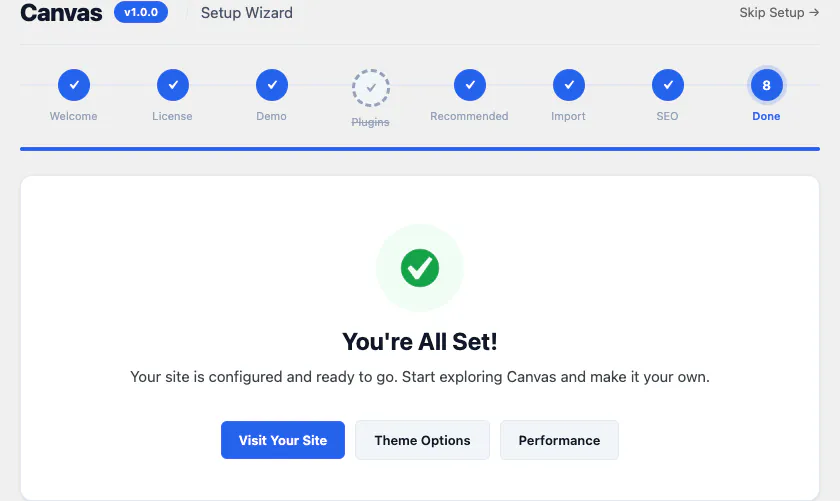
Шаг 9 из 9: Получите готовый сайт
На последнем шаге подтверждается, что сайт настроен, и предлагается выбрать, куда перейти дальше: открыть сайт, Настройки темы или экран «Производительность». Это не тупик. Мастер оставляет вам работающий сайт, и следующий шаг — его редактирование.
Ниже находится «Повторный запуск мастера настройки». Он начинает заново с приветственного шага и не затрагивает вашу лицензию, демо и плагины.
Сначала вы обычно открываете страницу в редакторе блоков, где каждый заголовок, изображение, цена и кнопка демо — обычный блок со своей панелью настроек.
Что решаете вы
- С чего начать редактирование
- Настраивать ли Настройки темы сейчас или после написания текста
Пункт «Мастер настройки» остаётся в меню Canvas. Откройте его снова, чтобы импортировать другое демо, активировать лицензионный ключ, которого не было под рукой в день настройки, или посмотреть, что вы пропустили.
Настоящий сайт в первый же день
Мастер создаёт готовый сайт: страницы, медиафайлы, меню и настройки уже на месте. Дальнейшее редактирование ничем не отличается от обычного, а всё, что сделал мастер, можно отменить.
Редактируйте любую страницу в редакторе блоков
Страницы открываются с полным шаблоном, нарисованным в холсте, включая шапку и подвал. Каждая часть демо — это блок с панелью настроек, поэтому не нужно шага «редактировать как HTML» и не нужно запоминать шорткоды.
Измените настройки темы
Демо задаёт за вас 533 поля в 24 разделах. Меняйте те, что важны для вас, ищите остальные по названию и экспортируйте всю конфигурацию на следующий сайт, который вы создадите.
Импортировать другое демо
Импорт демо в Canvas содержит тот же каталог, что и мастер настройки. Импортируйте второе демо только для его страниц или передайте ему весь дизайн в любой удобный день.
Откатить импорт
Каждый импорт сохраняется как отдельная запись, поэтому удаление одного демо не затрагивает остальные и возвращает вместе с ним ваши прежние настройки.
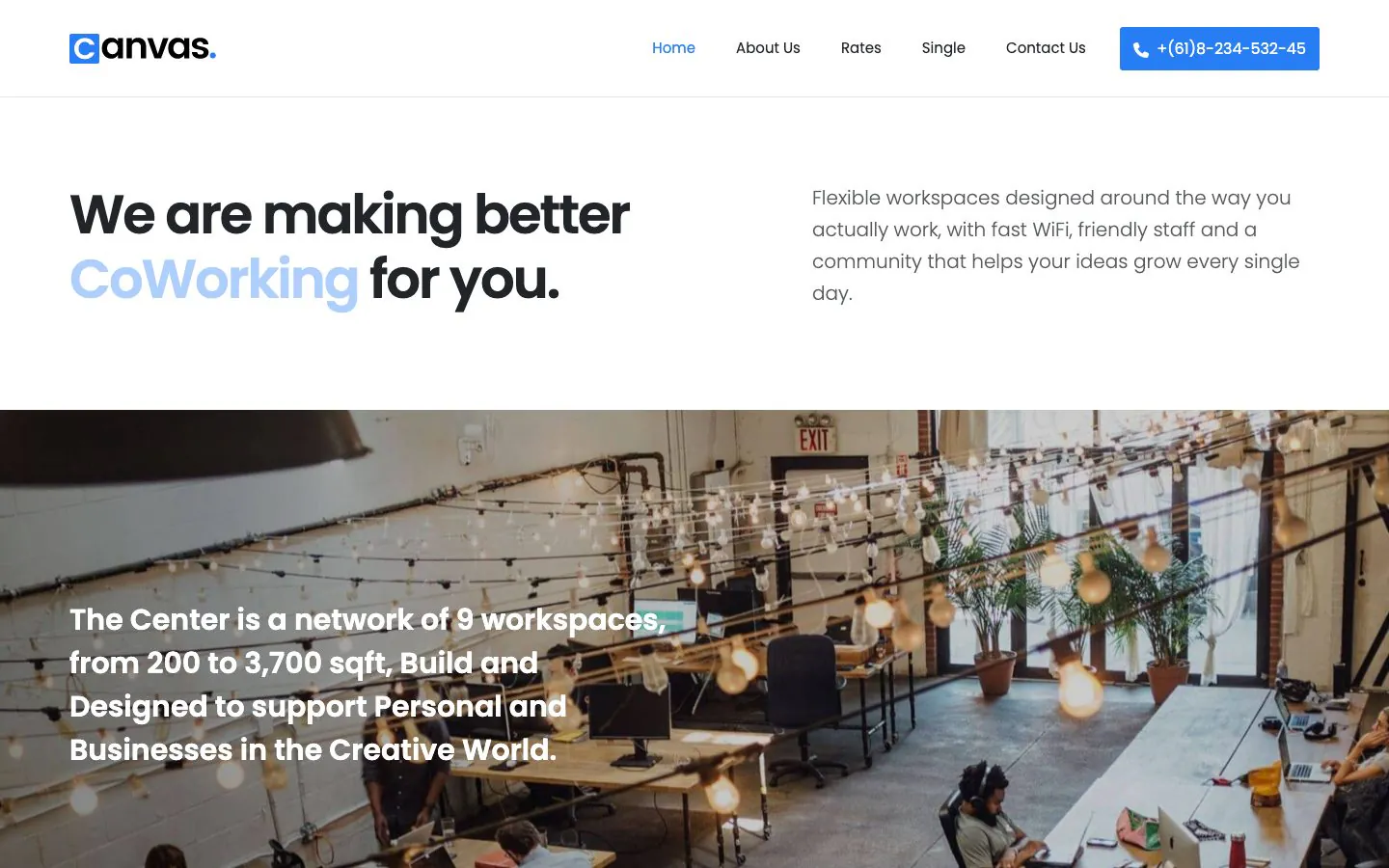
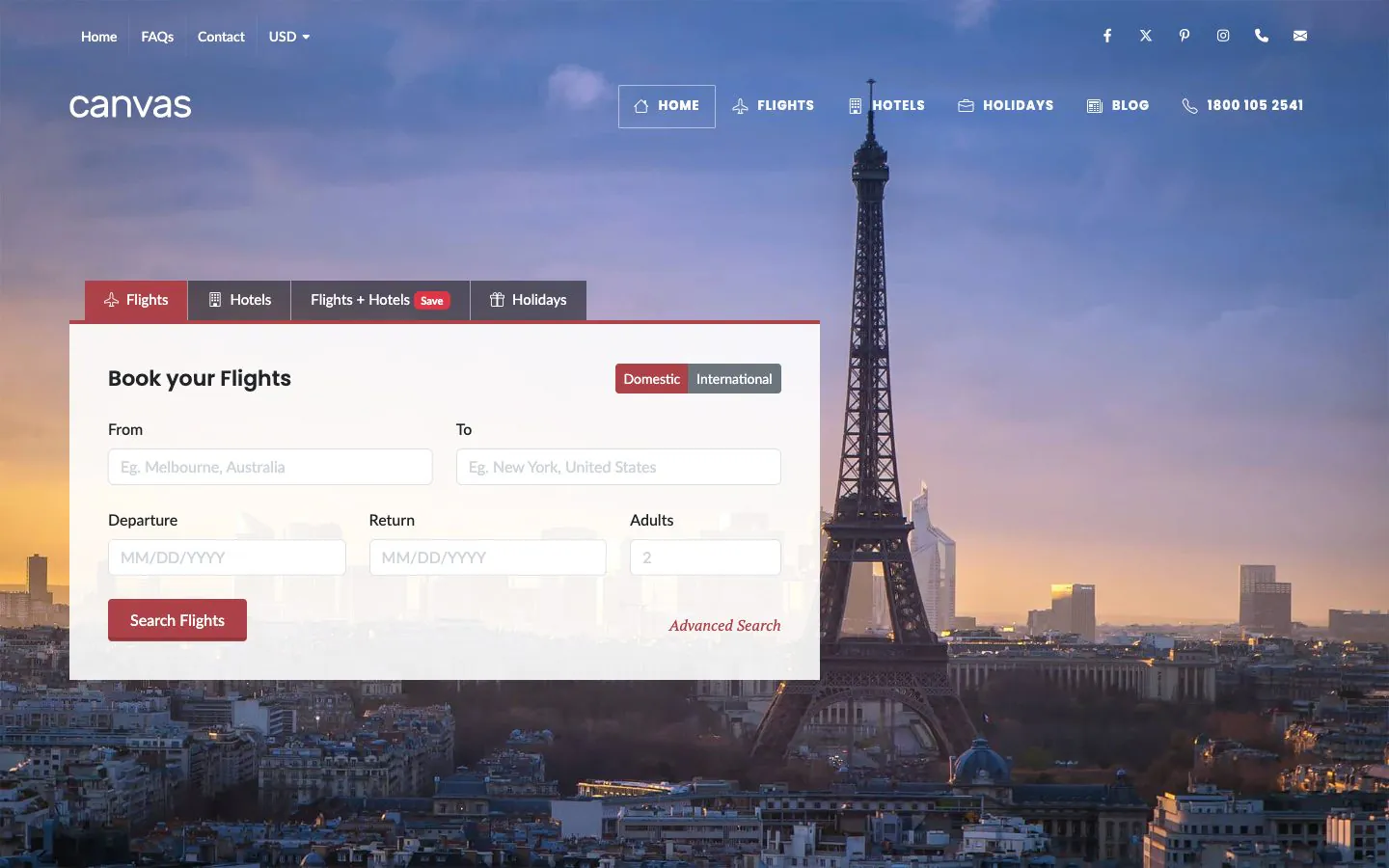
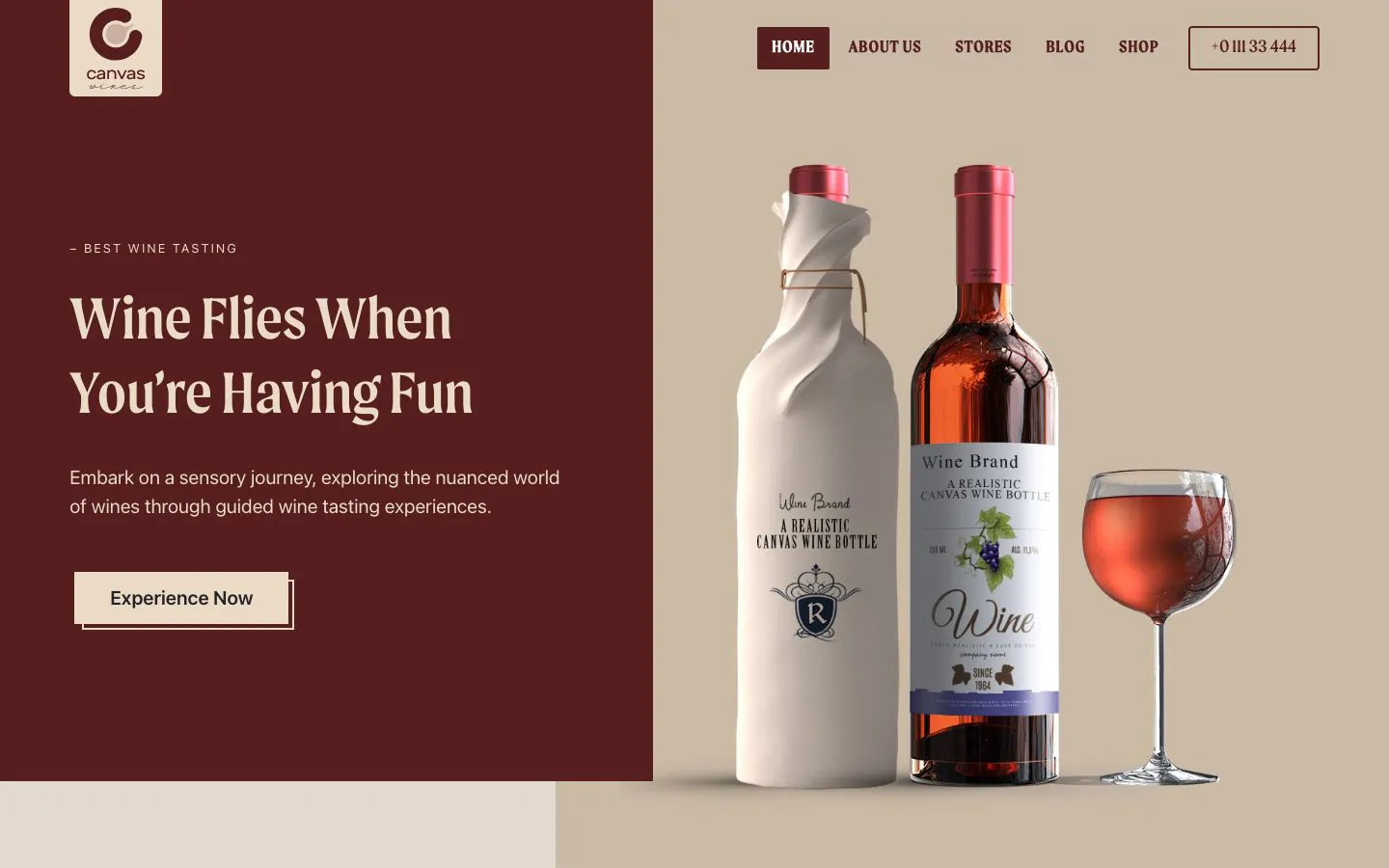
Три из 88 демо в том виде, в каком их оставляет мастер настройки: настоящие страницы, настоящие меню и медиафайлы в вашей медиатеке, а каждый фрагмент текста можно редактировать.
Задачи, которых нет в вашем списке
Сколько занимает настройка, зависит от хостинга и размера пакета демо, потому что большую часть времени занимают загрузка файлов и наполнение медиабиблиотеки. Canvas может гарантировать работу, которую вам вообще не придётся выполнять.
- Конструктор страниц осваивать не нужно: страницы — это блоки в редакторе, который входит в состав WordPress
- Не нужно устанавливать, активировать лицензию или настраивать отдельный плагин импорта
- Не нужно заполнять экран настроек с нуля: демо уже содержит свои
- Не нужно собирать меню вручную, так как демо назначает свои.
- Не нужно собирать шапку и подвал, чтобы первая страница выглядела правильно
- Заполнять пустые абзацы-заглушки не нужно: на каждой странице уже есть настоящий контент для редактирования
- Не нужно вручную создавать дочернюю тему: мастер настройки создаст её, если понадобится
- Не нужно настраивать второй SEO-инструмент, чтобы страницы корректно индексировались
Что остаётся после мастера настройки
Страницы, записи, медиафайлы, меню, формы, шапки, подвалы и, при импорте для всего сайта, настройки темы из демо и главная страница. Первым делом на сайте на Canvas вы редактируете контент, а не собираете его с нуля.
О настройке
Остальные ответы находятся в полном FAQ, руководстве по мастеру настройки и 388 статей документации.
Обязательно ли вообще пользоваться мастером настройки?
Нет, Canvas работает и без мастера настройки: кнопка «Пропустить настройку» есть на каждом шаге. Мастер — это быстрый путь через задачи, которые иначе пришлось бы выполнять по одному экрану: экран лицензии, импорт демо, установщик плагинов и название сайта. Он остаётся в меню админки: Canvas, Мастер настройки, так что возвращайтесь к нему в любой момент.
Импорт демо перезапишет ваши существующие страницы?
Нет, импорт демо Canvas добавляет контент и оставляет ваши существующие страницы и записи точно на месте. Импорт на уровне всего сайта применяет настройки темы, название сайта и главную страницу демо, ради этого он и нужен, а откат их восстанавливает. Перед любым импортом сделайте резервную копию, как и перед любым изменением, которое затрагивает контент.
Можно ли снова запустить мастер настройки или импортировать второе демо?
Да, мастер настройки Canvas можно запускать снова в любое время, а второе демо импортируется из того же каталога. Открыть его можно в Canvas, Мастер настройки, или сразу перейти в Canvas, Импорт демо. Каждый импорт фиксируется отдельно, поэтому второе демо не затрагивает первое, и любое из них можно откатить самостоятельно.
Что делать, если у вас ещё нет лицензионного ключа?
Мастер настройки Canvas по-прежнему работает без лицензионного ключа, и тема продолжает работать. Для импорта демо нужна активная лицензия, потому что демо-пакеты загружаются с наших серверов после проверки ключа. Активируйте ключ на шаге лицензии или позже в Canvas в разделе «Лицензия», и откроется каталог.
Какие плагины нужны для Canvas?
Для работы Canvas сторонние плагины не нужны. Это тема WordPress с одним сопутствующим плагином, и вместе они покрывают шапки, подвалы, формы, слайдеры, портфолио, события, SEO и производительность. Демо может потребовать плагин для задач, которые выходят за эти рамки. Чаще всего это WooCommerce для магазина, и шаг с плагинами установит его за вас. Всё на рекомендуемом шаге необязательно.
Создайте свой следующий сайт с Canvas
Новичок, фрилансер или агентство: вы получаете одни и те же блоки и одни и те же демо. Начните с одного сайта и создавайте столько, сколько нужно, на одной лицензии.