

Как создать несколько сайтов для клиентов на WordPress
Создание сайтов для других превращает тему в цепочку поставок: одна лицензия, несколько установок, несколько передач сайта заказчику и обещание, что ничто из этого не перестанет работать, когда проект уходит от вас. Это руководство описывает именно такой порядок работы, а за каждым шагом стоит правило лицензирования.
Шаг 1: Выберите тариф
Считать ничего не нужно. Сайт — это одна установка WordPress на одном домене, и ни один из тарифов не ограничивает количество сайтов с активированным Canvas, поэтому клиентские сайты, которые вы создаёте и ведёте, используют вашу лицензию так же, как и ваш собственный сайт.
Два тарифа
- Ежегодно, 79 $ в год: неограниченное количество сайтов и сетей мультисайтов. 200 AI-кредитов в месяц для текстов и изображений. Обновления, пока действует ваша лицензия, с продлением по той же цене. Поддержка, пока действует ваша лицензия.
- Пожизненно, 299 $ единоразово: неограниченное число сайтов и сетей мультисайтов. AI-кредитов нет. Обновления навсегда, после одного платежа. 1 год поддержки с момента покупки.
Между ними нет разницы по возможностям. Оба тарифа включают все блоки, паттерны, шаблоны и демо, поэтому выбор зависит только от того, как вы платите и будут ли AI-кредиты поступать каждый месяц, и ни от чего больше.
Сколько стоит ежегодная лицензия в долгосрочной перспективе
- Ежегодные продления сохраняют цену из вашего первого счёта, без вводной цены, которая по истечении срока переходит в более высокую. Отменить можно в любой момент: лицензия действует до конца оплаченного периода.
- Пожизненно: один платёж, обновления навсегда, 1 год поддержки с момента покупки и без AI-кредитов.
- Покупки не подлежат возврату, поэтому перед оплатой посмотрите демо, на основе которых planируете создавать сайты.
Для мультисайта не нужен особый тариф: при любом из них одна активация лицензирует всю сеть, а подсайты проверяются по ней.
Другие разработчики делят всё иначе: продают наборы продуктов с большим лимитом сайтов. Сравнение с GeneratePress ставит их тарифы рядом с этими, с указанием источника и даты, когда была получена каждая цифра.
Сайты клиентов, мультисайт и White Label для студии
Шаг 2: Активируйте лицензионный ключ на каждом сайте
Ваш лицензионный ключ идентифицирует вашу учётную запись на наших серверах и фиксирует, какие сайты его используют. Вы вводите его один раз при настройке или позже на экране лицензии Canvas. Активация действует и для темы, и для плагина, поэтому сайту никогда не понадобятся два ключа.
Что открывает лицензионный ключ
Обновления темы и плагина, загрузка пакетов демо, возможность добавлять и редактировать премиум-блоки в редакторе и, на тарифе Canvas Годовой, AI-кредиты Canvas. Сам код распространяется под лицензией GPL v2 или более поздней версии, в нём нет обфускации и нет привязки к дате прекращения работы, а лицензионный ключ управляет доступом к сервису, а не кодом.
Порядок работы над новым проектом
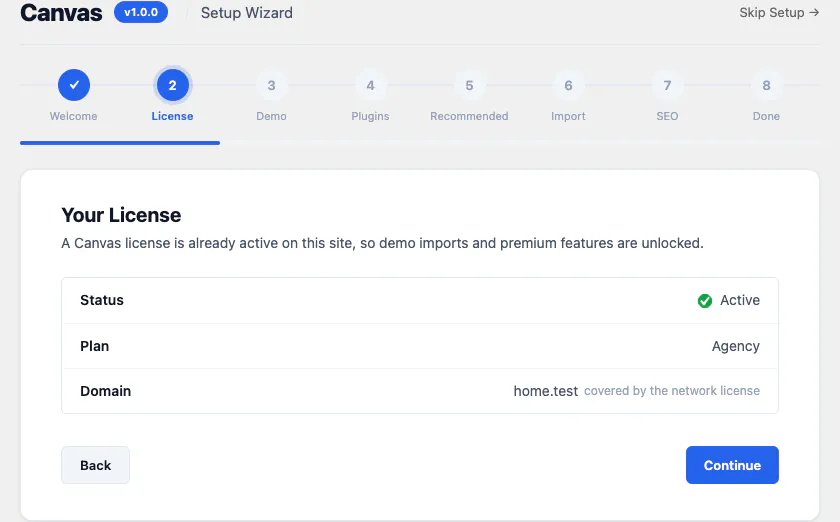
- Скачайте тему из панели управления, загрузите и активируйте её в админ-панели WordPress, а затем вставьте ключ, когда мастер настройки его запросит. Вверху перечислены все 9 шагов: приветствие, лицензия, демо, плагины, рекомендуемые инструменты, импорт, SEO и готово.
- Прежде чем переходить дальше, изучите экран лицензии. На нём указаны статус, тариф, к которому относится ключ, и домен, на котором он сейчас активирован: так вы отслеживаете, где используется лицензионный ключ.
- Когда проект завершён или домен меняется, деактивируйте сайт на экране лицензии и активируйте новый адрес.
Два правила, которые стоит прочитать один раз
- Сайты клиентов можно подключать по своей лицензии, если вы создаёте и ведёте их сами. Активация на сайтах, которые вы не создавали и не ведёте, не разрешена.
- Передавать, публиковать, перепродавать или сублицензировать лицензионный ключ запрещено. Код остаётся под GPL во всём этом; ограничение касается сервиса, доступ к которому открывает ключ.
Если проверка лицензии не может связаться с нашими серверами, Canvas продолжает работать как обычно в течение 14 дней, и только потом лицензия считается недействительной. Так сбой с любой стороны никогда не станет проблемой клиента.
Шаг 3: Работа с тестовой копией
Черновик сайта для клиента редко стоит показывать на домене, который видит клиент. Хранить его в другом месте ничего не стоит, ведь ни один тариф не ограничивает количество активируемых сайтов.
Как лицензия распространяется на сайты клиентов
- Создавайте сайт локально или на тестовом хостинге, а затем активируйте основной домен, когда сайт будет запущен. Перенос между вашими сайтами — это деактивация и активация, а смена домена работает так же.
- Проверяйте обновление на копии сайта до того, как оно попадёт к посетителям клиента. Для этого и нужна тестовая среда (staging), и она не стоит дополнительных денег.
Заодно проверьте окружение
Canvas требует WordPress версии 7.1 или новее и PHP версии 7.4 или новее, а тема протестирована с WordPress до версии 7.1 включительно. Она использует блочный редактор и Редактор сайта, которые входят в состав WordPress, а WooCommerce необязателен. Убедитесь, что тестовая копия сайта и рабочий хостинг совпадают по всем этим параметрам: именно расхождение между ними проявляется в день запуска.
Шаг 4: Импортируйте демо, которое подходит бизнесу клиента
Самый быстрый первый вариант — готовый сайт, созданный кем-то другим. Доступно 88 демо-сайтов в 16 категориях; все они входят в любой тариф, и каждый запускается как живой сайт, по которому можно пройтись перед тем, как предложить его клиенту.
Выберите вместе с клиентом во время встречи
Откройте демо, сгруппированные по отраслям, и пусть клиент укажет на подходящее. Живой предпросмотр быстрее решает вопросы дизайна, чем мудборд, и это тот же сайт, который получит клиент: переносятся все страницы, записи, меню, формы, шапка, подвал, слайдеры, всплывающие окна и пользовательские типы контента, а изображения загружаются в собственную медиабиблиотеку сайта. 83 из 88 демо содержат рабочую форму, а 21 из них является полноценным магазином WooCommerce.

Выберите объём работ и оставьте возможности открытыми
- При импорте всего сайта на новом проекте подтягиваются настройки темы из демо, меню и главная страница, поэтому страницы, которые вы добавите на третьем месяце, будут по-прежнему соответствовать дизайну, который вы продали в первом.
- Если импортировать в существующий сайт, вы получите выбранные страницы без изменения настроек. Этот вариант подходит для сайта, который клиент уже ведёт.
- Каждый импорт отслеживается вплоть до записей, терминов, вложений, меню и параметров, которые он заменил, поэтому один откат удаляет демо-контент и возвращает сайт в прежнее состояние. Опробовать второе демо для того же клиента ничего не стоит.
- Комбинируйте страницы из нескольких демо: импортируйте один сайт целиком ради дизайна, а затем переносите отдельные страницы из других, и перенесённые страницы примут выбранный вами дизайн.
Фотографии в демо лицензированы для демонстрации, а не как стоковая библиотека. Замените их собственными изображениями клиента или изображениями, на которые у него есть лицензия, до запуска сайта.
Шаг 5: Редактируйте в редакторе блоков, чтобы клиент тоже мог это делать
Результат передачи определяется уже здесь, за месяцы до неё. Canvas построена на редакторе блоков и Редакторе сайта, поэтому страницы, шапки, подвалы, Hero-секции и заголовки страниц редактируются в инструментах, которые уже входят в WordPress. Страница открывается со всем шаблоном вокруг вашего содержимого, поэтому человек, которого вы обучаете, видит то же, что увидят посетители.
Почему это важно при передаче сайта
- То, что вы сохраняете, — это стандартная разметка блоков WordPress. Не нужно ни лицензировать, ни осваивать, ни продлевать конструктор страниц, и в базе данных клиента не остаётся проприетарной разметки.
- Шапки, подвалы, верхние панели, мега-меню, боковые панели, заголовки страниц, секции Hero и слайдеры — отдельные записи, собранные из 22 блока шапки и редактируемые так же, как любой другой контент. Назначьте один глобально или переопределите его для одной страницы.
- Анимация, условия отображения, пользовательские классы, пользовательские атрибуты и собственный CSS добавляются к каждому блоку в редакторе, включая базовые блоки и блоки из других плагинов, поэтому вам редко придётся заменять существующий блок клиента на один из наших.
- Документация насчитывает 388 статей и 356 скриншотов, созданных из поставляемого кода. Это лучший учебный комплект, чем всё, что вы написали бы в пятницу.
Перенесите настройки в следующий проект
Настройки темы экспортируются в файл с одного сайта и импортируются на следующий, поэтому решения по типографике, цветам и производительности, которые вы приняли для прошлого клиента, сэкономят вам время и на этом проекте. Сохранённые версии фиксируют конфигурацию до внесения изменений, а импорт перезаписывает только те ключи, которые в нём есть.

Шаг 6: Передача сайта клиенту
Любые отношения с клиентом рано или поздно заканчиваются, и тема не должна становиться в них неловким моментом. Происходят три вещи, и сайт продолжает отображаться во время всех трёх.
Клиент покупает собственную лицензию
Если вы передаёте сайт и перестаёте его вести, новому владельцу нужна лицензия на его имя, чтобы продолжать получать обновления, импорт демо и CanvasAI Engine. Лицензия принадлежит аккаунту, на который её купили, а лицензионные ключи не продаются, не перепродаются и не передаются другому человеку или компании. Клиент покупает собственную лицензию.
Вы запускаете сайт
Деактивируйте сайт на экране лицензии Canvas, и он сразу выйдет из вашего аккаунта. То же относится к переделке сайта, переносу с временного домена на основной или окончанию договора на обслуживание сайта.
Сайт не мигает
Между деактивацией у вас и активацией у них публичная часть сайта выводится точно так же, как раньше. Контент является обычным контентом WordPress, а код распространяется по лицензии GPL, поэтому ничто из переданного вами не зависит от наличия лицензионного ключа.
Если вы предпочитаете, чтобы клиент видел ваш бренд, а не наш, пока вы ещё управляете сайтом, дополнение White Label стоит 99 $ в год на уровне аккаунта и подходит к любому тарифу: ваше имя и логотип в админке WordPress, экраны лицензии и демо скрыты от людей, которым вы передаёте сайт, а ссылка на поддержку ведёт на ваш собственный центр поддержки. Оно меняет только внешний вид и не передаёт лицензию вашему клиенту.
Шаг 7: Что меняется при истёкшей лицензии и что остаётся прежним
Это вопрос, который задаёт клиент на встрече, где выясняют, кому принадлежит сайт. Ответ записан, а не оставлен на добрую волю: Canvas продолжает отображать сайт, но замораживается, когда истекает ежегодная лицензия, а у пожизненной лицензии нет даты продления.
Что продолжает работать
- Каждая страница выглядит точно так же, как раньше, включая премиум-блоки.
- Шапки, подвалы, заголовки страниц, слайдеры и всплывающие окна продолжают отображаться.
- Демо, импортированные до истечения срока, остаются на месте вместе со своим содержимым и настройками.
- Ничего не скрывается от посетителей, и на страницы не добавляются ни водяные знаки, ни уведомления.
Что приостанавливается
- Обновления темы и плагинов.
- Скачивание и импорт демо-пакетов.
- Генерация текста и изображений с помощью CanvasAI Engine.
- Вставка и редактирование премиум-блоков в редакторе, хотя уже добавленные блоки остаются на странице.
Продлите лицензию, и всё вернётся, потому что ничего не теряется, пока срок лицензии истёк. Проверка лицензии, которая не может связаться с нашими серверами, сначала получает льготный период в 14 дней, поэтому сетевая проблема с любой стороны ничего не меняет.
Единственный случай, который отличается
Установка, которая никогда не получала лицензию, ведёт себя иначе, чем установка с истёкшей лицензией. Пока ключ на этой установке не активирован, премиум-блоки показывают уведомление, которое видят только администраторы, вошедшие в систему, поэтому посетителю никогда не показывается предложение о покупке посреди страницы. Бесплатные блоки и всё, что связано с доступностью, безопасностью или экспортом данных, отображаются всегда. Активируйте ключ, и премиум-блоки вернутся на свои места.
В редких случаях, когда покупка возвращается, сайт видит то же самое: ключ деактивируется, сервис перестаёт работать, а страницы, записи, меню, формы и медиафайлы остаются в базе данных клиента как обычный контент WordPress.
Источники
Там, где это руководство описывает то, что находится за пределами самой Canvas, ниже приведены официальные страницы, которые это документируют.
- Стандартная общественная лицензия GNU v2.0gnu.org · Лицензия, на условиях которой распространяется код темы и плагина, с опцией «любая более поздняя версия»
- Представление блока в виде разметкиdeveloper.wordpress.org · Содержимое блоков сохраняется как стандартный HTML, а комментарии отмечают каждый блок
- Редактор сайтаwordpress.org · Редактор, который WordPress предлагает для создания всего сайта из блоков: от шапки до подвала
Что делать дальше
Два руководства о тех этапах работы с клиентами, на которых легко ошибиться, и страница для агентств.
Частые вопросы
Полный FAQ ответит на остальные вопросы, а документация подробно описывает каждую настройку.
Сколько сайтов клиентов может покрыть одна лицензия?
Столько сайтов, сколько вы создаёте и ведёте. Оба тарифа, Ежегодно и Пожизненно, включают неограниченное число сайтов и активируют целые сети WordPress Multisite, а сайты клиентов привязаны к вашей лицензии так же, как ваши собственные.
Нужен ли отдельный ключ для каждого сайта клиента?
Нет, один и тот же ключ Canvas используется на каждом клиентском сайте. Ключ идентифицирует вашу учётную запись на наших серверах и фиксирует, какие сайты его используют. Одна активация покрывает и тему, и плагин, поэтому сайту никогда не нужны два ключа. Нельзя передавать, публиковать, перепродавать ключ или выдавать его по сублицензии, а также активировать его на сайтах, которые вы не создаёте и не поддерживаете.
Учитывается ли тестовая или локальная копия?
Тестовая или локальная копия никогда не учитывается в лицензии. Ни один из тарифов не ограничивает количество активируемых сайтов, поэтому тестовая, рабочая для разработки или локальная копия сайта клиента ничего не стоит, а проверка обновления до того, как оно попадёт к посетителям сайта клиента, бесплатна.
Что клиенту нужно купить при передаче сайта?
Собственную лицензию, если они хотят продолжать получать обновления, импорт демо и CanvasAI Engine. Лицензия принадлежит аккаунту, который её купил, а лицензионные ключи нельзя продавать, перепродавать или передавать другому человеку или компании. Сайт вы деактивируете со своей стороны. Сайт при этом продолжает работать, поэтому посетители ничего не заметят при передаче.
Что произойдёт с сайтом клиента, если лицензия истечёт?
Сайт клиента продолжает отображаться после истечения лицензии Canvas: все страницы остаются такими, какими были, включая премиум-блоки. Шапки, подвалы, заголовки страниц, слайдеры и всплывающие окна продолжают работать, импортированные демо остаются на месте вместе с контентом и настройками, а от посетителей ничего не скрывается. Обновления темы и плагинов, загрузка и импорт демо, CanvasAI Engine, а также вставка и редактирование премиум-блоков приостанавливаются до продления лицензии, а проверка, которая не может связаться с нашими серверами, получает 14 дней отсрочки, прежде чем что-то изменится.
Создайте свой следующий сайт с Canvas
Новичок, фрилансер или агентство: вы получаете одни и те же блоки и одни и те же демо. Начните с одного сайта и создавайте столько, сколько нужно, на одной лицензии.