

Comment créer plusieurs sites pour vos clients avec WordPress
Concevoir pour d'autres personnes transforme un thème en chaîne d'approvisionnement : une licence, plusieurs installations, plusieurs livraisons de site et la promesse que rien ne cesse de fonctionner lorsqu'un projet vous quitte. Ce guide décrit ce flux de travail dans l'ordre où vous le suivez, avec la règle de licence qui accompagne chaque étape.
Étape 1 : Choisissez la formule
Aucun calcul à faire. Un site correspond à une installation WordPress sur un seul domaine, et aucune des deux formules ne limite le nombre de sites sur lesquels Canvas est activé. Les sites clients que vous créez et gérez sont donc couverts par votre licence exactement comme votre propre site.
Les deux formules
- Annuel, 79 $US par an : sites illimités et réseaux multisites. 200 crédits IA par mois pour la rédaction et les images. Mises à jour tant que votre licence est active, renouvelée au même prix. Assistance tant que votre licence est active.
- À vie, 299 $US en une fois : sites web illimités et réseaux multisites. Aucun crédit IA. Mises à jour à vie, pour un seul paiement. 1 an d'assistance à compter de l'achat.
Il n'y a pas de hiérarchie de fonctionnalités entre les deux. Les deux formules incluent tous les blocs, motifs, modèles et démos : le choix porte uniquement sur le mode de paiement et sur l'attribution mensuelle de crédits IA, rien d'autre.
Ce que coûte une licence annuelle sur la durée
- Les renouvellements annuels restent au prix de votre première facture, sans tarif promotionnel qui se transforme en montant plus élevé. Vous pouvez résilier à tout moment, et la licence reste valable jusqu'à la fin de la période payée.
- L'offre À vie est un paiement unique, avec des mises à jour permanentes, 1 an d'assistance à compter de l'achat et aucun crédit IA.
- Les ventes étant définitives, prévisualisez les démos sur lesquelles vous comptez construire avant de payer.
Un réseau multisite ne demande aucune formule particulière : sur l'une ou l'autre, une seule activation suffit à licencier le réseau, et les sous-sites se valident auprès de celui-ci.
D'autres éditeurs procèdent autrement, en vendant des ensembles de produits avec un plafond élevé sur les sites. La comparaison avec GeneratePress met ces formules en regard des nôtres, en indiquant la source et la date de consultation de chaque chiffre.
Sites clients, multisite et White Label pour un studio
Étape 2 : Activer la clé sur chaque site web
Votre clé identifie votre compte auprès de nos serveurs et indique les sites qui l'utilisent. Vous la saisissez une fois lors de la configuration, ou plus tard sur l'écran de licence Canvas. Cette activation couvre à la fois le thème et l'extension, un site n'a donc jamais besoin de deux clés.
Ce que débloque votre clé de licence
Les mises à jour du thème et des extensions, le téléchargement des packages de démo, la possibilité d'insérer et de modifier les blocs premium dans l'éditeur et, avec la formule annuelle, des crédits IA pour la CanvasAI Engine. Le code lui-même est sous licence GPL v2 ou ultérieure, rien n'y est obfusqué ni programmé pour cesser de fonctionner à une date donnée, et la clé de licence régit le service plutôt que le code.
La routine pour un nouveau projet
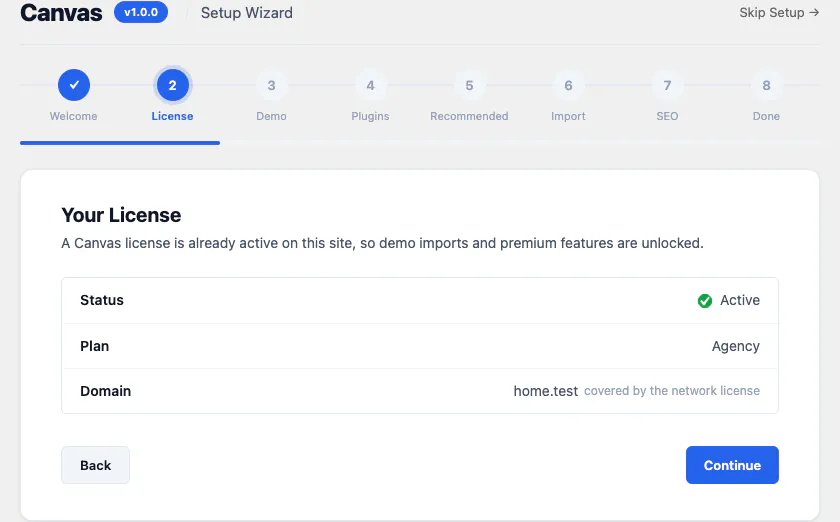
- Téléchargez le thème depuis votre tableau de bord, téléversez-le et activez-le dans l'administration WordPress, puis saisissez la clé de licence lorsque l'Assistant de configuration vous la demande. Toutes les 9 étapes sont indiquées en haut : bienvenue, licence, démo, extensions, outils recommandés, import, SEO et terminé.
- Consultez l'écran de licence avant de passer à la suite. Il indique le statut, la formule à laquelle appartient la clé et le domaine sur lequel elle est activée, ce qui vous permet de suivre où la clé est utilisée.
- Lorsqu'un projet se termine ou qu'un domaine change, désactivez l'ancienne adresse depuis l'écran de licence, puis activez la nouvelle.
Deux règles à lire une fois
- Les sites clients sont autorisés sous votre propre licence lorsque vous les créez et les gérez. L'activation sur des sites que vous ne créez ni ne gérez, en revanche, n'est pas autorisée.
- Partager, publier, revendre ou sous-licencier une clé de licence est interdit. Le code reste sous GPL dans tous les cas ; la restriction porte sur le service que la clé débloque.
Si une vérification de licence ne parvient pas à joindre nos serveurs, Canvas continue de fonctionner normalement pendant 14 jours avant de considérer la licence comme expirée, afin qu'une panne de l'un ou l'autre côté ne devienne jamais un problème pour un client.
Étape 3 : Travaillez sur une copie de préproduction
Il est rarement judicieux de publier la première version d'un site client sur le domaine sous les yeux du client. La garder ailleurs ne coûte rien, car aucune des deux formules ne limite le nombre de sites que vous activez.
Comment la licence suit le travail
- Travaillez en local ou sur un hébergement de préproduction, puis activez le vrai domaine au moment de la mise en ligne. Passer d'un de vos sites à un autre revient à désactiver puis activer, et un changement de domaine fonctionne de la même manière.
- Testez une mise à jour sur une copie avant qu'elle n'atteigne les visiteurs de votre client. C'est à cela que sert la préproduction, sans surcoût.
Vérifiez l'environnement au passage
Canvas nécessite WordPress 7.1 ou une version ultérieure et PHP 7.4 ou une version ultérieure, et il est testé jusqu’à WordPress 7.1. Il utilise l’éditeur de blocs et l’Éditeur de site fourni avec WordPress, et WooCommerce est facultatif. Vérifiez que la préproduction et l’hébergement de production correspondent sur tous ces points, car c’est précisément cet écart qui apparaît le jour du lancement.
Étape 4 : Importez la démo qui correspond à l'activité du client
Le départ le plus rapide, c'est le site web terminé de quelqu'un d'autre. Le catalogue compte 88 démos de sites web dans 16 catégories, le tout inclus dans chaque formule. Chacune fonctionne comme un site en ligne que vous pouvez parcourir avant de la proposer à un client.
Choisissez-le en présence du client
Ouvrez les démos regroupées par secteur et laissez le client en désigner une. Un aperçu en direct conclut une discussion de design plus vite qu'un moodboard, et c'est exactement le site qu'il recevra : chaque page, article, menu, formulaire, en-tête, pied de page, slider, pop-up et type de contenu personnalisé est transféré, avec les images importées dans sa propre bibliothèque de médias. 83 des 88 démos incluent un formulaire fonctionnel et 21 sont des boutiques WooCommerce complètes.

Choisissez le périmètre, puis gardez vos options ouvertes
- Importer l'ensemble du site sur un nouveau projet permet d'adopter les Options du thème, les menus et la page d'accueil de la démo, de sorte que les pages ajoutées au troisième mois correspondent toujours au design vendu dès le premier mois.
- Importez plutôt dans un site existant : vous obtenez les pages choisies sans toucher aux réglages, c'est la marche à suivre pour un site déjà exploité par le client.
- Chaque importation est suivie jusqu'aux articles, termes, médias, menus et options qu'elle remplace, si bien qu'une seule annulation supprime le contenu de la démo et rétablit le site dans son état d'origine. Tester une deuxième démo pour le même client ne coûte rien.
- Combinez des pages issues de plusieurs démos : importez une démo pour l'ensemble du site afin de définir le design, puis importez des pages individuelles issues d'autres démos. Les pages empruntées adoptent alors le design que vous avez choisi.
Les photographies des démos sont sous licence à des fins de démonstration uniquement et ne constituent pas une banque d'images. Remplacez-les par les images du client, ou par des images qu'il a sous licence, avant la mise en ligne du site.
Étape 5 : Modifiez dans l'éditeur de blocs, afin que votre client puisse aussi le faire
La remise se décide ici, des mois avant qu'elle n'ait lieu. Canvas repose sur l'éditeur de blocs et sur l'Éditeur de site, de sorte que les pages, en-têtes, pieds de page, sections d'accroche et titres de page se modifient avec les outils que WordPress fournit déjà. Une page s'ouvre avec le modèle complet dessiné autour de votre contenu, ce qui signifie que la personne que vous formez voit ce que verront les visiteurs.
Pourquoi cela compte à la livraison
- Ce que vous enregistrez est du balisage de blocs WordPress standard. Il n'y a aucun constructeur de pages à acheter sous licence, apprendre ou renouveler, et aucun balisage propriétaire ne reste dans la base de données d'un client.
- En-têtes, pieds de page, barres supérieures, méga menus, panneaux latéraux, titres de page, sections héros et diaporamas sont des contenus à part entière, composés de 22 blocs d'en-tête et modifiés comme n'importe quel autre contenu. Attribuez-en un globalement ou remplacez-le sur une seule page.
- L'animation, les conditions d'affichage, les classes personnalisées, les attributs personnalisés et le CSS personnalisé sont ajoutés à chaque bloc de l'éditeur, y compris les blocs natifs et ceux d'autres extensions, si bien que vous n'avez que rarement à remplacer le bloc existant d'un client par l'un des nôtres.
- La documentation compte 388 articles et 356 captures d'écran générées à partir du code livré, ce qui en fait un meilleur kit de formation que tout ce que vous pourriez écrire un vendredi.
Reporter une configuration sur le projet suivant
Options du thème s'exporte sous forme de fichier depuis un site web et s'importe dans le suivant, de sorte que les choix de typographie, de couleurs et de performance faits pour le dernier client vous épargnent une après-midi sur celui-ci. Les versions enregistrées capturent une configuration avant toute modification, et un import n'écrase que les clés qu'il contient.

Étape 6 : Livrer le site au client
Toute relation avec un client finit d'une façon ou d'une autre, et le thème ne doit pas être la partie délicate de cette fin. Trois choses se produisent, et le site continue de s'afficher pendant qu'elles se déroulent.
Le client achète sa propre licence
Si vous remettez un site et cessez de le gérer, le nouveau propriétaire a besoin d'une licence à son propre nom pour continuer à recevoir les mises à jour, les imports de démos et CanvasAI Engine. Une licence appartient au compte qui l'a achetée, et les clés de licence ne sont pas à vendre, à revendre ni à transférer à une autre personne ou entreprise. Le client achète la sienne.
Vous mettez le site en ligne
Désactivez le site depuis l'écran de licence Canvas et il quitte votre compte immédiatement. La même action s'applique à une refonte, à un passage d'un domaine temporaire au domaine définitif, ou à la fin d'un contrat de suivi.
Le site web ne bronche pas
Entre votre désactivation et son activation par le client, le front-end s'affiche exactement comme avant. Le contenu est du contenu WordPress ordinaire, et le code est sous licence GPL : rien de ce que vous livrez ne dépend donc de la présence d'une clé de licence.
Si vous préférez que votre client voie votre marque plutôt que la nôtre tout en gérant encore le site, le module complémentaire White Label coûte 99 $US par an au niveau du compte et fonctionne avec l'une ou l'autre formule : votre nom et votre logo dans l'administration WordPress, les écrans de licence et de démos masqués aux personnes à qui vous remettez un site, et le lien d'assistance renvoyant vers votre propre service d'assistance. Il ne modifie que l'apparence et ne transfère pas la licence à votre client.
Étape 7 : Ce qui change avec une licence expirée, et ce qui ne change pas
C'est la question que pose un client lors de la réunion où l'on demande à qui appartient le site web. La réponse est écrite noir sur blanc plutôt que laissée à la bonne volonté : Canvas reste affiché mais se fige lorsqu'une licence annuelle arrive à expiration, et une licence à vie n'a pas de date de renouvellement.
Ce qui continue de fonctionner
- Chaque page s'affiche exactement comme avant, y compris les blocs premium.
- Les en-têtes, pieds de page, titres de page, sliders et pop-ups continuent de s'afficher.
- Les Démos importées avant l'expiration restent en place, avec leur contenu et leurs réglages.
- Rien n’est masqué aux visiteurs, et aucun filigrane ni aucune mention n’est ajouté aux pages.
Ce qui se met en pause
- Mises à jour des thèmes et des extensions.
- Téléchargement et importation des packs de démos.
- Génération de texte et d'images avec CanvasAI Engine.
- Insérer et modifier des blocs premium dans l'éditeur, bien que les blocs existants restent sur la page.
Renouvelez et tout revient, car rien n'est perdu pendant que la licence est expirée. Une vérification de licence qui ne peut pas joindre nos serveurs bénéficie d'abord d'un délai de grâce de 14 jours, de sorte qu'un problème de réseau, d'un côté comme de l'autre, ne change rien.
Le seul cas qui fait exception
Une installation qui n'a jamais eu de licence se comporte différemment d'une licence expirée. Tant qu'une clé de licence n'y est pas activée, les blocs premium affichent un avis que seuls les administrateurs connectés peuvent voir, afin qu'un visiteur ne soit jamais exposé à une incitation à l'achat au milieu d'une page. Les blocs de l'offre gratuite, ainsi que tout ce qui concerne l'accessibilité, la sécurité ou l'exportation de données, s'affichent toujours. Activez une clé et les blocs premium réapparaissent à leur place.
Dans le rare cas où un achat est remboursé, le site constate la même chose : la clé de licence est désactivée, le service s'arrête, et les pages, articles, menus, formulaires et médias restent dans la base de données du client sous forme de contenu WordPress ordinaire.
Quand un remboursement s'applique et ce qu'il change pour une licence
Sources
Lorsque ce guide décrit un élément extérieur à Canvas, voici les pages officielles qui le documentent.
- Licence publique générale GNU v2.0gnu.org · La licence sous laquelle le code du thème et de l'extension est publié, avec son option « toute version ultérieure »
- Représentation du balisage d'un blocdeveloper.wordpress.org · Le contenu des blocs est enregistré en HTML standard, avec des commentaires qui marquent chaque bloc
- Éditeur de sitewordpress.org · L'éditeur fourni avec WordPress pour concevoir un site entier en blocs, de l'en-tête au pied de page
Pour aller plus loin
Deux guides sur les aspects du travail avec les clients qui sont faciles à mal faire, et la page destinée aux agences.
Questions fréquentes
La FAQ complète répond au reste, et la documentation détaille chaque réglage.
Combien de sites clients une licence peut-elle couvrir ?
Autant que vous en créez et en gérez. Les deux formules, Annuelle et À vie, couvrent des sites illimités et activent des réseaux WordPress multisite entiers, et les sites de vos clients sont couverts par votre licence au même titre que vos propres sites.
Ai-je besoin d'une clé distincte pour chaque site client ?
Non, la même clé Canvas sert pour chaque site client. La clé identifie votre compte auprès de nos serveurs et enregistre les sites qui l'utilisent. Une seule activation couvre à la fois le thème et l'extension, de sorte qu'un site n'a jamais besoin de deux clés. Sont interdits le partage, la publication, la revente ou la sous-licence de la clé, ainsi que son activation sur des sites que vous ne construisez ni ne gérez.
Une copie de préproduction ou locale compte-t-elle ?
Une copie de préproduction ou en local ne compte jamais dans votre licence. Aucune des deux formules ne limite le nombre de sites que vous activez : une copie de préproduction, de développement ou en local d'un site client ne coûte donc rien, et tester une mise à jour avant qu'elle n'atteigne les visiteurs d'un client est gratuit.
Que doit acheter le client lors de la remise du site ?
Leur propre licence, s’ils souhaitent continuer à recevoir les mises à jour, les imports de démos et CanvasAI Engine. Une licence appartient au compte qui l’a achetée, et les clés de licence ne sont ni vendues, ni revendues, ni transférées à une autre personne ou entreprise. Vous désactivez le site de votre côté. Le site continue de s’afficher pendant toute la procédure, de sorte que la passation n’est pas visible pour les visiteurs.
Que devient le site d'un client si la licence expire ?
Un site client continue de s’afficher lorsque la licence Canvas expire, avec chaque page exactement telle qu’elle était, blocs premium compris. Les en-têtes, pieds de page, titres de page, diaporamas et fenêtres pop-up continuent de fonctionner, les démos importées restent en place avec leur contenu et leurs réglages, et rien n’est masqué aux visiteurs. Les mises à jour du thème et des extensions, le téléchargement et l’importation des démos, CanvasAI Engine ainsi que l’insertion et la modification des blocs premium sont suspendus jusqu’au renouvellement, et une vérification qui ne peut pas joindre nos serveurs bénéficie de 14 jours de grâce avant tout changement.
Créez votre prochain site web avec Canvas
Débutant, freelance ou agence, vous obtenez les mêmes blocs et les mêmes démos. Commencez avec un seul site et créez-en autant que nécessaire avec la même licence.