

So erstellen Sie mehrere Kundenwebsites mit WordPress
Wer für andere Kunden baut, macht aus einem Theme eine Lieferkette: eine Lizenz, mehrere Installationen, mehrere Übergaben und das Versprechen, dass nichts davon aufhört zu funktionieren, sobald ein Projekt abgeschlossen ist. Dieser Leitfaden beschreibt diesen Arbeitsablauf in der Reihenfolge, in der Sie ihn durchlaufen, mit der Lizenzregel hinter jedem Schritt.
Schritt 1: Wählen Sie den Tarif
Hier gibt es nichts zu rechnen. Eine Website ist eine WordPress-Installation auf einer Domain, und keiner der beiden Tarife begrenzt die Anzahl der Websites mit aktiviertem Canvas. Kundenseiten, die Sie erstellen und verwalten, laufen daher genau wie Ihre eigene Website über Ihre Lizenz.
Die beiden Tarife
- Jährlich, 79 $ pro Jahr: unbegrenzt viele Websites und Multisite-Netzwerke. 200 KI-Credits pro Monat für Texte und Bilder. Updates, solange Ihre Lizenz aktiv ist, mit Verlängerung zum gleichen Preis. Support, solange Ihre Lizenz aktiv ist.
- Lebenslang, 299 $ einmalig: unbegrenzt viele Websites und Multisite-Netzwerke. Keine KI-Credits. Updates auf Dauer, mit einer einzigen Zahlung. 1 Jahr Support ab dem Kauf.
Es gibt keine Funktionsstufen zwischen ihnen. Beide Tarife umfassen jeden Block, jedes Muster, jedes Template und jede Demo. Die Wahl hängt also nur davon ab, wie Sie bezahlen und ob jeden Monat KI-Credits hinzukommen, sonst nichts.
Was eine jährliche Lizenz im Laufe der Zeit kostet
- Jährliche Verlängerungen bleiben zu dem Preis aus Ihrer ersten Rechnung bestehen, ohne einen Einführungspreis, der in einen höheren Betrag übergeht. Sie können jederzeit kündigen, und die Lizenz gilt bis zum Ende des bezahlten Zeitraums.
- Lebenslang ist eine einmalige Zahlung mit Updates für immer, 1 Jahr Support ab Kauf und keine KI-Credits.
- Alle Verkäufe sind endgültig. Prüfen Sie daher vor dem Kauf in der Vorschau die Demos, auf denen Sie aufbauen würden.
Ein Multisite-Netzwerk braucht keinen eigenen Tarif: Bei beiden Tarifen lizenziert eine einzige Aktivierung das Netzwerk, und die Subsites werden gegen diese Lizenz geprüft.
Andere Anbieter machen es umgekehrt: Sie verkaufen Produktpakete mit einer hohen Obergrenze für Websites. Der Vergleich mit GeneratePress stellt jene Tarife diesen gegenüber, mit Quelle und Datum jeder Angabe.
Kundenwebsites, Multisite und White Label für ein Studio
Schritt 2: Aktivieren Sie den Lizenzschlüssel auf jeder Website
Ihr Lizenzschlüssel identifiziert Ihr Konto gegenüber unseren Servern und erfasst, welche Websites ihn nutzen. Sie geben ihn einmal bei der Einrichtung ein oder später auf der Lizenzseite von Canvas. Diese Aktivierung gilt sowohl für das Theme als auch für das Plugin, sodass eine Website nie zwei Schlüssel benötigt.
Was der Lizenzschlüssel freischaltet
Theme- und Plugin-Updates, Downloads der Demo-Pakete, die Möglichkeit, Premium-Blöcke im Editor einzufügen und zu bearbeiten, und im jährlichen Tarif KI-Credits für die CanvasAI Engine. Der Code selbst steht unter GPL v2 oder neuer, nichts darin ist verschleiert oder so eingestellt, dass er zu einem bestimmten Datum nicht mehr funktioniert, und der Lizenzschlüssel regelt den Dienst, nicht den Code.
Die Routine bei einem neuen Projekt
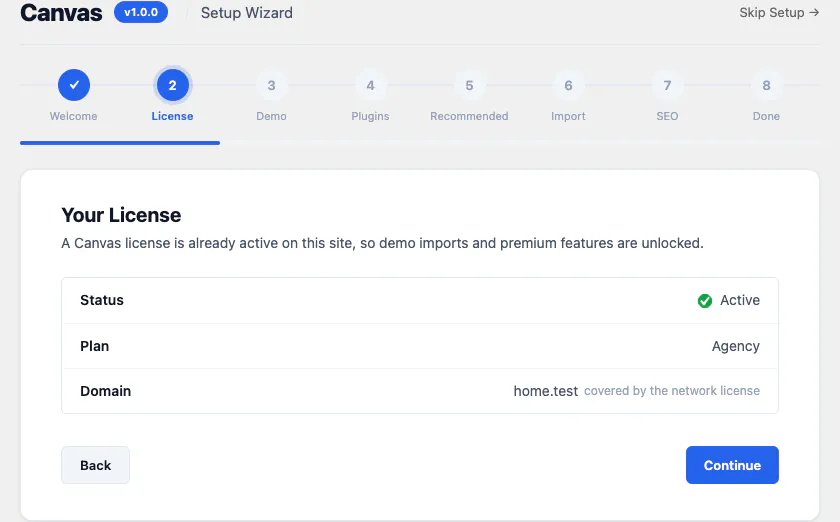
- Laden Sie das Theme über Ihr Dashboard herunter, laden Sie es im WordPress-Admin hoch und aktivieren Sie es, und fügen Sie den Lizenzschlüssel ein, sobald der Einrichtungsassistent danach fragt. Alle 9 Schritte sind oben aufgelistet: Willkommen, Lizenz, Demo, Plugins, empfohlene Tools, Import, SEO und Fertig.
- Prüfen Sie den Lizenzbildschirm, bevor Sie fortfahren. Er zeigt den Status, den Tarif, zu dem der Lizenzschlüssel gehört, und die Domain, auf der er jetzt aktiviert ist. So behalten Sie den Überblick, wo der Lizenzschlüssel verwendet wird.
- Wenn ein Projekt endet oder sich eine Domain ändert, deaktivieren Sie die Lizenz auf der Lizenzseite und aktivieren Sie die neue Adresse.
Zwei Regeln, die Sie einmal lesen sollten
- Kundenwebsites sind mit Ihrer eigenen Lizenz erlaubt, wenn Sie sie erstellen und verwalten. Die Aktivierung auf Websites, die Sie weder erstellen noch verwalten, ist nicht erlaubt.
- Das Teilen, Veröffentlichen, Weiterverkaufen oder Unterlizenzieren eines Lizenzschlüssels ist untersagt. Der Code bleibt dabei unter der GPL; die Einschränkung betrifft den Dienst, den der Lizenzschlüssel freischaltet.
Wenn eine Lizenzprüfung unsere Server nicht erreichen kann, läuft Canvas 14 Tage lang ganz normal weiter, bevor die Lizenz als abgelaufen gilt, sodass ein Ausfall auf einer der beiden Seiten nie zum Problem eines Kunden wird.
Schritt 3: Arbeiten Sie an einer Staging-Kopie
Den ersten Entwurf einer Kundenwebsite sollten Sie selten auf der Domain betreiben, die der Kunde im Blick hat. Ihn an einem anderen Ort zu halten kostet nichts, denn keiner der beiden Tarife begrenzt, wie viele Websites Sie aktivieren.
Wie die Lizenz dem Projekt folgt
- Erstellen Sie die Website lokal oder auf einem Staging-Host und aktivieren Sie anschließend die echte Domain, sobald die Website live geht. Ein Wechsel zwischen Ihren eigenen Websites erfordert eine Deaktivierung und eine Aktivierung, bei einem Domainwechsel gehen Sie genauso vor.
- Testen Sie ein Update auf der Kopie der Website, bevor es die Besucher Ihres Kunden erreicht. Genau dafür ist Staging da, und es kostet nichts extra.
Prüfen Sie dabei gleich die Umgebung
Canvas benötigt WordPress 7.1 oder neuer und PHP 7.4 oder neuer und wurde bis WordPress 7.1 getestet. Es nutzt den Block-Editor und den Website-Editor, die WordPress mitliefert, und WooCommerce ist optional. Prüfen Sie, ob Staging-Kopie und Produktionshost in all diesen Punkten übereinstimmen, denn ein Unterschied zwischen beiden ist genau das, was am Launch-Tag auffällt.
Schritt 4: Importieren Sie die Demo, die zum Geschäft Ihres Kunden passt
Der schnellste erste Entwurf ist die fertige Website eines anderen. Es gibt 88 Demo-Websites in 16 Kategorien, alle sind in jedem Tarif enthalten. Jede läuft als Live-Website, die Sie anklicken können, bevor Sie eine davon für einen Kunden festlegen.
Gemeinsam mit dem Kunden auswählen
Öffnen Sie die Demos, nach Branche gruppiert, und lassen Sie den Kunden auf eine zeigen. Eine Live-Vorschau klärt ein Designgespräch schneller als ein Moodboard, und sie zeigt genau die Website, die der Kunde erhält: Jede Seite, jeder Beitrag, jedes Menü, jedes Formular, jeder Header, jeder Footer, jeder Slider, jedes Popup und jeder individuelle Inhaltstyp wird übernommen, wobei die Bilder in die eigene Medienbibliothek übertragen werden. 83 der 88 Demos enthalten ein funktionierendes Formular und 21 sind vollständige WooCommerce-Shops.

Wählen Sie den Umfang, und halten Sie Ihre Optionen offen
- Beim websiteweiten Import auf einem neuen Projekt werden die Theme-Optionen, Menüs und die Startseite der Demo übernommen. So passen Seiten, die Sie im dritten Monat hinzufügen, weiterhin zum Design, das Sie im ersten Monat verkauft haben.
- Importieren Sie stattdessen in eine bestehende Website, dann erhalten Sie die ausgewählten Seiten, ohne die Einstellungen zu verändern. Das ist der richtige Weg bei einer Website, die Ihr Kunde bereits betreibt.
- Jeder Import wird bis ins Detail nachverfolgt: Beiträge, Begriffe, Anhänge, Menüs und die ersetzten Optionen. Ein einziges Rollback entfernt die Demo-Inhalte und stellt die Website wieder so her, wie sie vorher war. Eine zweite Demo für denselben Kunden auszuprobieren, kostet nichts.
- Kombinieren Sie Seiten aus mehreren Demos: Importieren Sie eine Demo für das gesamte Design und übernehmen Sie anschließend einzelne Seiten aus anderen Demos. Die übernommenen Seiten passen sich dem von Ihnen gewählten Design an.
Die Fotos in den Demos sind nur zu Demonstrationszwecken lizenziert, nicht als Stock-Bibliothek. Ersetzen Sie sie durch die eigenen Bilder des Kunden oder durch Bilder, die dieser lizenziert hat, bevor die Website online geht.
Schritt 5: Im Block-Editor bearbeiten, damit auch der Kunde es kann
Die Übergabe wird hier entschieden, Monate bevor sie stattfindet. Canvas basiert auf dem Blockeditor und dem Website-Editor, daher werden Seiten, Header, Footer, Hero-Bereiche und Seitentitel in den Werkzeugen bearbeitet, die WordPress bereits mitbringt. Eine Seite öffnet sich mit dem gesamten Template um Ihren Inhalt herum. Die Person, die Sie schulen, sieht dadurch genau das, was Besucher sehen.
Warum das bei der Übergabe wichtig ist
- Was Sie speichern, ist standardmäßiges WordPress-Block-Markup. Es gibt keinen Page Builder, den Sie lizenzieren, erlernen oder verlängern müssen, und kein proprietäres Markup bleibt in der Datenbank eines Kunden zurück.
- Header, Footer, Topbars, Mega-Menüs, Seitenpanels, Seitentitel, Hero-Bereiche und Slider sind eigenständige Datensätze, die aus 22 Header-Blöcken zusammengesetzt und wie jeder andere Inhalt bearbeitet werden. Weisen Sie einen Eintrag global zu oder überschreiben Sie ihn auf einer einzelnen Seite.
- Animation, Anzeigebedingungen, benutzerdefinierte Klassen, benutzerdefinierte Attribute und benutzerdefiniertes CSS werden jedem Block im Editor hinzugefügt, auch Core-Blöcken und Blöcken anderer Plugins, sodass Sie selten einen bestehenden Block Ihres Kunden durch einen unserer Blöcke ersetzen müssen.
- Die Dokumentation umfasst 388 Artikel und 356 Screenshots, die aus dem ausgelieferten Code erzeugt werden, und bietet damit bessere Schulungsunterlagen als alles, was Sie an einem Freitag schreiben würden.
Eine Konfiguration in das nächste Projekt übernehmen
Theme-Optionen lassen sich als Datei von einer Website exportieren und in die nächste importieren, sodass die Entscheidungen zu Typografie, Farben und Performance, die Sie beim letzten Kunden getroffen haben, Ihnen bei diesem einen Nachmittag Arbeit sparen. Gespeicherte Versionen halten eine Konfiguration fest, bevor Sie sie ändern, und ein Import überschreibt nur die Schlüssel, die er mitbringt.

Schritt 6: Die Website übergeben
Jede Kundenbeziehung endet früher oder später, und das Theme sollte dabei nicht zum Problem werden. Drei Dinge passieren, und die Website wird währenddessen weiterhin angezeigt.
Der Kunde erwirbt eine eigene Lizenz
Wenn Sie eine Website übergeben und sich nicht mehr um sie kümmern, benötigt der neue Inhaber eine Lizenz auf seinen eigenen Namen, um weiterhin Updates, Demo-Importe und CanvasAI Engine zu erhalten. Eine Lizenz gehört zu dem Konto, das sie gekauft hat, und Lizenzschlüssel dürfen nicht verkauft, weiterverkauft oder an eine andere Person oder ein anderes Unternehmen übertragen werden. Der Kunde kauft seine eigene Lizenz.
Sie veröffentlichen die Website
Deaktivieren Sie die Website auf der Canvas-Lizenzseite, dann verlässt sie Ihr Konto sofort. Dieselben Schritte gelten für einen Neuaufbau, den Wechsel von einer temporären zur echten Domain oder das Ende eines Betreuungsvertrags.
Die Website gerät nicht ins Wanken
Zwischen Ihrer Deaktivierung und deren Aktivierung wird das Frontend genauso ausgegeben wie zuvor. Die Inhalte sind gewöhnliche WordPress-Inhalte, und der Code steht unter der GPL. Nichts, was Sie ausgeliefert haben, hängt also davon ab, dass ein Lizenzschlüssel hinterlegt ist.
Wenn Sie möchten, dass Ihr Kunde Ihre Marke statt unserer sieht, während Sie die Website weiterhin verwalten, kostet das White Label Add-on auf Kontoebene 99 $ pro Jahr und funktioniert mit beiden Tarifen: Ihr Name und Ihr Logo im WordPress-Admin, die Lizenz- und Demo-Bildschirme sind für die Personen ausgeblendet, denen Sie eine Website übergeben, und der Support-Link verweist auf Ihren eigenen Helpdesk. Es verändert nur das Erscheinungsbild, und die Lizenz geht dadurch nicht auf Ihren Kunden über.
Schritt 7: Was eine abgelaufene Lizenz ändert und was nicht
Das ist die Frage, die ein Kunde in dem Gespräch stellt, in dem es darum geht, wem die Website gehört. Die Antwort steht schriftlich fest und beruht nicht auf gutem Willen: Canvas wird weiterhin angezeigt, friert aber ein, wenn eine jährliche Lizenz ausläuft, und eine Lebenslang-Lizenz hat kein Verlängerungsdatum.
Was weiterhin funktioniert
- Jede Seite wird genau so dargestellt wie zuvor, einschließlich der Premium-Blöcke.
- Header, Footer, Seitentitel, Slider und Popups werden weiterhin angezeigt.
- Vor dem Ablauf importierte Demos bleiben mit ihren Inhalten und Einstellungen bestehen.
- Für Besucher bleibt nichts verborgen, und den Seiten werden kein Wasserzeichen und kein Hinweis hinzugefügt.
Was pausiert
- Theme- und Plugin-Updates.
- Herunterladen und Importieren von Demo-Paketen.
- KI-Texterstellung und Bildgenerierung mit der CanvasAI Engine.
- Einfügen und Bearbeiten von Premium-Blöcken im Editor, bereits vorhandene Blöcke bleiben jedoch auf der Seite erhalten.
Bei einer Verlängerung kehrt alles zurück, da während einer abgelaufenen Lizenz nichts verloren geht. Eine Lizenzprüfung, die unsere Server nicht erreichen kann, erhält zuerst 14 Tage Schonfrist, sodass ein Netzwerkproblem auf einer der beiden Seiten nichts verändert.
Der eine Fall, der anders ist
Eine Installation, die nie eine Lizenz hatte, verhält sich anders als eine mit abgelaufener Lizenz. Solange dort kein Lizenzschlüssel aktiviert ist, zeigen Premium-Blöcke einen Hinweis an, den nur angemeldete Administratoren sehen. So wird Besuchern mitten auf der Seite nie ein Upsell angezeigt. Kostenlose Blöcke sowie alles, was mit Barrierefreiheit, Sicherheit oder Datenexport zu tun hat, wird immer angezeigt. Aktivieren Sie einen Lizenzschlüssel, und die Premium-Blöcke erscheinen wieder an ihrer Stelle.
Im seltenen Fall einer Rückerstattung sieht die Website dasselbe: Der Lizenzschlüssel wird deaktiviert, der Dienst endet, und Seiten, Beiträge, Menüs, Formulare und Medien bleiben als gewöhnliche WordPress-Inhalte in der Datenbank des Kunden erhalten.
Wann eine Rückerstattung gilt und was sie für eine Lizenz bedeutet
Quellen
Wenn dieser Leitfaden etwas außerhalb von Canvas selbst beschreibt, finden Sie hier die offiziellen Seiten, die es dokumentieren.
- GNU General Public License v2.0gnu.org · Die Lizenz, unter der der Code von Theme und Plugin veröffentlicht wird, mit der Option „oder eine spätere Version“
- Markup-Darstellung eines Blocksdeveloper.wordpress.org · Blockinhalte werden als Standard-HTML gespeichert, wobei Kommentare jeden Block markieren
- Website-Editorwordpress.org · Der Editor, den WordPress für die Gestaltung einer ganzen Website mit Blöcken mitliefert, vom Header bis zum Footer
Wie es weitergeht
Zwei Leitfäden zu den Teilen der Kundenarbeit, die leicht falsch angegangen werden, sowie die Seite für Agenturen.
Häufige Fragen
Die vollständige FAQ beantwortet alle weiteren Fragen, und die Dokumentation beschreibt jede Einstellung im Detail.
Wie viele Kundenwebsites kann eine Lizenz abdecken?
So viele, wie Sie erstellen und verwalten. Beide Tarife, Canvas Jährlich und Canvas Lebenslang, decken unbegrenzt viele Websites ab und aktivieren ganze WordPress-Multisite-Netzwerke. Kundenwebsites laufen über Ihre Lizenz wie Ihre eigenen.
Benötige ich für jede Kundenwebsite einen eigenen Lizenzschlüssel?
Nein, auf jeder Kundenwebsite kommt derselbe Canvas-Lizenzschlüssel zum Einsatz. Der Schlüssel identifiziert Ihr Konto gegenüber unseren Servern und erfasst, welche Websites ihn verwenden. Eine Aktivierung deckt sowohl das Theme als auch das Plugin ab, sodass eine Website nie zwei Schlüssel benötigt. Nicht erlaubt ist es, den Schlüssel weiterzugeben, zu veröffentlichen, weiterzuverkaufen oder zu unterlizenzieren oder ihn auf Websites zu aktivieren, die Sie weder erstellen noch betreuen.
Zählt eine Staging- oder lokale Kopie mit?
Eine Staging- oder lokale Kopie wird nie auf Ihre Lizenz angerechnet. Keiner der beiden Tarife begrenzt, wie viele Websites Sie aktivieren. Daher kostet eine Staging-, Entwicklungs- oder lokale Kopie einer Kundenwebsite nichts, und das Testen eines Updates, bevor es die Besucher eines Kunden erreicht, ist kostenlos.
Was muss der Kunde bei der Übergabe erwerben?
Eine eigene Lizenz, wenn sie weiterhin Updates, Demo-Importe und die CanvasAI Engine erhalten möchten. Eine Lizenz gehört dem Konto, über das sie gekauft wurde, und Lizenzschlüssel dürfen nicht verkauft, weiterverkauft oder an eine andere Person oder ein anderes Unternehmen übertragen werden. Sie deaktivieren die Website auf Ihrer Seite. Die Website wird durchgehend angezeigt, sodass Besucher von der Übergabe nichts bemerken.
Was geschieht mit einer Kundenwebsite, wenn die Lizenz erlischt?
Eine Kundenwebsite bleibt sichtbar, wenn die Canvas-Lizenz abläuft, wobei jede Seite genau so bleibt, wie sie war, einschließlich der Premium-Blöcke. Header, Footer, Seitentitel, Slider und Popups funktionieren weiter, importierte Demos bleiben mit ihren Inhalten und Einstellungen erhalten, und nichts wird Besuchern verborgen. Theme- und Plugin-Updates, Demo-Downloads und -Importe, die CanvasAI Engine sowie das Einfügen und Bearbeiten von Premium-Blöcken pausieren, bis verlängert wird, und bei einer Prüfung, die unsere Server nicht erreichen kann, wird eine Schonfrist von 14 Tagen gewährt, bevor sich etwas ändert.
Erstellen Sie Ihre nächste Website mit Canvas
Ob Einsteiger, Freelancer oder Agentur: Sie erhalten dieselben Blöcke und dieselben Demos. Beginnen Sie mit einer Website und erstellen Sie so viele, wie Sie benötigen, mit derselben Lizenz.