

Como criar vários sites para clientes com WordPress
Criar para outras pessoas transforma um tema em uma cadeia de suprimentos: uma licença, várias instalações, várias entregas e a promessa de que nada disso deixa de funcionar quando um projeto sai das suas mãos. Este guia apresenta esse fluxo na ordem em que você o executa, com a regra de licenciamento por trás de cada etapa.
Etapa 1: Escolha o plano
Não há contas a fazer. Um site é uma instalação do WordPress em um único domínio, e nenhum dos planos limita quantos sites podem ter o Canvas ativado, então os sites de clientes que você cria e gerencia usam sua licença da mesma forma que o seu próprio.
Os dois planos
- Anual, US$ 79 por ano: sites ilimitados e redes multisite. 200 créditos de IA por mês para textos e imagens. Atualizações enquanto sua licença estiver ativa, renovadas pelo mesmo preço. Suporte enquanto sua licença estiver ativa.
- Vitalício, US$ 299 uma vez: sites ilimitados e redes multisite. Sem créditos de IA. Atualizações para sempre, com um único pagamento. 1 ano de suporte a partir da compra.
Não há uma hierarquia de recursos entre eles. Os dois planos incluem todos os blocos, padrões, modelos e demos, então a escolha depende apenas da forma de pagamento e de receber ou não créditos de IA todo mês, e de mais nada.
Quanto custa uma licença anual ao longo do tempo
- Yearly renewals stay at the price on your first invoice, with no introductory rate that expires into a higher figure. Cancel whenever you like and the license runs to the end of the term you paid for.
- Vitalício é um pagamento único, com atualizações para sempre, 1 ano de suporte a partir da compra e sem créditos de IA.
- As vendas são definitivas, por isso visualize os Demos nos quais você vai construir antes de pagar.
Uma rede multisite não precisa de um plano especial: em qualquer um dos dois, uma única ativação licencia a rede, e os subsites são validados por ela.
Outros fornecedores dividem a oferta de outra forma, vendendo pacotes de produtos com um limite alto de sites. A comparação com o GeneratePress põe esses planos lado a lado com estes, com a fonte e a data em que cada valor foi consultado.
Sites de clientes, multisite e White Label para um estúdio
Passo 2: Ative a chave de licença em cada site
Sua chave de licença identifica sua conta em nossos servidores e registra quais sites a estão usando. Você a insere uma vez durante a configuração, ou depois na tela de licença do Canvas, e essa ativação cobre tanto o tema quanto o plugin, então um site nunca precisa de duas chaves.
O que a chave de licença libera
Atualizações do tema e dos plugins, downloads dos pacotes de Demos, a possibilidade de inserir e editar blocos premium no editor e, no plano Anual, créditos de IA do Canvas. O código em si é GPL v2 ou posterior, nada nele é ofuscado nem programado para parar de funcionar em uma data, e a chave rege o serviço, e não o código.
A rotina de um projeto novo
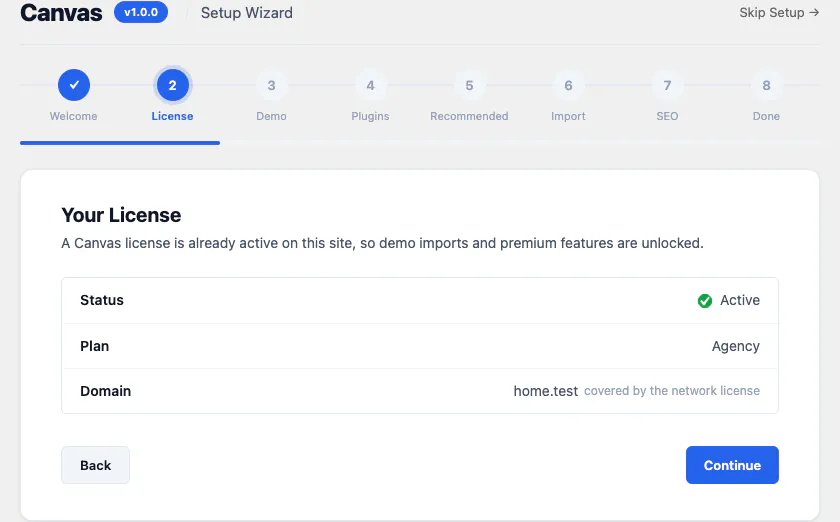
- Baixe o tema no seu painel, envie e ative-o na área administrativa do WordPress e cole a chave de licença quando o assistente de configuração pedir. Todas as 9 etapas aparecem listadas no topo: boas-vindas, licença, demo, plugins, ferramentas recomendadas, importação, SEO e concluído.
- Leia a tela de licença antes de seguir em frente. Ela mostra o status, o plano ao qual a chave pertence e o domínio em que ela está ativada agora, o que permite acompanhar onde a chave está em uso.
- Quando um projeto terminar ou um domínio mudar, desative a licença na tela de licença e ative o novo endereço.
Duas regras que vale a pena ler uma vez
- Sites de clientes são permitidos na sua própria licença quando você os cria e gerencia. Ativar a licença em sites que você não cria nem gerencia não é permitido.
- É proibido compartilhar, publicar, revender ou sublicenciar uma chave de licença. O código continua sob GPL em todos esses casos; a restrição se aplica ao serviço que a chave de licença desbloqueia.
Se uma verificação de licença não conseguir acessar nossos servidores, o Canvas continua funcionando normalmente por 14 dias antes de tratar a licença como vencida, para que uma falha em qualquer dos lados nunca se torne um problema do cliente.
Etapa 3: Trabalhar em uma cópia de homologação
Você raramente quer que o primeiro rascunho do site de um cliente esteja no domínio que o cliente está acompanhando. Mantê-lo em outro lugar não custa nada, porque nenhum dos dois planos limita quantos sites você ativa.
Como a licença acompanha o trabalho
- Desenvolva localmente ou em um ambiente de staging e, quando o site entrar no ar, ative o domínio real. Migrar entre seus próprios sites exige desativar e ativar de novo, e a mudança de domínio funciona do mesmo jeito.
- Teste uma atualização na cópia antes que ela chegue aos visitantes do cliente. Para isso existe o ambiente de staging, e ele não tem custo extra.
Verifique o ambiente enquanto estiver aí
O Canvas precisa do WordPress 7.1 ou mais recente e do PHP 7.4 ou mais recente, e foi testado até o WordPress 7.1. Ele usa o editor de blocos e o Editor do site que o WordPress traz, e o WooCommerce é opcional. Confirme que a cópia de staging e o servidor de produção coincidem em tudo isso, porque a diferença entre eles é o que aparece no dia do lançamento.
Etapa 4: Importe o demo que combina com o negócio do cliente
O rascunho inicial mais rápido é o site finalizado de outra pessoa. Há 88 sites demo em 16 categorias, todos incluídos em todos os planos, e cada um roda como um site ao vivo que você pode navegar antes de apresentar um cliente.
Escolha com o cliente presente
Abra os demos agrupados por setor e deixe o cliente escolher um. Uma prévia ao vivo encerra uma discussão de design mais rápido que um quadro de referências visuais, e é exatamente o mesmo site que o cliente vai receber: todas as páginas, posts, menus, formulários, cabeçalhos, rodapés, sliders, popups e tipos de conteúdo personalizados são importados, com as imagens enviadas para a biblioteca de mídia do próprio cliente. 83 dos 88 demos incluem um formulário funcional, e 21 são lojas WooCommerce completas.

Escolha o escopo e mantenha suas opções em aberto
- Ao importar o site inteiro em um projeto novo, as Opções do tema, os menus e a página inicial do demo são adotados, então as páginas que você adicionar no terceiro mês ainda combinarão com o design que você vendeu no primeiro.
- Importar para um site existente, em vez disso, traz as páginas que você escolheu sem alterar as configurações, que é o caminho para um site que o cliente já tem no ar.
- Cada importação é registrada em detalhes, incluindo as publicações, os termos, os anexos, os menus e as opções que foram substituídos, então uma única reversão remove o conteúdo do demo e restaura o site como estava. Testar um segundo demo para o mesmo cliente não custa nada.
- Combine páginas de mais de uma demo: importe uma delas para o site inteiro, definindo o design, e depois traga páginas individuais de outras. As páginas trazidas adotam o design que você escolheu.
As fotos das demos são licenciadas apenas para demonstração, não como um banco de imagens. Substitua-as pelas imagens do cliente, ou por imagens que ele tenha licenciado, antes de o site entrar no ar.
Etapa 5: Edite no editor de blocos, para que o cliente também possa
A entrega é definida aqui, meses antes de ela acontecer. O Canvas é construído sobre o editor de blocos e o Editor do site, então páginas, cabeçalhos, rodapés, heroes e títulos de página são editados nas ferramentas que o WordPress já oferece. Uma página abre com todo o modelo desenhado em volta do seu conteúdo, o que significa que a pessoa que você treina está vendo exatamente o que os visitantes recebem.
Por que isso importa na entrega ao cliente
- O que você economiza é a marcação padrão de blocos do WordPress. Não há construtor de páginas para licenciar, aprender ou renovar, e nenhuma marcação proprietária fica no banco de dados do cliente.
- Cabeçalhos, rodapés, barras superiores, mega menus, painéis laterais, títulos da página, seções Hero e sliders são registros próprios, compostos por 22 blocos de cabeçalho e editados como qualquer outro conteúdo. Atribua um globalmente ou substitua-o em uma única página.
- Animação, condições de exibição, classes personalizadas, atributos personalizados e CSS personalizado são adicionados a cada bloco no editor, incluindo os blocos nativos e os blocos de outros plugins, para que você raramente precise trocar o bloco existente de um cliente por um dos nossos.
- A documentação tem 388 artigos com 356 capturas de tela geradas a partir do código enviado, o que a torna um material de treinamento melhor do que qualquer coisa que você escreveria numa sexta-feira.
Leve uma configuração para o próximo projeto
As Opções do tema são exportadas como um arquivo de um site e importadas no seguinte, então as decisões de tipografia, cor e desempenho que você tomou no último cliente economizam a tarde neste. As versões salvas registram uma configuração antes de você alterá-la, e uma importação sobrescreve apenas as chaves que ela contém.

Etapa 6: Entregue o site ao cliente
Toda relação com um cliente termina de um jeito ou de outro, e o tema não deveria ser a parte complicada disso. Três coisas acontecem, e o site continua sendo exibido enquanto as três acontecem.
O cliente compra a própria licença
Se você entregar um site e deixar de gerenciá-lo, o novo dono precisa de uma licença em seu próprio nome para continuar recebendo atualizações, importações de demos e o CanvasAI Engine. Uma licença pertence à conta que a comprou, e as chaves não são vendidas, revendidas nem transferidas para outra pessoa ou empresa. O cliente compra a própria licença.
Você publica o site
Desative o site na tela de licença do Canvas e ele sai da sua conta imediatamente. A mesma ação serve para uma reconstrução, para a mudança de um domínio temporário para o definitivo ou para o fim de um contrato de manutenção.
O site não vacila
Entre a sua desativação e a ativação feita pelo cliente, o front end é exibido exatamente como antes. O conteúdo é conteúdo comum do WordPress, e o código é GPL, então nada que você entregou depende de uma chave de licença estar presente.
Se você preferir que o cliente veja a sua marca em vez da nossa enquanto ainda gerencia o site, o complemento White Label custa US$ 99 por ano no nível da conta e funciona com qualquer um dos planos: seu nome e logo no painel do WordPress, as telas de licença e de Demos ocultadas das pessoas para quem você entrega um site, e o link de suporte apontando para a sua própria central de ajuda. Ele altera apenas a aparência e não transfere a licença para o seu cliente.
Passo 7: O que muda quando a licença expira, e o que não muda
Esta é a pergunta que um cliente faz na reunião em que pergunta quem é dono do site. A resposta fica por escrito, e não depende da boa vontade: o Canvas continua exibindo o site, mas é congelado quando uma licença Anual vence, e uma licença Vitalícia não tem data de renovação.
O que continua funcionando
- Cada página é renderizada exatamente como antes, incluindo os blocos premium.
- Cabeçalhos, rodapés, títulos de página, sliders e pop-ups continuam sendo exibidos.
- As Demos importadas antes do vencimento permanecem no lugar, com seu conteúdo e suas configurações.
- Nada fica oculto dos visitantes, e nenhuma marca d’água ou aviso é adicionado às páginas.
O que fica em pausa
- Atualizações de tema e plugin.
- Baixando e importando pacotes de demos.
- Geração de texto e imagens com o CanvasAI Engine.
- Inserir e editar blocos premium no editor, embora os existentes continuem na página.
Renove e tudo volta, porque nada se perde enquanto a licença estiver vencida. Uma verificação de licença que não consegue acessar nossos servidores recebe primeiro 14 dias de carência, então um problema de rede em qualquer dos lados não altera nada.
O único caso diferente
Uma instalação que nunca teve uma licença se comporta de forma diferente de uma com licença vencida. Enquanto uma chave de licença não for ativada ali, os blocos premium exibem um aviso que só administradores conectados podem ver, para que o visitante nunca veja uma oferta de upgrade no meio da página. Os blocos do nível gratuito e tudo o que se relaciona a acessibilidade, segurança ou exportação de dados sempre são exibidos. Ative uma chave de licença e os blocos premium voltam ao lugar.
Na rara situação em que uma compra é reembolsada, o site percebe o mesmo: a chave de licença é desativada, o serviço para e as páginas, posts, menus, formulários e mídias permanecem no banco de dados do cliente como conteúdo comum do WordPress.
Fontes
Quando este guia descrever algo fora do próprio Canvas, estas são as páginas oficiais que o documentam.
- GNU General Public License v2.0gnu.org · A licença sob a qual o código do tema e do plugin é distribuído, com a opção “qualquer versão posterior”
- Representação em marcação de um blocodeveloper.wordpress.org · O conteúdo de blocos é salvo como HTML padrão, com comentários marcando cada bloco
- Editor do sitewordpress.org · O editor que o WordPress traz para criar um site inteiro com blocos, do cabeçalho ao rodapé
Próximos passos
Dois guias sobre as partes do trabalho com clientes que são fáceis de errar, e a página para agências.
Perguntas frequentes
A FAQ completa responde ao resto, e a documentação detalha cada configuração.
Quantos sites de clientes uma licença pode cobrir?
Quantos você criar e gerenciar. Os dois planos, Anual e Vitalício, cobrem sites ilimitados e ativam redes WordPress multisite inteiras, e os sites dos clientes ficam na sua licença como se fossem seus.
Preciso de uma chave separada para cada site de cliente?
Não, a mesma chave do Canvas é usada em todos os sites de clientes. A chave identifica sua conta nos nossos servidores e registra quais sites a estão usando. Uma única ativação cobre o tema e o plugin, então um site nunca precisa de duas chaves. O que não é permitido é compartilhar, publicar, revender ou sublicenciar a chave, ou ativá-la em sites que você não cria nem gerencia.
Uma cópia de staging ou local conta?
Uma cópia de staging ou local nunca conta na sua licença. Nenhum dos dois planos limita quantos sites você ativa, então uma cópia de staging, de desenvolvimento ou local de um site de cliente não custa nada, e testar uma atualização antes que ela chegue aos visitantes do cliente é gratuito.
O que o cliente precisa comprar na entrega do site?
O próprio cliente precisa de uma licença, se quiser continuar recebendo atualizações, importações de demos e o CanvasAI Engine. A licença pertence à conta que a comprou, e as chaves de licença não são para venda, revenda nem transferência a outra pessoa ou empresa. Você desativa o site do seu lado. O site continua sendo exibido durante todo o processo, então a entrega não fica visível para os visitantes.
O que acontece com o site de um cliente se a licença expirar?
Um site de cliente continua sendo exibido quando a licença do Canvas expira, com todas as páginas exatamente como estavam, incluindo os blocos premium. Cabeçalhos, rodapés, títulos de página, sliders e pop-ups continuam funcionando, os demos importados permanecem no lugar com conteúdo e configurações, e nada fica oculto dos visitantes. Atualizações de tema e de plugins, downloads e importações de demos, o CanvasAI Engine e a inserção e edição de blocos premium ficam pausados até que alguém renove, e uma verificação que não consegue chegar aos nossos servidores recebe 14 dias de carência antes de qualquer mudança.
Crie seu próximo site com o Canvas
Iniciante, freelancer ou agência, você recebe os mesmos blocos e os mesmos Demos. Comece com um site e crie quantos precisar com a mesma licença.