

Jak tworzyć wiele witryn dla klientów w WordPress
Tworzenie stron dla innych zamienia motyw w łańcuch dostaw: jedna licencja, kilka instalacji, kilka przekazań i obietnica, że nic z tego nie przestanie działać, gdy projekt opuści wykonawcę. Ten przewodnik przedstawia ten proces w kolejności wykonywania, z zasadą licencji stojącą za każdym krokiem.
Krok 1: Wybierz plan
Nie ma tu żadnych obliczeń. Witryna to jedna instalacja WordPress pod jedną domeną, a żaden plan nie ogranicza liczby witryn z aktywnym Canvas, więc witryny klientów, które buduje się i obsługuje, korzystają z licencji dokładnie tak samo jak własne witryny.
Dwa plany
- Roczny, 79 USD za rok: nieograniczona liczba witryn i sieci multisite. 200 kredytów AI miesięcznie na teksty i obrazy. Aktualizacje, dopóki licencja jest aktywna, z odnowieniem w tej samej cenie. Wsparcie, dopóki licencja jest aktywna.
- Dożywotnia, 299 USD jednorazowo: nieograniczona liczba witryn i sieci multisite. Bez kredytów AI. Aktualizacje bez końca, po jednorazowej płatności. 1 rok wsparcia od zakupu.
Między nimi nie ma różnicy w funkcjach. Oba plany zawierają wszystkie bloki, wzorce, szablony i dema, więc wybór sprowadza się do sposobu płatności i tego, czy kredyty AI są przyznawane co miesiąc, i na tym koniec.
Ile w czasie kosztuje roczna licencja
- Odnowienia planu Roczny pozostają w cenie z pierwszej faktury, bez wstępnej stawki, która po wygaśnięciu zamienia się w wyższą. Anulujesz w dowolnym momencie, a licencja obowiązuje do końca opłaconego okresu.
- Dożywotni to jednorazowa płatność, z aktualizacjami na zawsze, 1 rok wsparcia od zakupu i bez kredytów AI.
- Zakupy są ostateczne, więc przed zapłatą sprawdź podgląd dem, na których chcesz budować.
Sieć multisite nie wymaga specjalnego planu: na każdym z nich jedna aktywacja licencjonuje całą sieć, a witryny podrzędne weryfikują się względem niej.
Inni dostawcy dzielą ofertę odwrotnie, sprzedając pakiety produktów z wysokim limitem witryn. Porównanie GeneratePress zestawia te plany z ofertą Canvas, podając źródło i datę odczytu każdej wartości.
Witryny klientów, multisite i White Label dla studia
Krok 2: Aktywuj klucz licencyjny w każdej witrynie
Klucz licencyjny identyfikuje konto na naszych serwerach i zapisuje, które witryny go używają. Wpisuje się go raz podczas konfiguracji lub później na ekranie licencji Canvas, a ta aktywacja obejmuje zarówno motyw, jak i wtyczkę, więc witryna nigdy nie potrzebuje dwóch kluczy.
Co odblokowuje klucz licencyjny
Aktualizacje motywu i wtyczek, pobieranie pakietów dem, możliwość wstawiania i edycji bloków premium w edytorze oraz, w planie Roczny, kredyty AI Canvas. Sam kod jest objęty licencją GPL v2 lub nowszą, nic w nim nie jest zaciemnione ani ustawione tak, by przestało działać w określonym dniu, a klucz licencyjny reguluje usługę, a nie kod.
Typowy przebieg nowego projektu
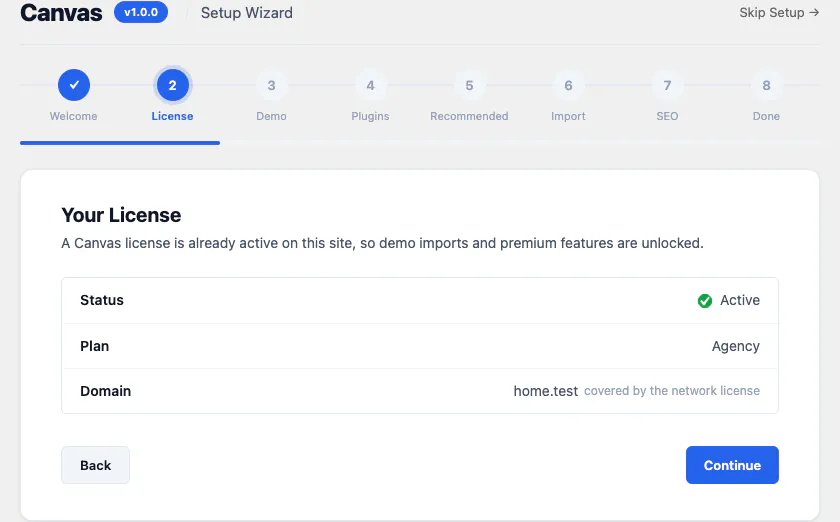
- Pobierz motyw z panelu, prześlij go i aktywuj w panelu administracyjnym WordPress, a następnie wklej klucz licencyjny, gdy kreator konfiguracji o niego poprosi. Wszystkie 9 kroków są wymienione u góry: powitanie, licencja, demo, wtyczki, zalecane narzędzia, import, SEO i zakończenie.
- Zanim przejdziesz dalej, przeczytaj ekran licencji. Pokazuje status, plan, do którego należy klucz, oraz domenę, na której jest teraz aktywowany, dzięki czemu wiesz, gdzie klucz jest używany.
- Gdy projekt się kończy lub zmienia się domena, dezaktywuj licencję na ekranie licencji i aktywuj nowy adres.
Dwie zasady, które warto przeczytać raz
- Witryny klientów są dozwolone w ramach licencji, gdy się je tworzy i zarządza nimi. Aktywacja na witrynach, których się nie tworzy ani nimi nie zarządza, jest niedozwolona.
- Udostępnianie, publikowanie, odsprzedawanie lub udzielanie podlicencji klucza licencyjnego jest zabronione. Kod pozostaje na licencji GPL przez cały czas; ograniczenie dotyczy usługi, którą odblokowuje klucz licencyjny.
Jeśli sprawdzenie licencji nie może połączyć się z naszymi serwerami, Canvas działa normalnie przez 14 dni, zanim uzna licencję za wygasłą, dzięki czemu awaria po obu stronach nigdy nie stanie się problemem klienta.
Krok 3: Praca na kopii testowej
Pierwszy szkic witryny klienta rzadko warto trzymać pod domeną, którą klient obserwuje. Przechowywanie go gdzie indziej nic nie kosztuje, ponieważ żaden z planów nie ogranicza liczby aktywowanych witryn.
Jak licencja odnosi się do wykonanej pracy
- Twórz lokalnie lub na serwerze testowym, a następnie aktywuj docelową domenę, gdy witryna trafi na żywo. Przenoszenie między własnymi witrynami to dezaktywacja i aktywacja, a zmiana domeny działa tak samo.
- Przetestuj aktualizację na kopii witryny, zanim trafi do odwiedzających klienta. Do tego właśnie służy środowisko testowe (staging) i nie kosztuje to nic dodatkowo.
Przy okazji sprawdź środowisko
Canvas wymaga WordPress w wersji 7.1 lub nowszej oraz PHP w wersji 7.4 lub nowszej. Canvas jest przetestowany z WordPress w wersji 7.1. Korzysta z edytora bloków i Edytora witryny, które dostarcza WordPress, a WooCommerce nie jest wymagany. Sprawdź, czy kopia testowa i hosting produkcyjny zgadzają się we wszystkich tych punktach, bo to właśnie różnica między nimi ujawnia się w dniu premiery.
Krok 4: Zaimportuj demo pasujące do działalności klienta
Najszybszym punktem wyjścia jest gotowa witryna kogoś innego. Mamy 88 witryn demo w 16 kategoriach, wszystkie w każdym planie, a każda działa jak żywa witryna, po której można kliknąć, zanim zdecydujesz się na projekt dla klienta.
Wybierz to razem z klientem na miejscu
Otwórz dema pogrupowane według branży i pozwól klientowi wskazać jedno z nich. Podgląd na żywo szybciej rozstrzyga kwestie projektu niż tablica inspiracji, a klient dostaje tę samą witrynę: przenoszone są wszystkie strony, wpisy, menu, formularze, nagłówki, stopki, slidery, wyskakujące okna i niestandardowe typy treści, a obrazy trafiają do jego własnej biblioteki multimediów. Działający formularz jest w 83 z 88 dem, a 21 to kompletnych sklepów WooCommerce.

Wybierz zakres, a potem zachowaj otwarte opcje
- Przy imporcie całej witryny w nowym projekcie przejmowane są opcje motywu demo, menu i strona główna, więc strony dodane w trzecim miesiącu nadal pasują do projektu sprzedanego w pierwszym.
- Zamiast tego import do istniejącej witryny daje wybrane strony bez zmiany ustawień i jest właściwym rozwiązaniem w witrynie, którą klient już prowadzi.
- Każdy import jest śledzony aż do wpisów, terminów, załączników, menu i opcji, które zastąpił, dzięki czemu jedno cofnięcie zmian usuwa treści dema i przywraca witrynę do poprzedniego stanu. Wypróbowanie drugiego dema dla tego samego klienta nic nie kosztuje.
- Łącz strony z kilku dem: jedno demo zaimportuj jako całą witrynę dla wyglądu, a następnie dodaj pojedyncze strony z innych dem, które przejmą wybrany wygląd.
Zdjęcia w demach są licencjonowane do celów demonstracyjnych, a nie jako biblioteka zdjęć stockowych. Przed uruchomieniem witryny zastąp je własnymi obrazami klienta lub obrazami, do których klient ma licencję.
Krok 5: Edytuj w edytorze bloków, żeby klient mógł robić to samo
O tym, jak przebiegnie przekazanie, decyduje się tutaj, na długo przed jego nastąpieniem. Canvas jest zbudowany na edytorze bloków i Edytorze witryny, więc strony, nagłówki, stopki, sekcje hero i tytuły stron edytuje się w narzędziach, które WordPress już udostępnia. Strona otwiera się z całym szablonem narysowanym wokół treści, co oznacza, że osoba szkolona widzi to, co dostają odwiedzający.
Dlaczego to ma znaczenie w chwili przekazania
- Efektem jest standardowy kod bloków WordPress. Nie trzeba licencjonować, uczyć się ani odnawiać żadnego kreatora stron, a w bazie danych klienta nie zostaje zastrzeżony kod.
- Nagłówki, stopki, górne paski, mega menu, panele boczne, tytuły stron, hero i slidery to odrębne rekordy treści, złożone z 22 blokami nagłówka i edytowane jak każda inna treść. Przypisz jeden z nich globalnie lub nadpisz go na pojedynczej stronie.
- Animacje, warunki wyświetlania, niestandardowe klasy, niestandardowe atrybuty i niestandardowy CSS są dodawane do każdego bloku w edytorze, również do bloków podstawowych i bloków z innych wtyczek, dzięki czemu rzadko trzeba zastępować istniejący blok klienta naszym.
- Dokumentacja liczy 388 artykułów i 356 zrzutów ekranu wygenerowanych na podstawie dostarczonego kodu, co stanowi lepszy materiał szkoleniowy niż cokolwiek, co ktokolwiek mógłby napisać w piątek.
Przenieś konfigurację do kolejnego projektu
Opcje motywu eksportują się jako plik z jednej witryny i importują do następnej, więc decyzje dotyczące typografii, kolorów i wydajności podjęte dla poprzedniego klienta oszczędzają popołudnie przy kolejnym projekcie. Zapisane wersje tworzą migawkę konfiguracji, zanim ją zmienisz, a import nadpisuje wyłącznie klucze, które zawiera.

Krok 6: Przekazanie witryny
Każda współpraca z klientem prędzej czy później się kończy, a motyw nie powinien sprawiać kłopotów. Dzieją się trzy rzeczy, a witryna nadal się wyświetla, podczas gdy zachodzą wszystkie trzy.
Klient kupuje własną licencję
Jeśli witryna zostaje przekazana i przestaje być obsługiwana, nowy właściciel potrzebuje licencji na własne konto, aby nadal otrzymywać aktualizacje, importy dem i dostęp do CanvasAI Engine. Licencja należy do konta, na które została kupiona, a klucze licencyjne nie podlegają sprzedaży, odsprzedaży ani przekazaniu innej osobie lub firmie. Klient kupuje własną licencję.
Publikujesz witrynę
Dezaktywuj witrynę na ekranie licencji Canvas, a natychmiast zniknie ona z konta. Ta sama czynność dotyczy przebudowy, przeniesienia witryny z domeny tymczasowej na docelową albo zakończenia umowy o stałą obsługę.
Witryna nawet nie mrugnie
Między dezaktywacją a aktywacją przez klienta frontend wygląda dokładnie tak samo jak wcześniej. Treść to zwykła treść WordPress, a kod jest objęty licencją GPL, więc nic z tego, co dostarczono, nie zależy od obecności klucza licencyjnego.
Jeśli zależy, by klient widział markę wykonawcy zamiast naszej, a witryną wciąż zarządza się samodzielnie, dodatek White Label kosztuje 99 USD rocznie na poziomie konta i działa z obydwoma planami: własna nazwa i logo w panelu administracyjnym WordPress, ekrany licencji i dem ukryte przed osobami, którym przekazuje się witrynę, oraz link do wsparcia prowadzący do własnego centrum pomocy. Dodatek zmienia wyłącznie wygląd i nie przenosi licencji na klienta.
Krok 7: Co zmienia wygasła licencja, a czego nie zmienia
To pytanie, które klient zadaje na spotkaniu, na którym pada pytanie o właściciela witryny. Odpowiedź jest zapisana, a nie zostawiona dobrej woli: Canvas nadal się wyświetla, ale po wygaśnięciu licencji rocznej zostaje zablokowany, a licencja dożywotnia nie ma daty odnowienia.
Co nadal działa
- Każda strona wygląda dokładnie tak jak wcześniej, łącznie z blokami premium.
- Nagłówki, stopki, tytuły stron, suwaki i wyskakujące okna nadal się wyświetlają.
- Dema zaimportowane przed wygaśnięciem licencji pozostają na miejscu, wraz z treścią i ustawieniami.
- Nic nie jest ukrywane przed odwiedzającymi, a na stronach nie pojawia się znak wodny ani żadne powiadomienie.
Co zostaje wstrzymane
- Aktualizacje motywu i wtyczek.
- Pobieranie i importowanie pakietów dem.
- Generowanie tekstu i obrazów przez CanvasAI Engine.
- Dodawanie i edytowanie bloków premium w edytorze, choć istniejące bloki pozostają na stronie.
Po odnowieniu wszystko wraca, ponieważ nic nie przepada, gdy licencja wygasła. Sprawdzenie licencji, które nie może połączyć się z naszymi serwerami, najpierw otrzymuje 14 dni karencji, więc problem z siecią po którejkolwiek stronie niczego nie zmienia.
Jedyny przypadek, który się różni
Instalacja, która nigdy nie miała licencji, zachowuje się inaczej niż instalacja z wygasłą licencją. Dopóki klucz licencyjny nie zostanie tam aktywowany, bloki premium wyświetlają komunikat widoczny tylko dla zalogowanych administratorów, dzięki czemu odwiedzający nigdy nie widzi oferty sprzedażowej w połowie strony. Bloki z darmowego poziomu oraz wszystko, co dotyczy dostępności, bezpieczeństwa lub eksportu danych, zawsze się wyświetlają. Aktywuj klucz licencyjny, a bloki premium wrócą na swoje miejsca.
W rzadkim przypadku zwrotu zakupu witryna widzi to samo: klucz licencyjny zostaje dezaktywowany, usługa się zatrzymuje, a strony, wpisy, menu, formularze i media pozostają w bazie danych klienta jako zwykła zawartość WordPress.
Źródła
Tam, gdzie ten przewodnik opisuje coś spoza samego Canvas, poniżej znajdziesz oficjalne strony, na których to udokumentowano.
- GNU General Public License v2.0gnu.org · Licencja, na której udostępniany jest kod motywu i wtyczki, z opcją „dowolna nowsza wersja”
- Reprezentacja znaczników blokudeveloper.wordpress.org · Treść bloków jest zapisywana jako standardowy HTML z komentarzami oznaczającymi każdy blok
- Edytor witrynywordpress.org · Edytor, który WordPress udostępnia do projektowania całej witryny z bloków, od nagłówka po stopkę
Co dalej
Dwa przewodniki o etapach pracy z klientem, które łatwo zrobić źle, oraz strona dla agencji.
Najczęstsze pytania
Pozostałe pytania znajdziesz w pełnym FAQ, a każde ustawienie szczegółowo opisuje dokumentacja.
Ile witryn klientów może objąć jedna licencja?
Tyle, ile zbudujesz i zarządzasz. Oba plany, Roczny i Dożywotni, obejmują nieograniczoną liczbę witryn i aktywują całe sieci WordPress Multisite, a witryny klientów są objęte Twoją licencją tak jak Twoje własne.
Czy każda witryna klienta wymaga osobnego klucza licencyjnego?
Nie, ten sam klucz licencyjny Canvas wprowadza się na każdej witrynie klienta. Klucz identyfikuje konto na naszych serwerach i zapisuje, które witryny go używają. Jedna aktywacja obejmuje motyw i wtyczkę, więc witryna nigdy nie potrzebuje dwóch kluczy. Niedozwolone jest udostępnianie, publikowanie, odsprzedawanie i udzielanie podlicencji na klucz oraz aktywowanie go na witrynach, których nie budujesz ani nie zarządzasz.
Czy kopia stagingowa lub lokalna się liczy?
Kopia stagingowa lub lokalna nigdy nie wlicza się do Twojej licencji. Żaden z planów nie ogranicza liczby aktywowanych witryn, więc kopia stagingowa, deweloperska lub lokalna witryny klienta nic nie kosztuje, a testowanie aktualizacji, zanim trafi do odwiedzających witrynę klienta, jest bezpłatne.
Co klient musi kupić przy przekazaniu witryny?
Własna licencja, jeśli klient chce dalej otrzymywać aktualizacje, importy dem i CanvasAI Engine. Licencja należy do konta, które ją kupiło, a klucze licencyjne nie podlegają sprzedaży, odsprzedaży ani przeniesieniu na inną osobę lub firmę. Witrynę dezaktywuje się po swojej stronie. Witryna cały czas się wyświetla, więc przekazanie nie jest widoczne dla odwiedzających.
Co się dzieje z witryną klienta, gdy licencja wygaśnie?
Witryna klienta nadal się wyświetla, gdy licencja Canvas wygasa, a każda strona wygląda dokładnie tak jak wcześniej, łącznie z blokami premium. Nagłówki, stopki, tytuły stron, suwaki i wyskakujące okna nadal działają, zaimportowane dema pozostają na miejscu wraz z treścią i ustawieniami, a odwiedzający nie widzą niczego ukrytego. Aktualizacje motywu i wtyczek, pobieranie i importowanie dem, CanvasAI Engine oraz wstawianie i edycja bloków premium są wstrzymane, dopóki ktoś nie odnowi licencji, a sprawdzenie, którego nie da się połączyć z naszymi serwerami, dostaje 14 dni karencji, zanim cokolwiek się zmieni.
Zbuduj kolejną witrynę w Canvas
Początkujący, freelancer czy agencja: wszyscy otrzymują te same bloki i dema. Zacznij od jednej witryny i buduj tyle, ile potrzebujesz, na tej samej licencji.