

Website-Texte mit KI in WordPress schreiben
Die leere Seite ist der langsamste Teil beim Erstellen einer Website. CanvasAI Engine arbeitet im Block-Editor und schreibt in das Feld, das Sie gerade bearbeiten. Das macht es nützlich für Entwürfe und riskant für alles, was Sie danach nicht durchlesen. Dieser Leitfaden behandelt beide Seiten.
Schritt 1: Füllen Sie zuerst den Website-Kontext aus
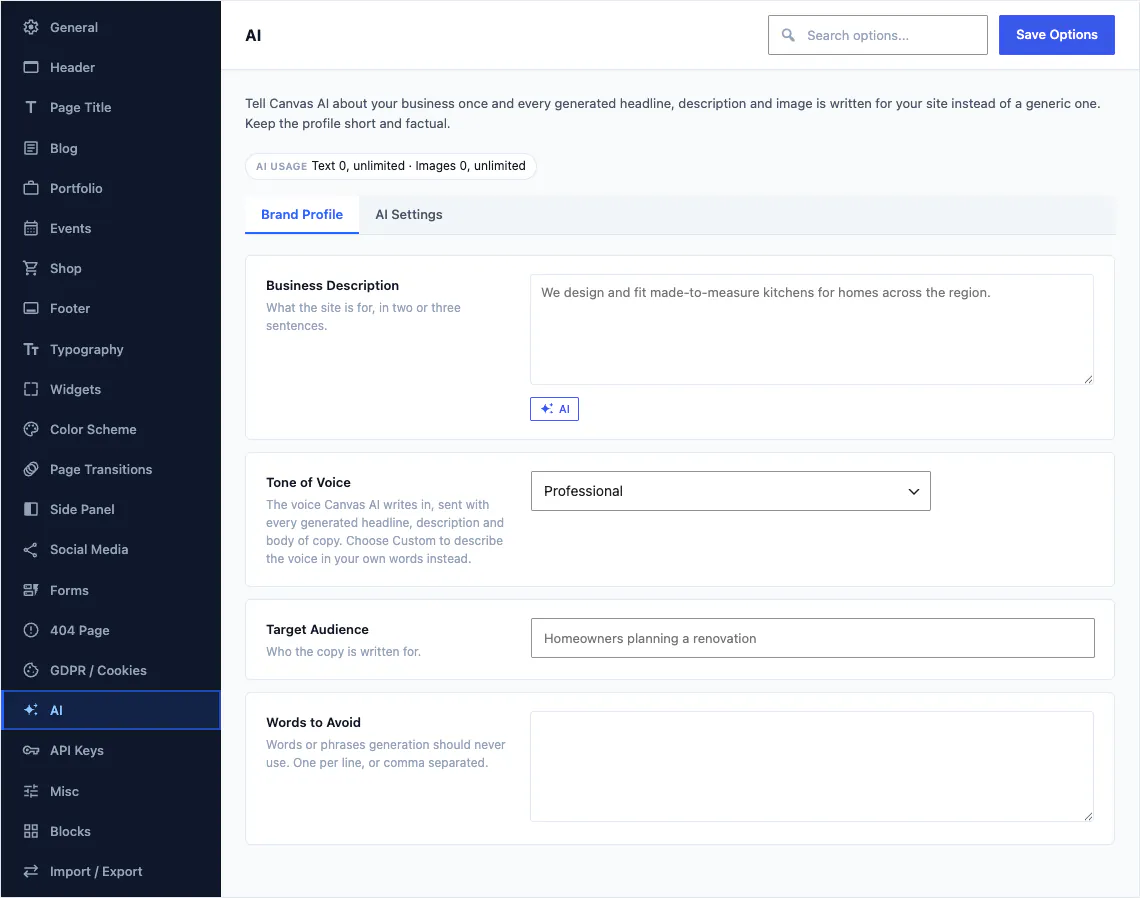
Erledigen Sie dies, bevor Sie auch nur einen Satz generieren. Die Theme-Optionen enthalten einen KI-Bereich, und was Sie dort eintragen, wird bei jeder Anfrage von jeder Seite mitgesendet. Genau das entscheidet, ob der Text wie Ihr Unternehmen klingt oder wie jedes Unternehmen.
Die vier Felder
- Unternehmensbeschreibung. Was Sie tun, für wen Sie es tun und was eine neue Texterin oder ein neuer Texter am ersten Morgen wissen müsste. Seien Sie konkret: die Stadt, die Spezialisierung, die Preisklasse und das, was Ihre Mitbewerber nicht sagen können.
- Tonalität. Wählen Sie eine der Voreinstellungen oder die Option Benutzerdefiniert und beschreiben Sie die Tonalität mit eigenen Worten. Die Option Benutzerdefiniert lohnt sich, auch wenn die Einrichtung zwei Minuten dauert.
- Zielgruppe. Wer den Text liest. Dieses Feld beeinflusst das Lesbarkeitsniveau und die Betonung stärker als jedes andere einzelne Feld.
- Zu vermeidende Wörter. Die Formulierungen, die Sie nie sehen möchten. Namen von Mitbewerbern, die Branchenfloskeln, die Sie nicht mehr hören können, und die Wörter, die Ihre Markenrichtlinien bereits untersagen.
Der Block, den Sie bearbeiten, und die Seite, auf der er liegt, werden automatisch einbezogen, damit eine Produktbeschreibung und eine Kontaktseite nicht gleich klingen.
Schritt 2: Einen ersten Entwurf generieren
Wählen Sie einen Block aus, dann bietet die Werkzeugleiste Text generieren an, und zwar in derselben Zeile wie die Formatierungsoptionen. Beschreiben Sie, was Sie möchten, wählen Sie eine Länge, die zum Feld passt, und der Vorschlag erscheint neben Ihrem Prompt.
Formulieren Sie einen Prompt, der eine Antwort wert ist
Die Qualität des Ergebnisses richtet sich nach der Präzision Ihrer Anfrage. Vergleichen Sie „schreiben Sie einen Über-uns-Abschnitt“ mit „schreiben Sie zwei kurze Absätze über eine Familienbäckerei, die seit 1974 in derselben Straße ansässig ist, für Menschen, die eine Geburtstagstorte aussuchen, und erwähnen Sie, dass alles über Nacht gebacken wird“. Der zweite Text liefert etwas, das Sie bearbeiten können. Der erste liefert etwas, das Sie löschen.
Nichts ändert sich, bis Sie sich entscheiden
Das Ergebnis erscheint im Dialog mit vier Optionen: einfügen, das Feld ersetzen, kopieren oder neu generieren und erneut versuchen. Ihr Inhalt bleibt unverändert, bis Sie eine dieser Optionen wählen. Eine zweite Anfrage kostet Sie daher nichts.

Bitten Sie um weniger, als Sie glauben zu brauchen. Eine Antwort aus zwei Sätzen, die Sie straffen, ist nützlicher als eine Seite Fließtext, die Sie kürzen müssen, und kostet in beiden Fällen genau eine Generierung.
Schritt 3: Verbessern Sie Ihre eigenen Texte
Der bessere Einsatz eines Schreibwerkzeugs liegt nicht im ersten Entwurf, sondern im zweiten. Sie wissen, was Sie sagen wollen, hadern aber damit, wie Sie es in vierzig Wörtern ausdrücken.
Einen ganzen Block verbessern
Wählen Sie den Block aus und wählen Sie in der Werkzeugleiste Text verbessern. Übergeben Sie Ihre eigene Rohfassung und lassen Sie sich eine kürzere, klarere oder wärmere Version erstellen. Da Ihre Unternehmensbeschreibung und Ihr Tonfall mit der Anfrage übermittelt werden, kommt die Überarbeitung in Ihrer Stimme zurück und nicht in generischer Marketingsprache.
Eine Formulierung verbessern
Markieren Sie einige Wörter innerhalb eines Absatzes, dann erscheint im Formatierungsmenü neben Fußnoten und Hervorhebungen die Option Mit Canvas AI verbessern. Verwenden Sie sie für den einen Satz, der nicht funktioniert, und lassen Sie den umgebenden Absatz unverändert.
Code-Modus für CSS
Wechseln Sie für eine Anfrage in den Code-Modus und beschreiben Sie die gewünschte Regel. Die Antwort landet im Feld für benutzerdefiniertes CSS des Blocks, deutlich getrennt von Ihren Inhalten. Hilfreich an Tagen, an denen Sie den gewünschten Effekt kennen, aber nicht mehr wissen, welche Eigenschaft ihn erzeugt.
Schritt 4: Bearbeiten Sie die Felder einzeln im Einstellungspanel
Die meisten Seitentexte bestehen nicht aus einem langen Artikel. Sie bestehen aus Dutzenden kurzer Felder: ein Untertitel hier, ein Kartentitel dort, eine Schaltflächenbeschriftung, eine Bildunterschrift. Diese Felder haben ihre eigene KI-Schaltfläche im Einstellungsbereich des Blocks.
Das ist wichtiger, als es klingt. Ein Kartenraster verlangt sechs Titel mit gleicher Form und gleicher Länge. Wenn Sie jedes Feld einzeln direkt an Ort und Stelle bearbeiten, während die anderen fünf sichtbar bleiben, entsteht ein stimmiges Ganzes. Wenn Sie die Titel in einem separaten Fenster generieren und dann einfügen, gelingt das nicht.
Eine praktische Reihenfolge für eine Seite
- Formulieren Sie die Überschrift selbst. Sie ist der eine Satz, der Ihre volle Aufmerksamkeit verdient.
- Entwerfen Sie den unterstützenden Absatz mit einem Prompt und kürzen Sie ihn dann um ein Drittel.
- Füllen Sie die wiederholten Felder, etwa Kartentitel und Beschreibungen, nacheinander aus.
- Verbessern Sie die zwei oder drei Sätze, mit denen Sie unzufrieden sind.
- Lesen Sie die ganze Seite laut vor. Alles, was Sie nicht laut sagen würden, überarbeiten Sie.
Schritt 5: Bilder in der Größe erzeugen, die der Block benötigt
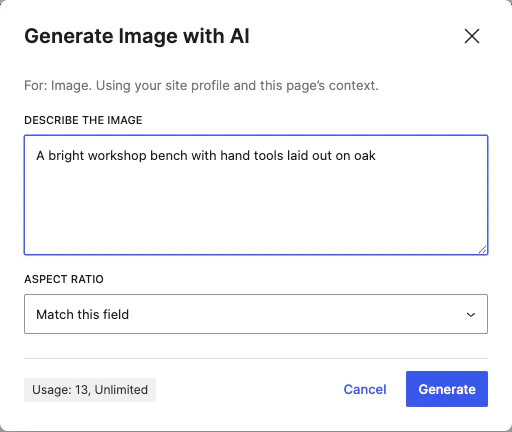
Beschreiben Sie das Bild, und Canvas erzeugt es in dem Format, das der Block erwartet. So werden ein Hero-Bild und ein Vorschaubild jeweils korrekt proportioniert, ohne dass nachträglich etwas zugeschnitten werden muss.
- Das Seitenverhältnis richtet sich zunächst nach dem Block. Ändern Sie es, wenn Sie etwas anderes möchten, oder wechseln Sie zu einer benutzerdefinierten Größe und geben Sie die gewünschte Breite und Höhe innerhalb des Bereichs ein, den der Dialog anzeigt.
- Ergebnisse landen in Ihrer Medienbibliothek als PNG, JPEG oder WebP und verhalten sich danach wie jeder andere Anhang: wiederverwendbar auf anderen Seiten, in WordPress bearbeitbar und in Ihren Backups enthalten.
- Mit KI generieren ist eine dritte Registerkarte neben Dateien hochladen und Mediathek, sodass Sie überall dort ein Bild erstellen können, wo WordPress eines verlangt.
- Legen Sie ein Standard-Seitenverhältnis fest in den Theme-Optionen, damit alle im Team einheitliche Formen erhalten, ohne darüber nachdenken zu müssen.
Wo ein generiertes Bild hingehört und wo nicht
Hintergründe, Texturen, abstrakte Abschnittsgrafiken und Platzhalter-Illustrationen sind während des Aufbaus einer Seite in Ordnung. Ihr Team, Ihre Räumlichkeiten, Ihr Essen und Ihre Produkte: Fotografieren Sie sie. Eine Restaurantseite, die mit einem Teller dekoriert ist, den in dieser Küche nie jemand gekocht hat, ist der schnellste Weg, eine Buchung zu verlieren, und ein generiertes Bild einer Person, die Sie nicht beschäftigen, ist ein Versprechen, das Sie nicht halten können.
Schritt 6: Credits und was sie kosten
Die KI ist Teil der jährlichen Lizenz. Es fällt kein zweites Abonnement an, Sie müssen kein Wallet aufladen und erhalten keine Rechnung pro Generierung.
Ein monatliches Kontingent
Der Tarif Jährlich enthält 200 KI-Credits pro Monat für Texte und Bilder, und das Restguthaben wird zu Beginn jedes Monats zurückgesetzt. Der Tarif Lebenslang enthält keine KI-Credits.
Wissen, wo Sie sich befinden
Ein Nutzungshinweis steht in der Fußzeile des Dialogs neben der Schaltfläche, die einen KI-Credit verbraucht, sodass Sie den Stand genau dann sehen, wenn es darauf ankommt. Sind die KI-Credits aufgebraucht, zeigt der Dialog das an sowie den Zeitpunkt der Zurücksetzung. Sonst ändert sich im Editor nichts: Sie schreiben und gestalten weiter von Hand.
KI-Credits sinnvoll einsetzen
- Formulieren Sie den Prompt von Anfang an richtig. Drei vage Versuche verbrauchen dreimal so viele KI-Credits wie eine konkrete Anfrage.
- Greifen Sie bei einer Formulierung auf „Verbessern“ zurück, bevor Sie einen ganzen Block neu generieren.
- Entwerfen Sie die wiederkehrenden Textelemente in einem Zug, solange Ihnen die Seite noch frisch im Kopf ist.
- Generieren Sie Bilder für die Abschnitte, die wirklich Grafiken brauchen, und fotografieren Sie den Rest.

Schritt 7: Wer es verwenden darf
Drei Einstellungen im selben Bereich der Theme-Optionen, die sich an Teams und an Websites richten, die Sie an Dritte übergeben.
- Eine Mindestrolle. Legen Sie die niedrigste Rolle fest, die eine KI-Anfrage senden darf. Beschränken Sie sie auf Administratoren oder Redakteure, dann bearbeiten alle anderen wie gewohnt, wobei ihnen die Schaltflächen gar nicht angezeigt werden, statt ausgegraut und frustrierend sichtbar zu sein.
- Blenden Sie die Anzeige der KI-Credits aus. Die Nutzungsanzeige lässt sich deaktivieren, was die meisten Agenturen tun, bevor sie eine fertige Website übergeben.
- Ein Standard-Seitenverhältnis für Bilder, damit ein Team, das Bilder für eine ganze Website erstellt, einheitliche Ergebnisse erzielt.
Was Ihre Website verlässt
Ihr Prompt, der Block und die Seite, die Sie bearbeiten, sowie der Website-Kontext aus den Theme-Optionen werden mit Ihrer Lizenz an die Canvas API übermittelt. Die Lizenz berechtigt zu dieser Anfrage und verrechnet sie mit Ihren monatlichen KI-Credits. Ihre Website kommuniziert nie direkt mit einem Modellanbieter. Es gibt daher keinen Schlüssel zu kaufen, keinen auszutauschen und keinen, der nach außen gelangen könnte.
Schritt 8: Was in menschlicher Hand bleiben sollte
Generierte Texte sind ein guter erster Entwurf und ein schlechter letzter. Manche Inhalte einer Website sollten niemals von einer Maschine erstellt werden, und einige davon sind rechtlicher Natur.
- Alle sachlichen Angaben. Preise, Öffnungszeiten, Lieferzeiten, Zutaten, Qualifikationen, Garantien und Datumsangaben. Prüfen Sie jede dieser Angaben vor der Veröffentlichung auf Richtigkeit.
- Alles Rechtliche. Nutzungsbedingungen, Rückerstattungsrichtlinien, Datenschutzhinweise und Erklärungen zur Barrierefreiheit sind Zusagen, die Sie machen, und keine bloßen Werbetexte.
- Aussagen über Personen. Teambiografien, Kundenstimmen und Fallstudien müssen von den Personen stammen, die sie beschreiben. Eine erfundene Kundenstimme ist in den meisten Ländern Betrug und in allen davon für Leser sofort erkennbar.
- Der eine Satz, der sagt, wofür Sie stehen. Wenn alles auf Ihrer Startseite auch auf der Startseite eines Mitbewerbers stehen könnte, hat das Tool nicht versagt, sondern das Briefing.
Eine brauchbare Regel
Nutzen Sie die KI für die Struktur einer Seite, für zweite Entwürfe, für den vierzehnten Kartentitel des Nachmittags und für den Satz, der einfach nicht gelingen will. Formulieren Sie das Versprechen, den Preis und die Wahrheit selbst. Lesen Sie danach die ganze Seite noch einmal laut vor, denn nur Sätze, die diesen Test bestehen, wird ein Kunde glauben.
Wie es weitergeht
Zwei Leitfäden für Situationen, in denen das Schreiben die langsamste Aufgabe ist, sowie die Funktion selbst.
Häufige Fragen
Die vollständige FAQ beantwortet alle weiteren Fragen, und die Dokumentation beschreibt jede Einstellung im Detail.
Benötige ich einen eigenen API-Schlüssel?
Nein, die CanvasAI Engine funktioniert ohne einen eigenen API-Schlüssel. Der Editor sendet Ihre Anfrage an die Canvas API, die das Ergebnis zurückliefert. Sie müssen sich nicht separat registrieren, nirgends einen Schlüssel in WordPress eintragen und es liegt kein Schlüssel in Ihrer Datenbank, der nur darauf wartet, gefunden zu werden.
Wie viele Generierungen erhalten Sie?
Der jährliche Tarif enthält 200 KI-Credits pro Monat für Texte und Bilder. Ihr Restguthaben wird während der Arbeit im Editor angezeigt und jeden Monat zurückgesetzt. Der lebenslange Tarif enthält keine KI-Credits.
Wem gehören die Texte und Bilder, die damit erstellt werden?
Ja, Sie besitzen sie, und Sie sind auch dafür verantwortlich. Generierte Bilder landen als gewöhnliche Anhänge in Ihrer Mediathek und verhalten sich danach wie jeder andere Upload. Prüfen Sie jede Behauptung, jeden Preis, jede Statistik und jede rechtliche Aussage, bevor Sie den Text veröffentlichen, so wie Sie den Entwurf eines neuen Kollegen prüfen würden.
Funktionieren KI-Funktionen auch noch, wenn Ihre Lizenz abläuft?
Nein, die CanvasAI Engine pausiert, wenn die Lizenz abläuft, ebenso Updates und neue Demo-Importe. Ihre Website zeigt weiterhin alles an, was sie heute enthält, einschließlich der Texte und Bilder, die die CanvasAI Engine für sie erstellt hat, und mit der Verlängerung wird die CanvasAI Engine wieder aktiviert.
Erstellen Sie Ihre nächste Website mit Canvas
Ob Einsteiger, Freelancer oder Agentur: Sie erhalten dieselben Blöcke und dieselben Demos. Beginnen Sie mit einer Website und erstellen Sie so viele, wie Sie benötigen, mit derselben Lizenz.